¿Cómo crear de forma masiva firmas de correo electrónico HTML para una empresa?
Última actualización el: 2025-02-27
Pasos para crear de forma masiva firmas de correo electrónico con fotos para toda la empresa
- Abre el Generador de firmas de correo electrónico.
- Accede a tu cuenta.
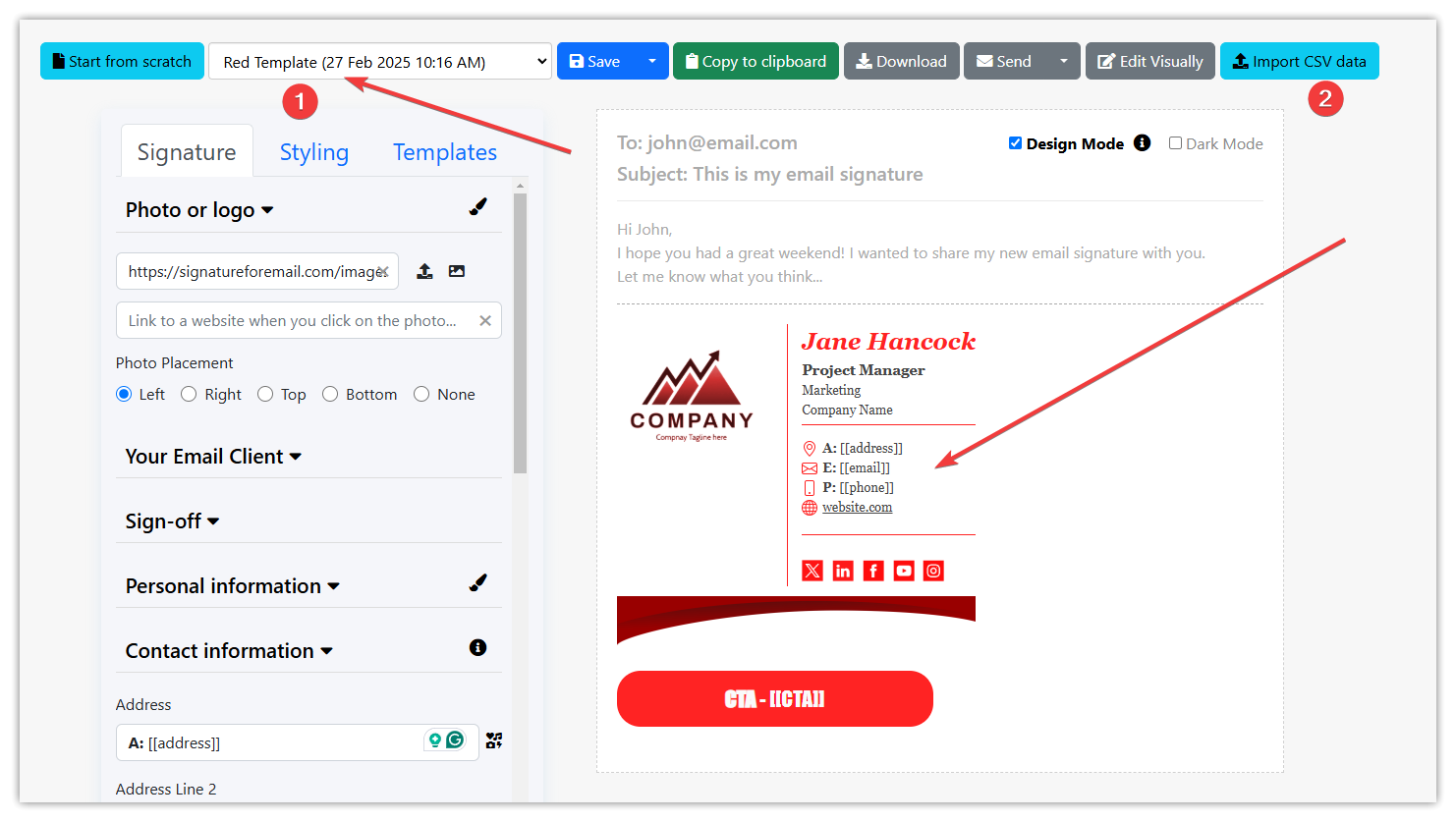
- Crea una nueva plantilla de firma para tu empresa o selecciona una plantilla de firma y modifícala para que se adapte a tu marca. Te recomendamos que pruebes completamente tu firma en los clientes de correo electrónico de tu empresa antes de importar los datos CSV. Si necesitas más información sobre cómo crear una firma, haz clic aquí. A continuación, guarda esta plantilla en el sitio web (1).
En tu plantilla de firma, puedes utilizar opcionalmente campos de marcador de posición como [[campo]] para marcar qué parte de un campo determinado debe sustituirse por datos de un archivo CSV. Si no introduces el marcador de posición [[campo]], se sustituirá todo el texto del campo. En la captura de pantalla siguiente puedes ver que la dirección tiene un prefijo A: en negrita antes del valor de la dirección. Lo mismo ocurre con el correo electrónico y el teléfono. El nombre del campo en el marcador de posición [[campo]] no es importante, pero es bueno nombrar estos campos para saber qué mostrará el campo de firma dado.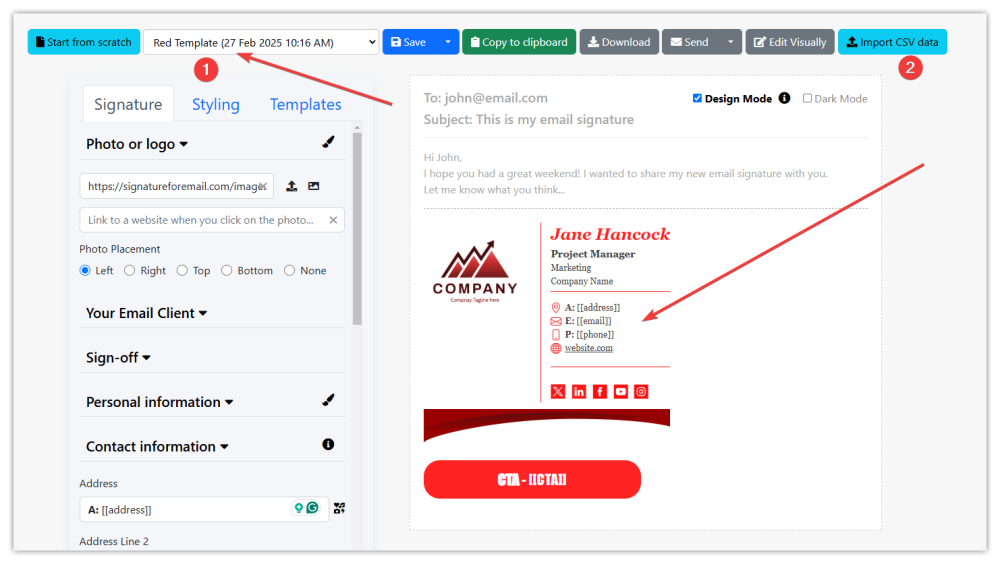
- Haz clic en el botón "Importar datos CSV" (2) para importar un archivo CSV o TXT separado por punto y coma que contenga los miembros del equipo de tu empresa. Aquí puedes descargar un archivo CSV de muestra que tiene datos para 3 firmas de ejemplo.
Ésta es una lista de posibles campos en los datos del archivo: PhotoUrl; FullName; SignatureUrl; Email; JobTitle; Department; Company; Address; Address2; Address3; Phone; Phone2; Website; CustomField1; CustomField2; CustomField3; ProfileUrl1; ProfileUrl2; ProfileUrl3; ProfileUrl4; ProfileUrl5; SignOff; Disclaimer; EmailClient; CustomCTA; CustomCTAUrl
Los campos FullName y Email son obligatorios. Los demás campos son opcionales. El orden de las columnas no es importante.
PhotoUrl puede ser sólo un nombre de archivo que puedas subir a nuestro sitio web (por ejemplo jane.jpg, bob.png, foto1.jpg, etc) o especificar una URL absoluta (con https://...) a la foto desde cualquier otro servidor web. Recomendamos fotos pequeñas (dimensiones máximas de 300px por 300px) para una descarga rápida (especialmente en dispositivos móviles).
ProfileUrl1 a 5 y CustomCTAUrl requieren una URL absoluta a una página web determinada.
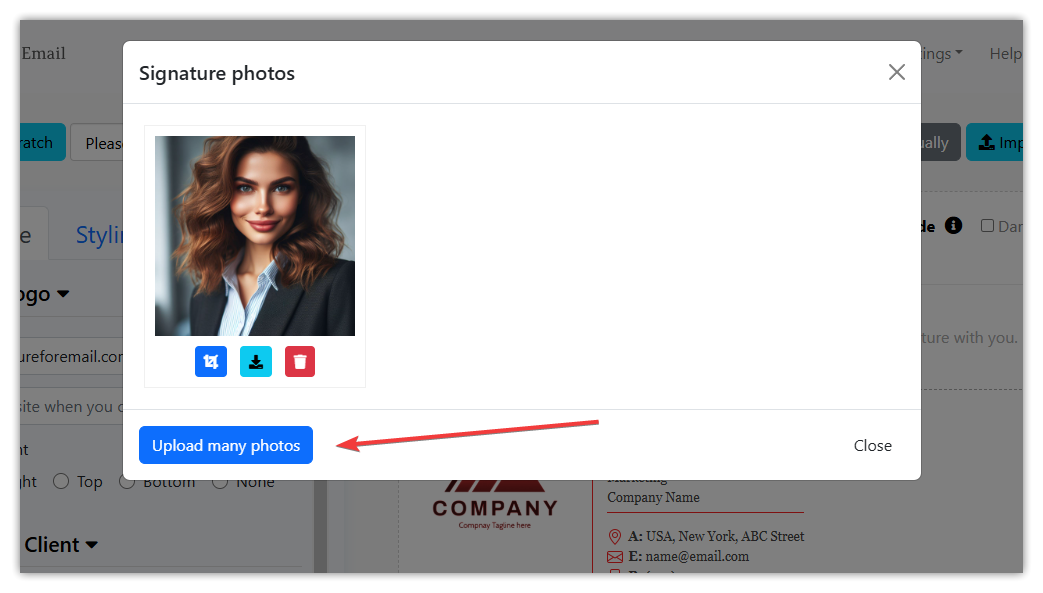
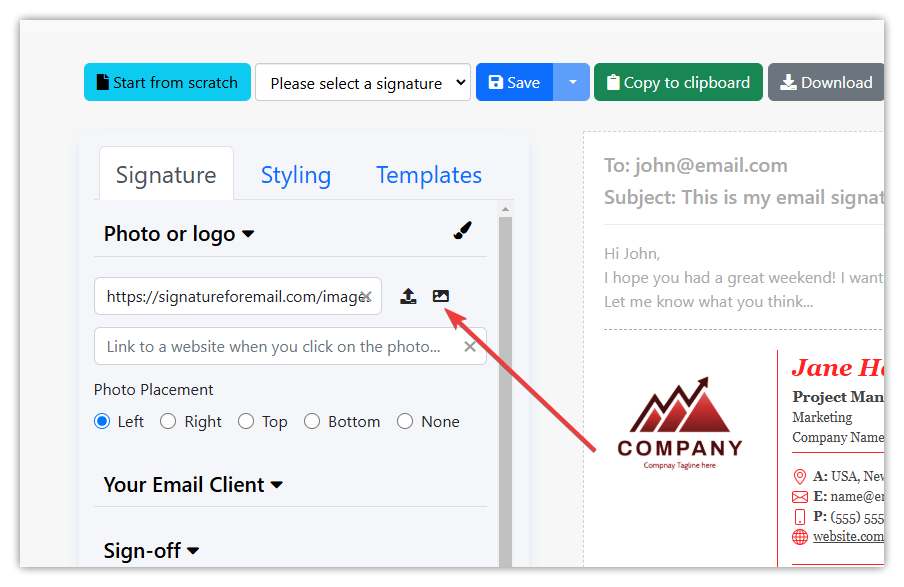
El campo EmailClient puede utilizarse para especificar si la firma dada debe ser para un cliente de correo electrónico distinto del especificado en la plantilla de firma principal. Los valores de cliente de correo electrónico son Gmail - 1, Apple Mail - 2, iOS Mail - 3, Outlook New - 4, Outlook Classic - 5, Outlook Live - 6, Yahoo - 7, Thunderbird - 8, etc. El principal problema es Outlook, que necesita algunos cambios en el HTML de la firma, pero si todos los clientes de correo electrónico de tu empresa son coherentes, no es necesario especificarlo en los datos CSV. - Si subes fotos a nuestro sitio web, se redimensionarán a 300px de ancho por 300px de alto como máximo, pero si tienes fotos grandes, te recomendamos que las redimensiones/recortes antes de subirlas para que el proceso de subida sea rápido. Además, en nuestro sitio web también es posible recortar las fotos después de subirlas. El único problema es que si subes fotos en formato JPG y las recortas en nuestro sitio web, se guardarán en formato PNG, por lo que tendrás que poner nombres de archivo de fotos PNG, como jane.png en el archivo de importación CSV. Para subir muchas fotos, haz clic en este icono y si eres usuario Pro o Business verás el botón azul "Subir muchas fotos":
Como puedes ver en la captura de pantalla anterior, puedes recortar, descargar o eliminar cada foto.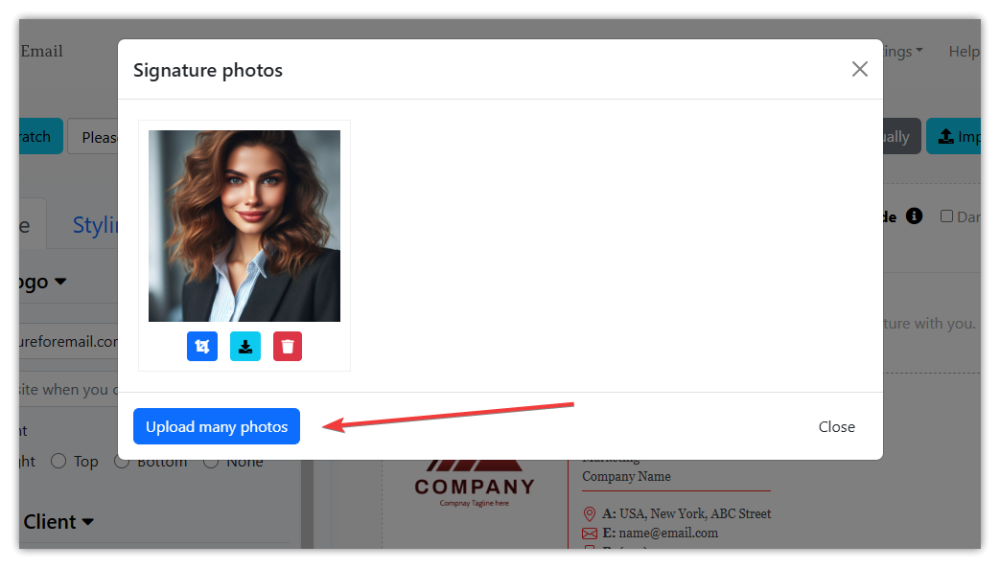
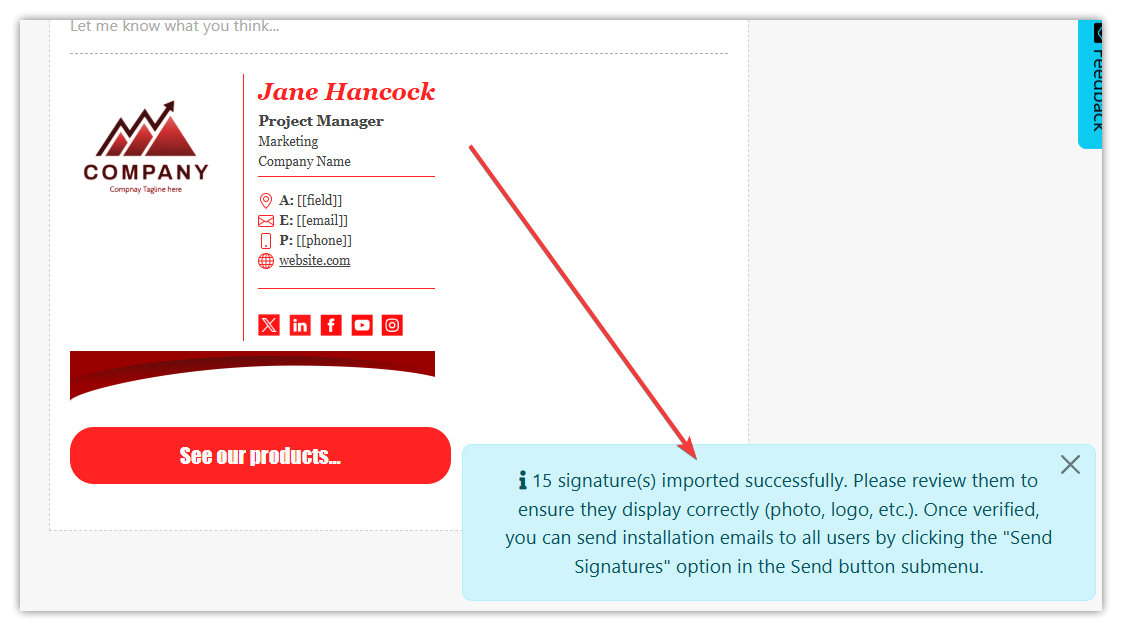
- Si tus datos de importación son correctos, nuestro sitio creará todas las firmas y podrás verlas en la lista desplegable.
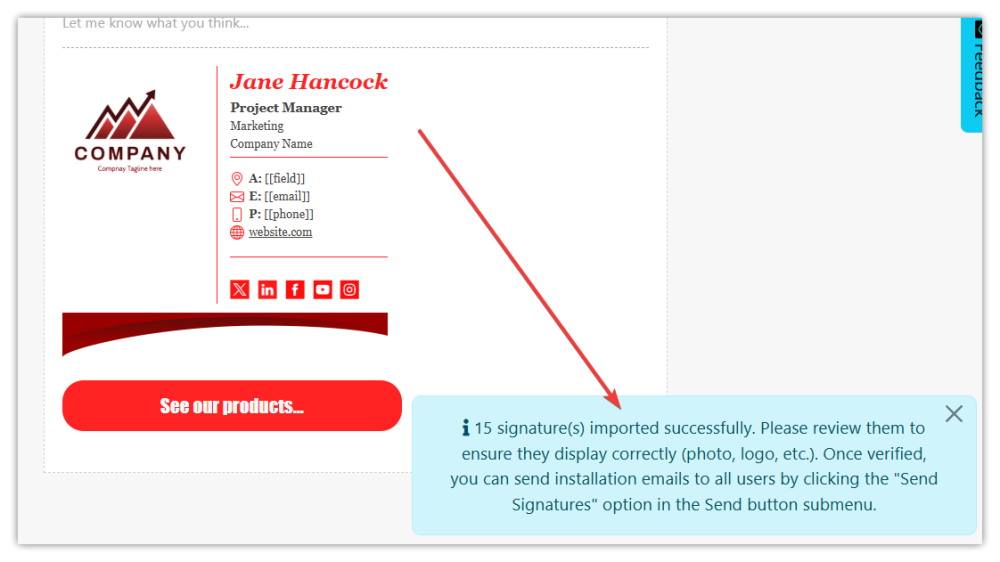
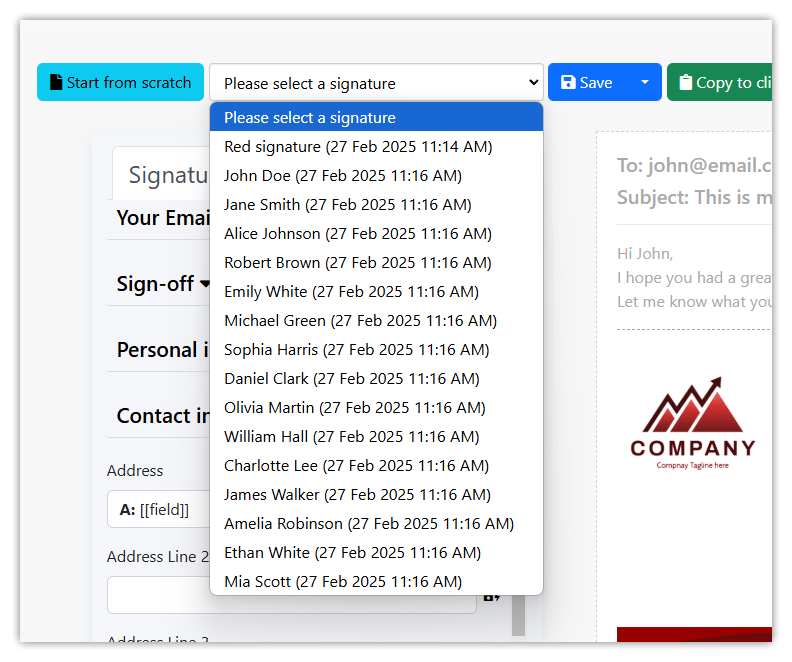
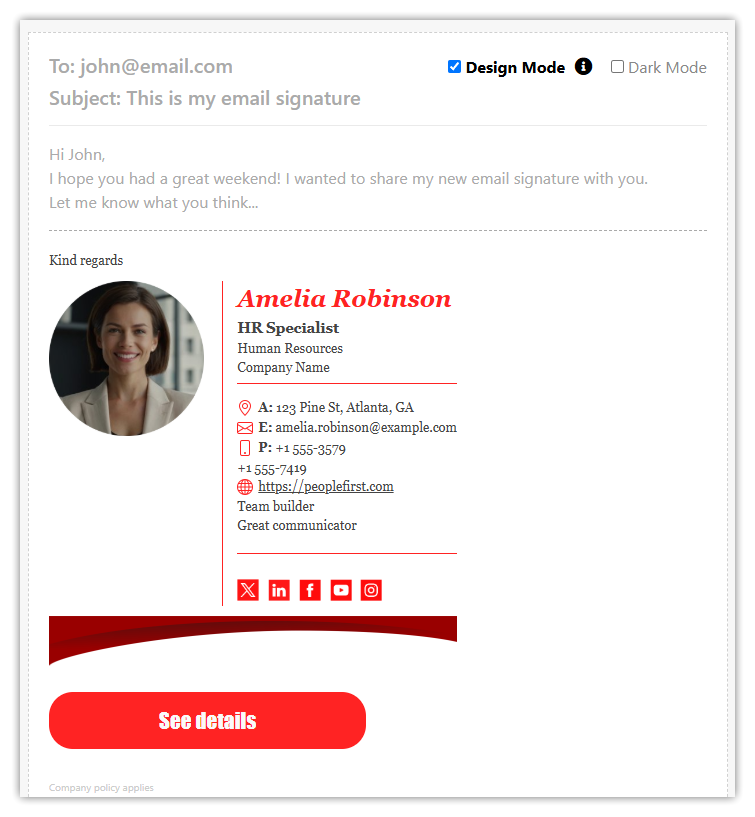
- Por favor, carga algunas de las firmas importadas y verifica si se ven bien. Puedes intentar instalar esta firma en tu cliente de correo electrónico, enviarla a tu correo para hacer una prueba, etc.
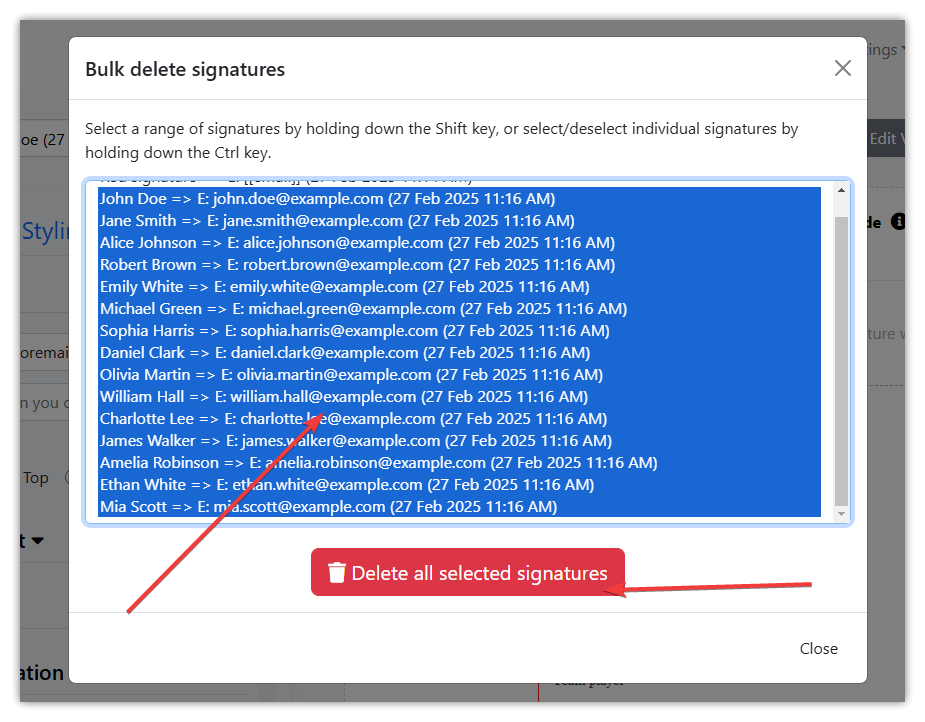
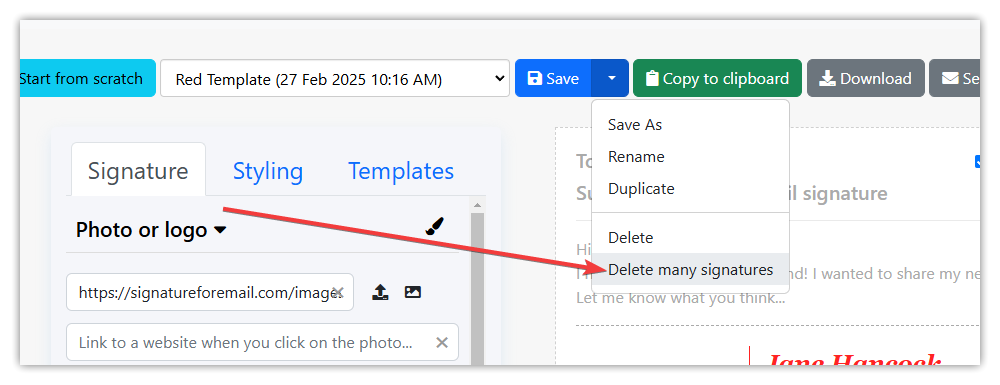
- Si las firmas creadas son incorrectas, puedes eliminarlas todas a la vez haciendo clic en este botón y, a continuación, actualizar tu plantilla de firma principal en consecuencia e importar de nuevo los datos CSV:
- Si estás satisfecho con las firmas, puedes enviarlas opcionalmente a todos los correos electrónicos especificados en las firmas haciendo clic en el botón Enviar firmas. Después, cada persona o alguien de TI tiene que instalar la firma recibida en su cliente de correo electrónico.
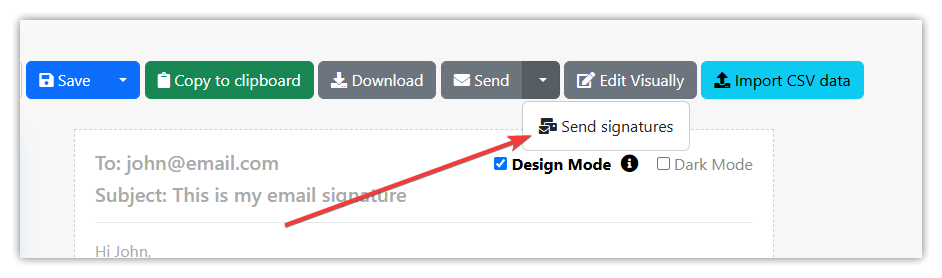
Por favor, lee la información sobre el envío de estos correos electrónicos, porque hay un límite diario.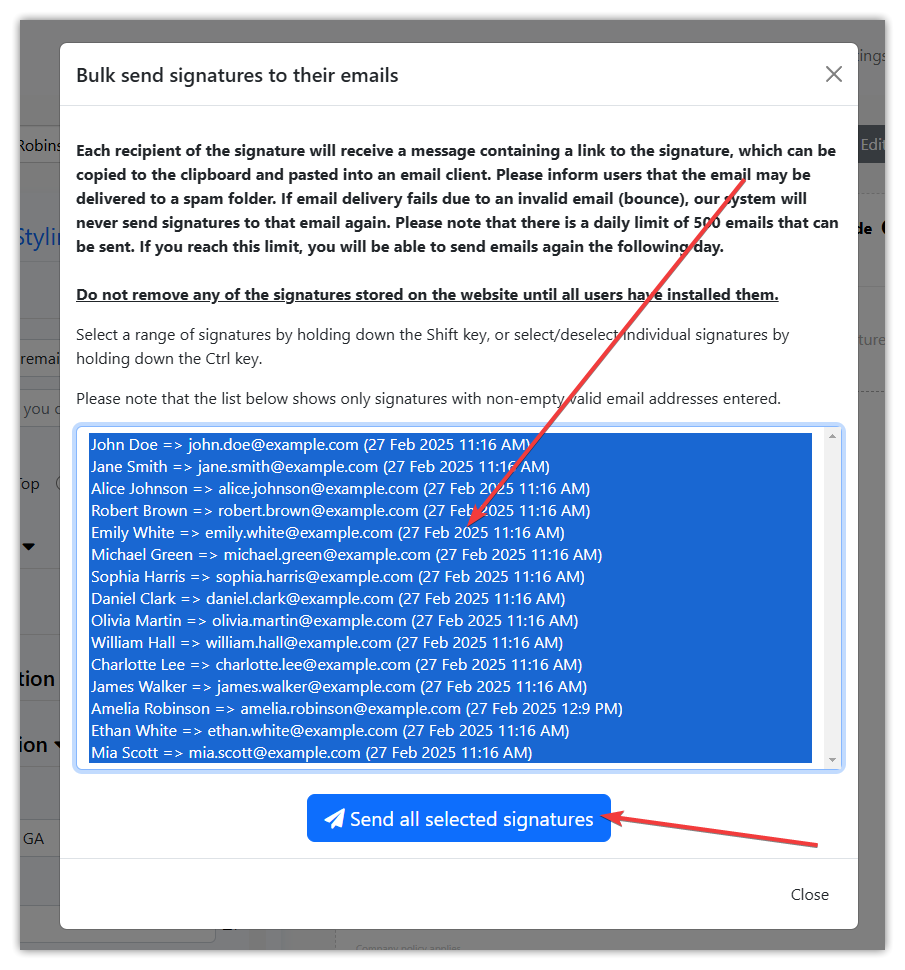
- Ya está. ¡Has creado con éxito las firmas HTML para tu empresa!