
Cómo añadir una nueva firma de correo electrónico HTML en iOS iPhone o iPad
Última actualización el: 2025-12-30
¿Quieres añadir una firma de correo electrónico en la app Mail del iPhone/iPad/iOS?
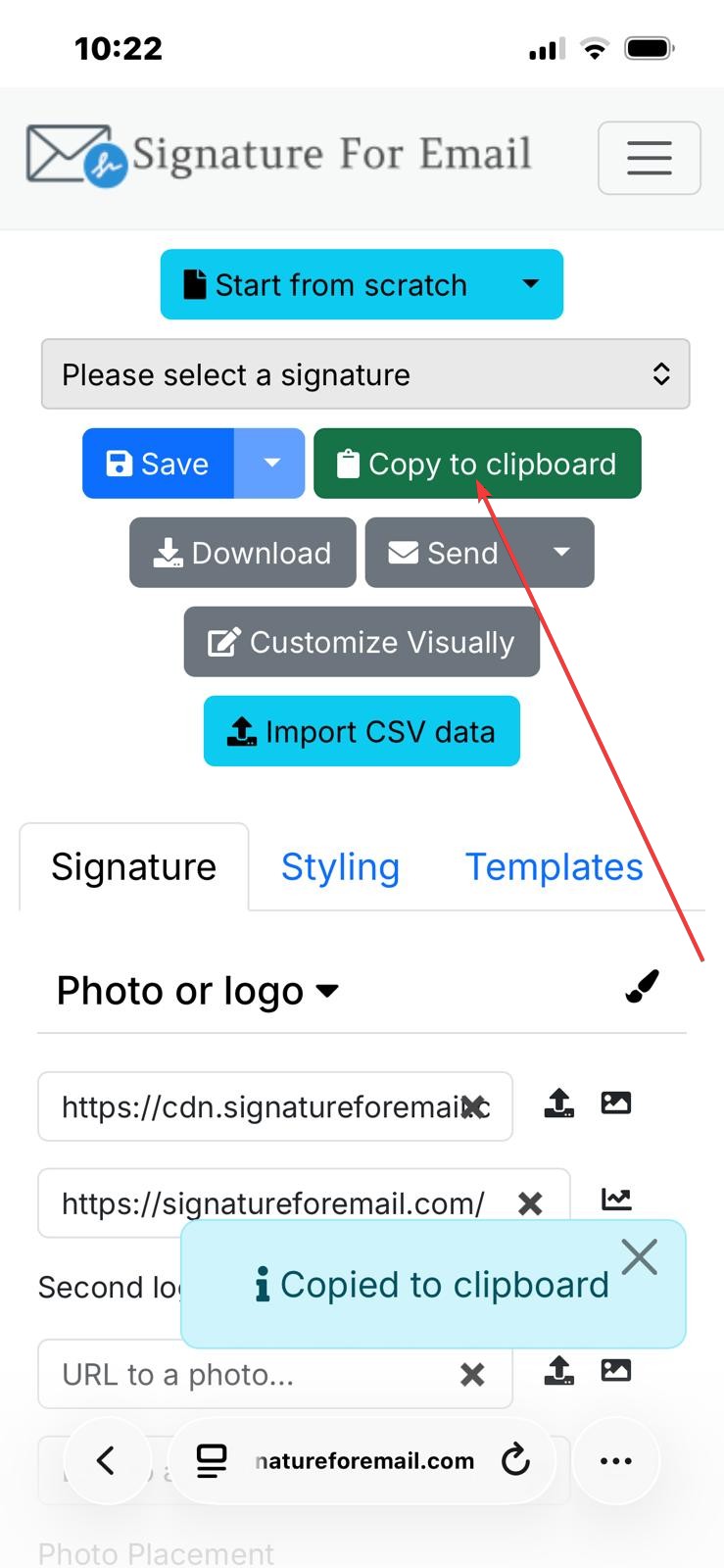
Copia la firma de la página del generador de firmas de correo electrónico de tu iPhone en el portapapeles y pégala en el campo de firma de la app Mail del iPhone/iPad.
A continuación puedes ver los pasos con capturas de pantalla de cómo hacerlo:
- Haz clic en el botón verde Copiar al portapapeles. Opcionalmente, accede a tu cuenta en signatureforemaill.com y selecciona una firma guardada que quieras añadir a tu cliente de correo electrónico y, a continuación, haz clic en el botón verde Copiar al portapapeles:
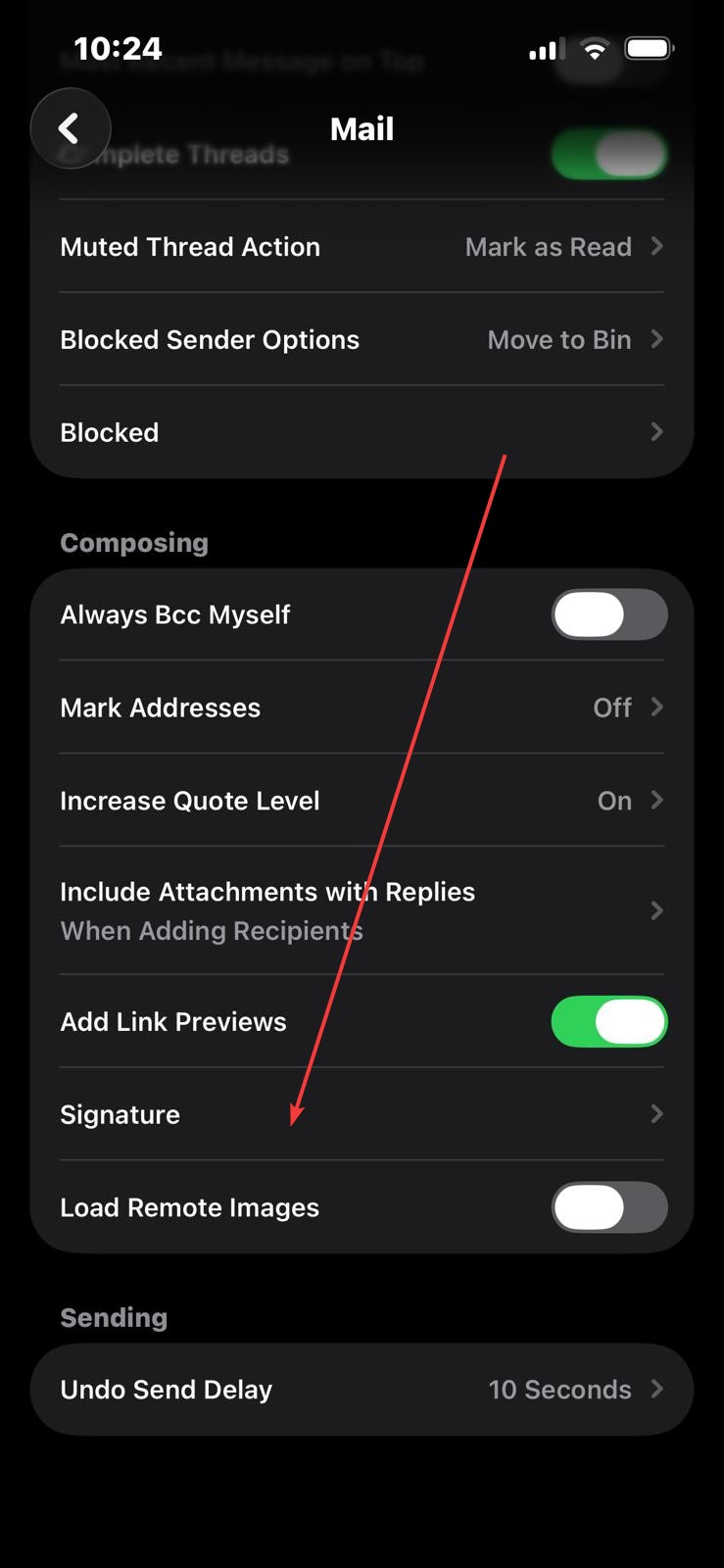
- Abre la aplicación Mail desde los Ajustes del iPhone y toca el campo Firma en la parte inferior de los ajustes:
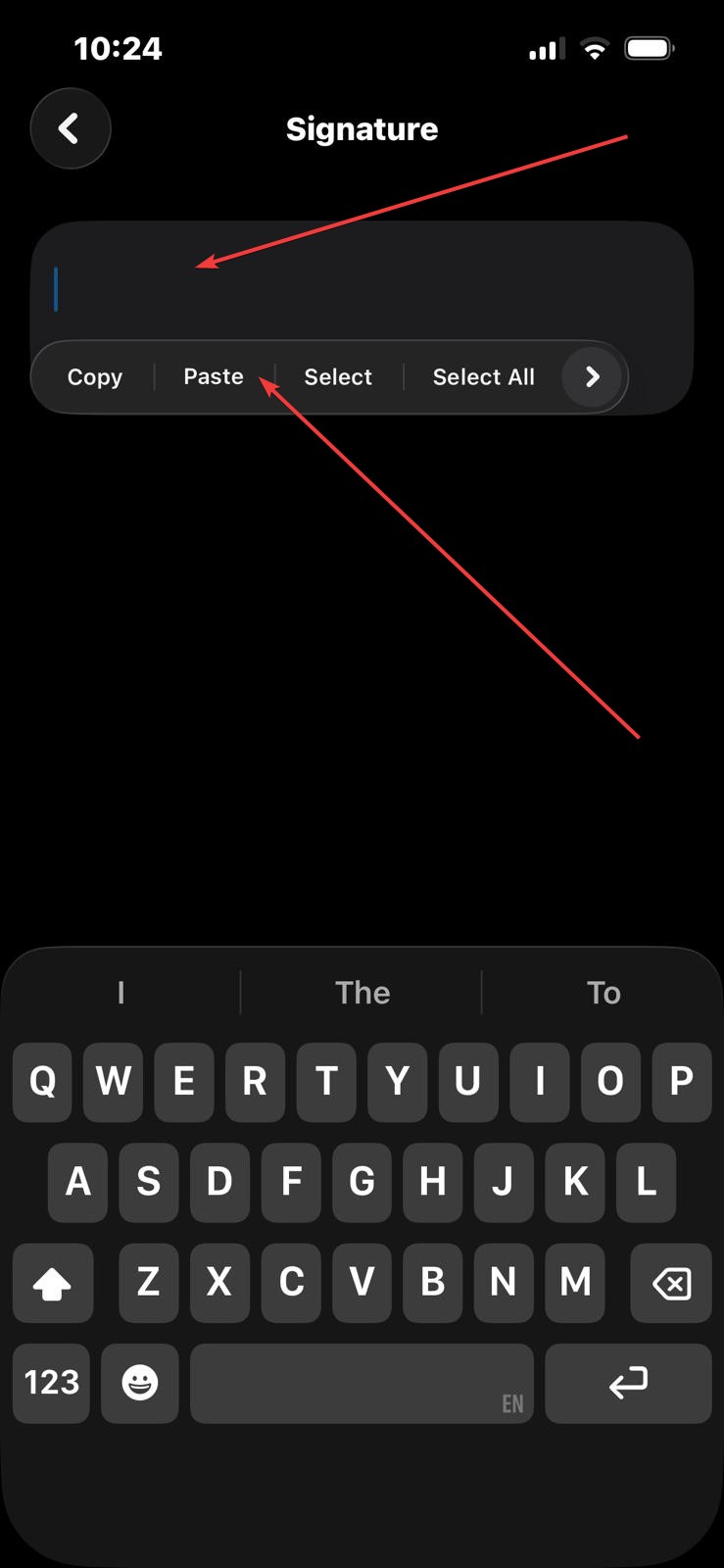
- Mantén pulsado el campo de texto de la firma hasta que veas la opción de pegar la firma desde el portapapeles. A continuación, pulsa "Pegar" y deberías ver la firma:
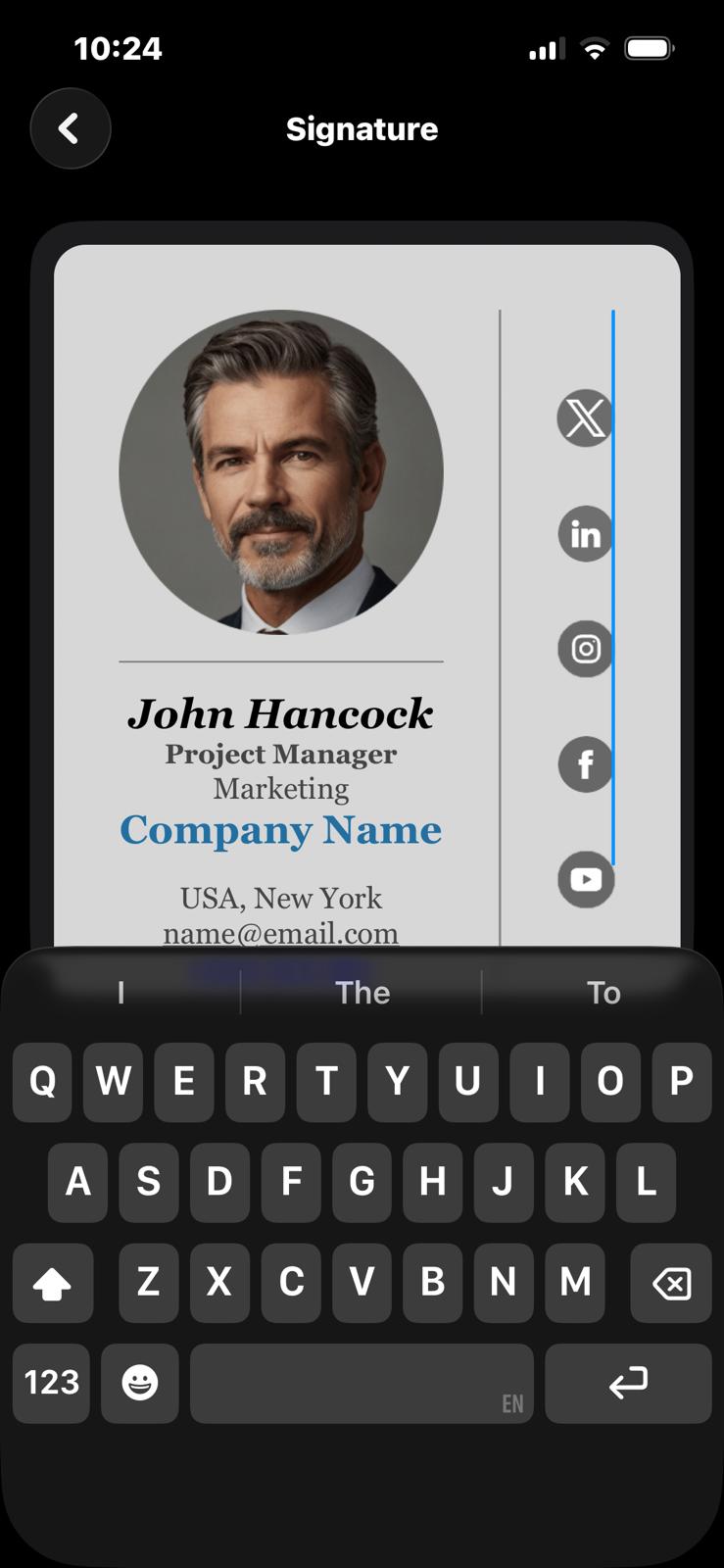
- Ahora ve a la aplicación Mail del iPhone y crea un nuevo correo electrónico. Si ves tu firma, entonces todos los pasos se han realizado correctamente.
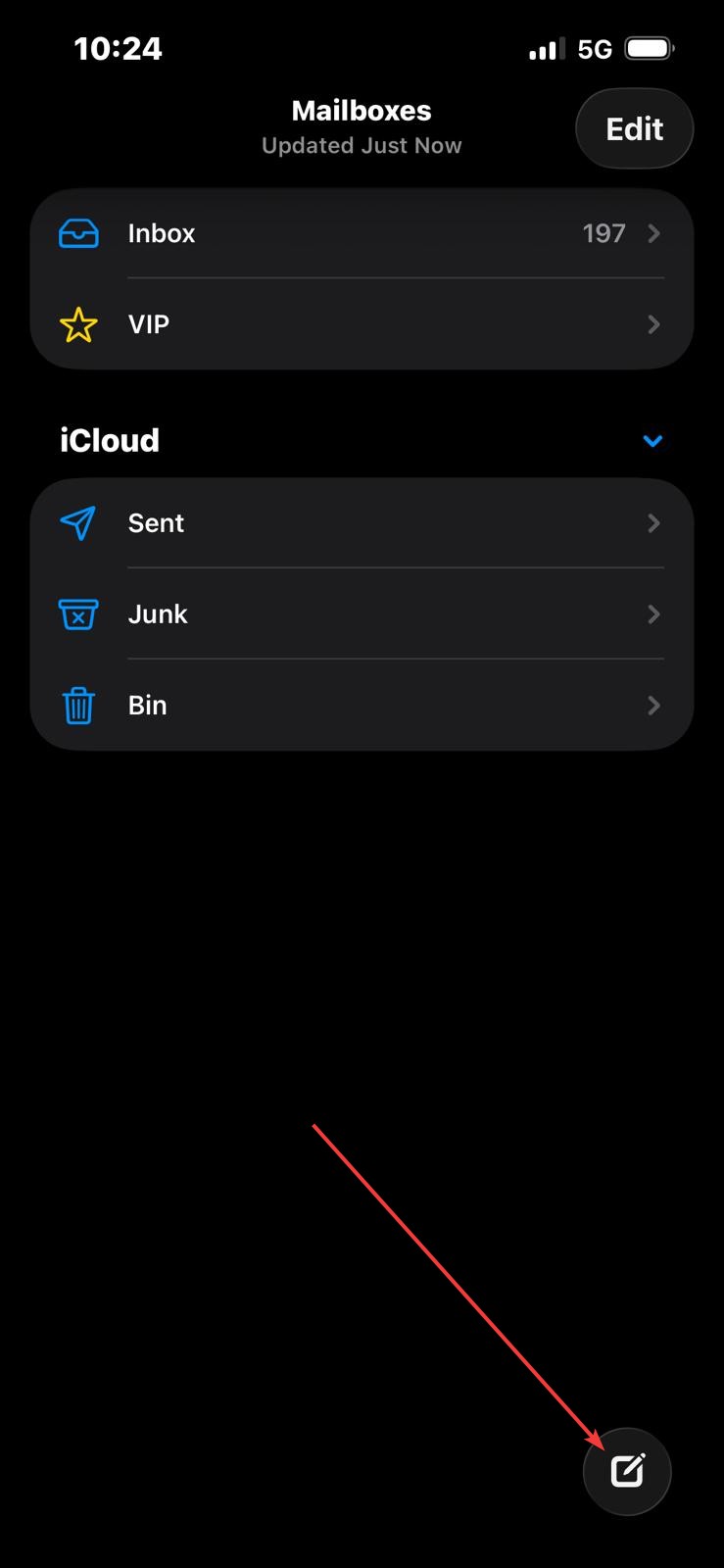

¿Quieres añadir una firma de correo electrónico en Gmail en iPhone o iPad?
Si utilizas la app de Gmail en tu iPhone o iPad, Gmail utilizará por defecto la firma que hayas configurado en la app web. Aquí puedes leer cómo configurar una firma en Gmail en tu navegador. La app de Gmail en iPhone tiene una opción para establecer una firma, pero sólo puedes introducir una versión de texto simple, sin fotos ni enlaces.
¿Quieres añadir una firma de correo electrónico en Outlook en iPhone o iPad?
¿Quieres configurar una firma en la app Outlook de tu iPhone o iPad? Al igual que con la app Mail, pega tu firma desde el portapapeles (paso 1) en la firma de Outlook. Puedes acceder a esta configuración haciendo clic en el icono de configuración de la aplicación Outlook, luego en Firma, donde verás un campo para pegar tu firma (como en el paso 3 de la aplicación Mail).