
Come aggiungere una firma HTML professionale in Thunderbird?
Ultimo aggiornamento il: 2025-03-03
Segui questi passaggi per aggiungere una firma HTML in Mozilla Thunderbird:
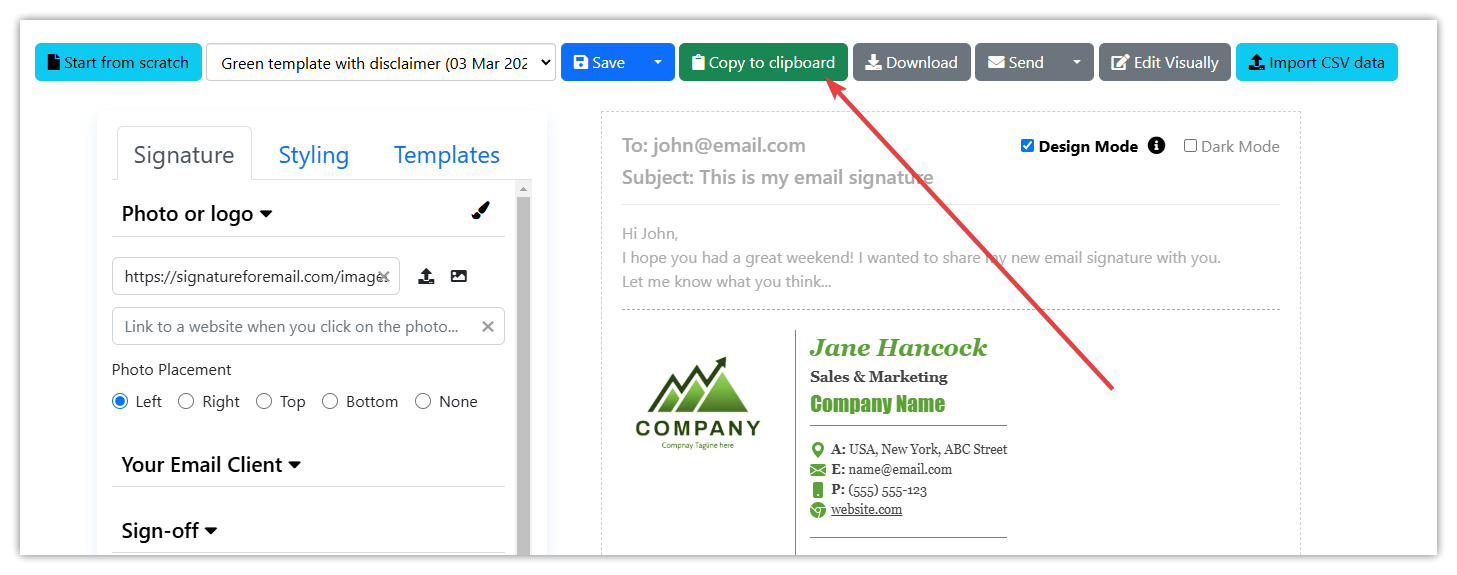
Passo 1: copia la firma dell'email da SignatureForEmail.com negli appunti.
Passo 2: Apri le impostazioni di Thunderbird
- Apri Mozilla Thunderbird.
- Clicca su Menu (☰) > Impostazioni account. Oppure nel menu Strumenti clicca su Impostazioni account.
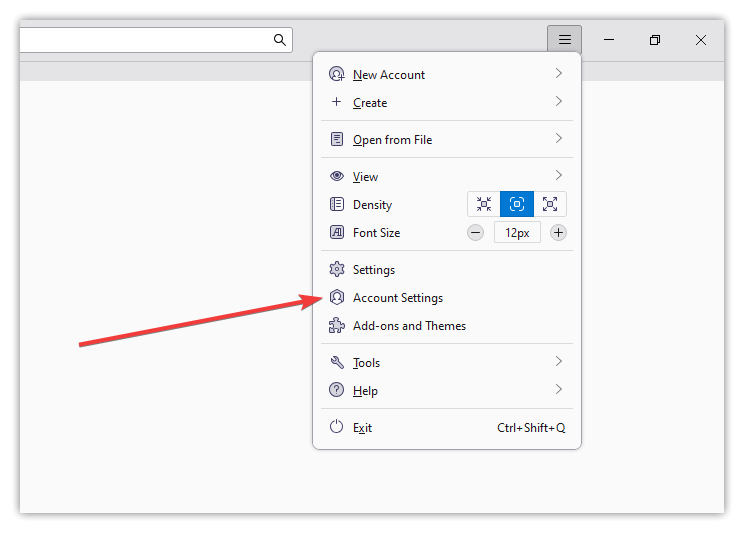
- Seleziona il tuo account di posta elettronica dal pannello di sinistra se hai più account di posta elettronica.
Passo 3: Attivare la firma HTML e incollarla
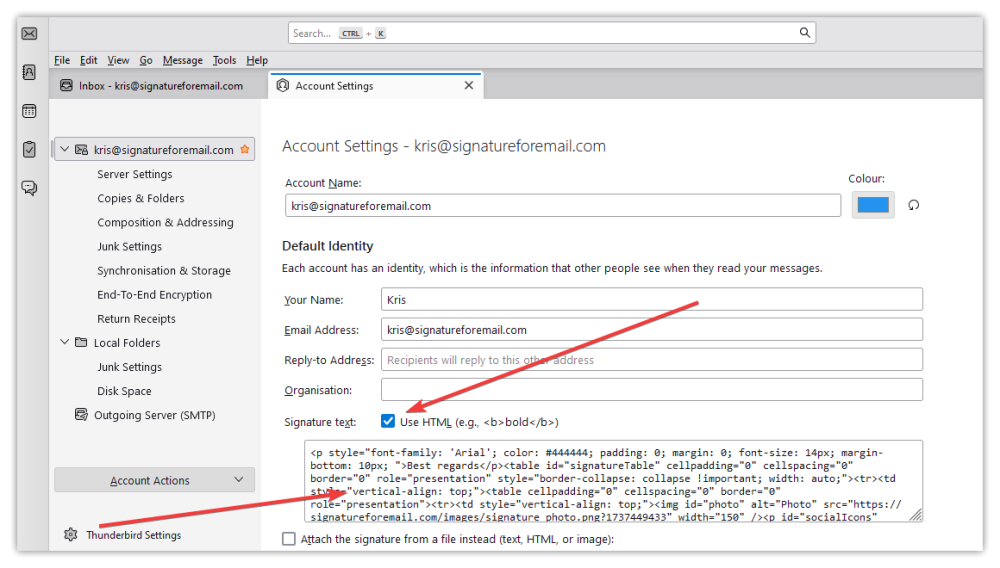
- Vai alla sezione Testo della firma.
- Seleziona "Usa HTML" e incolla la firma dagli appunti.

Passo 4: Salva e prova
- Chiudi la finestra Impostazioni account (le modifiche vengono salvate automaticamente).
- Clicca sul pulsante Nuovo messaggio per comporre una nuova e-mail.
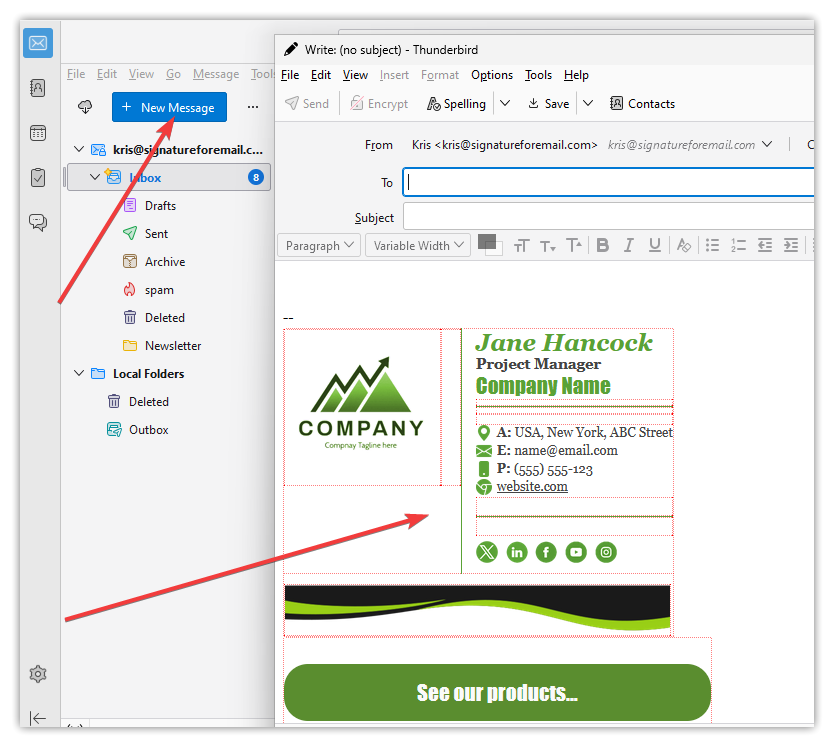
- La firma HTML dovrebbe apparire automaticamente.
Bonus: Assicurati che la formattazione sia corretta
- Se la firma non viene visualizzata correttamente, controlla:
- Impostazioni di Thunderbird alla voce "Composizione e indirizzamento" (assicurati che "Componi messaggi in formato HTML" sia abilitato).
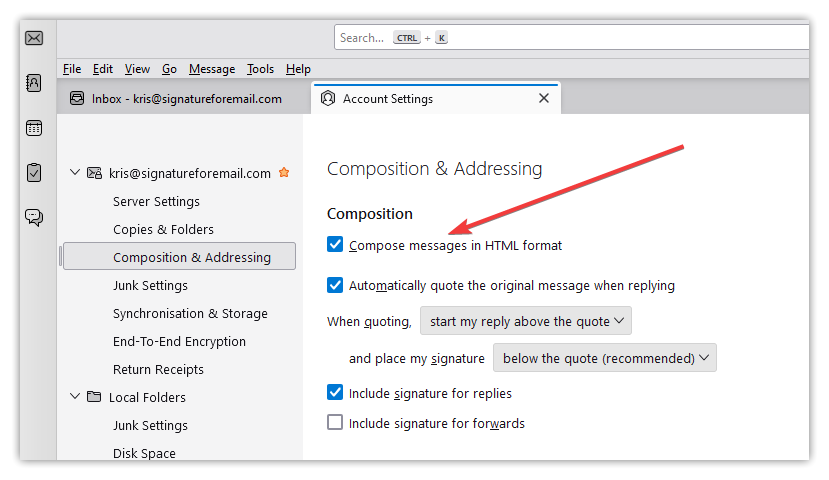
- Impostazioni di Thunderbird alla voce "Composizione e indirizzamento" (assicurati che "Componi messaggi in formato HTML" sia abilitato).
Ora la tua firma HTML professionale è pronta in Thunderbird!