Come creare in massa firme e-mail HTML per la tua azienda?
Ultimo aggiornamento il: 2025-02-27
Guida passo passo per creare firme e-mail di massa con foto per la tua azienda
- Apri il Generatore di firme e-mail.
- Accedi al tuo account.
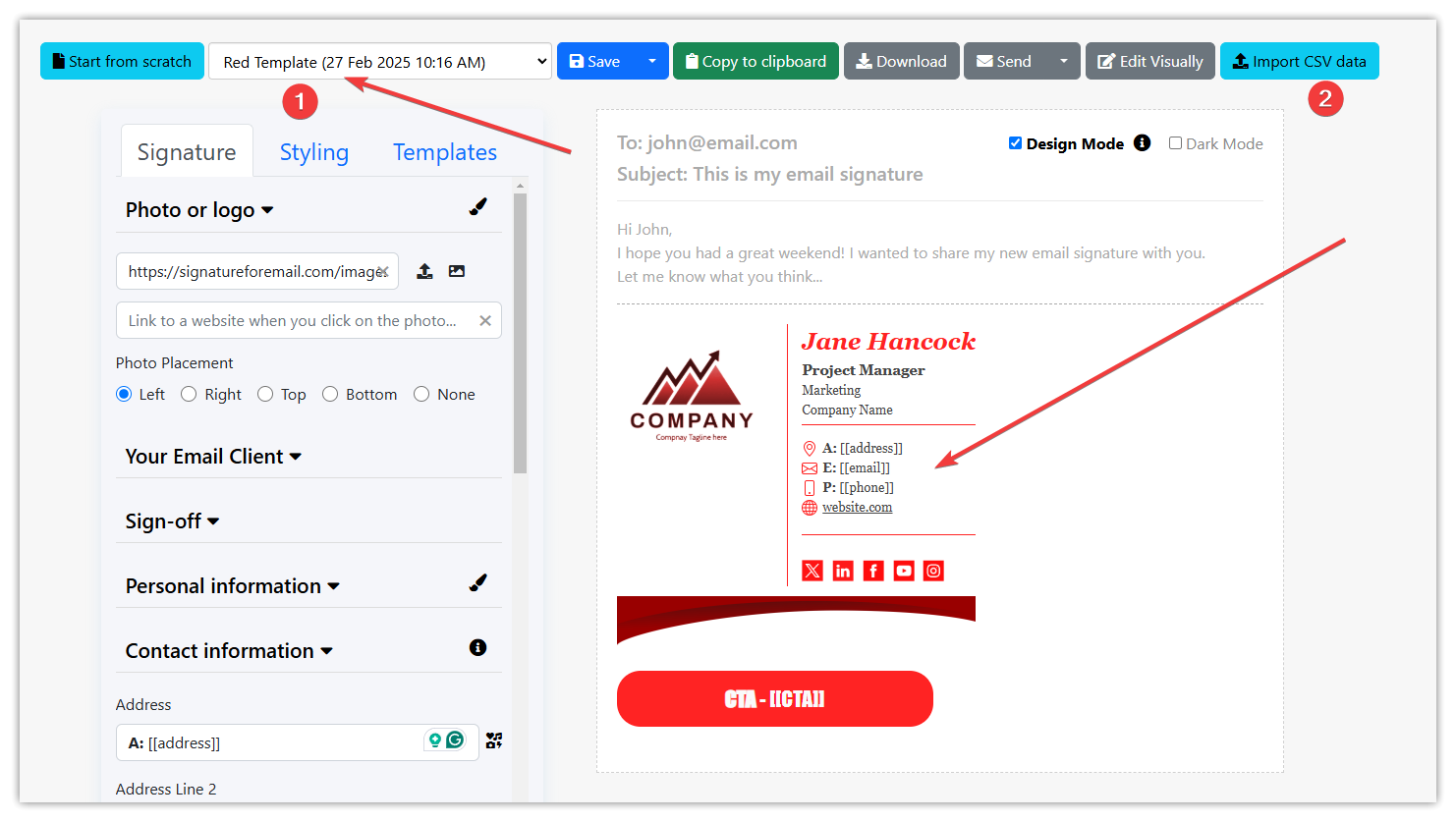
- Crea un nuovo modello di firma per la tua azienda o seleziona un modello di firma e modificalo per adattarlo al tuo marchio. Ti consigliamo di testare la firma nei client di posta elettronica della tua azienda prima di importare i dati CSV. Se hai bisogno di maggiori informazioni sulla creazione di una firma, clicca qui.
Nel tuo modello di firma, puoi facoltativamente utilizzare campi segnaposto come [[campo]] per indicare quale parte di un determinato campo deve essere sostituita con i dati di un file CSV. Se non inserisci il segnaposto [[campo]], l'intero testo del campo verrà sostituito. Nella schermata qui sotto puoi vedere che l'indirizzo ha un prefisso in grassetto A: prima del valore dell'indirizzo. Lo stesso vale per l'e-mail e il telefono. Il nome del campo nel segnaposto [[campo]] non è importante, ma è bene dare un nome a questi campi per sapere cosa verrà visualizzato nel campo della firma.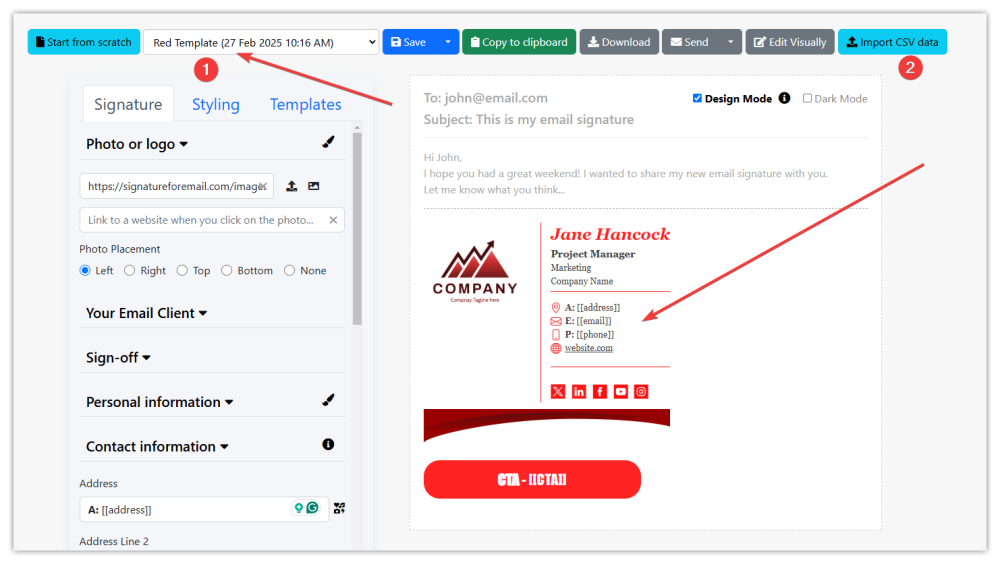
- Clicca sul pulsante "Importa dati CSV" (2) per importare un file CSV o TXT (UTF-8 senza BOM) separato da punto e virgola contenente i membri del team della tua azienda. Qui puoi scaricare un file CSV di esempio che contiene i dati di 3 firme.
Questo è un elenco dei possibili campi dei dati del file: NomeCompleto; Email; PhotoUrl; SignatureUrl; JobTitle; Department; Company; Address; Address2; Address3; Phone; Phone2; Website; CustomField1; CustomField2; CustomField3; ProfileUrl1; ProfileUrl2; ProfileUrl3; ProfileUrl4; ProfileUrl5; SignOff; Disclaimer; EmailClient; CustomCTA; CustomCTAUrl
I campi NomeCompleto ed Email sono obbligatori. Gli altri campi sono facoltativi. L'ordine delle colonne non è importante.
PhotoUrl può essere solo un nome di file che puoi caricare sul nostro sito web (ad esempio jane.jpg, bob.png, photo1.jpg, ecc.) o specificare un URL assoluto (con https://...) alla foto da qualsiasi altro server web. Si consiglia di inserire foto di dimensioni ridotte (massimo 300px per 300px) per un download veloce (soprattutto sui dispositivi mobili).
ProfileUrl1 a 5 e CustomCTAUrl richiedono un URL assoluto a una determinata pagina web.
Il campoEmailClient può essere utilizzato per specificare se la firma deve essere utilizzata per un client e-mail diverso da quello specificato nel modello di firma principale. I valori dei client di posta elettronica sono Gmail - 1, Apple Mail - 2, iOS Mail - 3, Outlook New - 4, Outlook Classic - 5, Outlook Live - 6, Yahoo - 7, Thunderbird - 8 ecc. Il problema principale è Outlook, che richiede alcune modifiche all'HTML della firma, ma se tutti i client di posta elettronica della tua azienda sono coerenti, non è necessario specificarlo nei dati CSV.
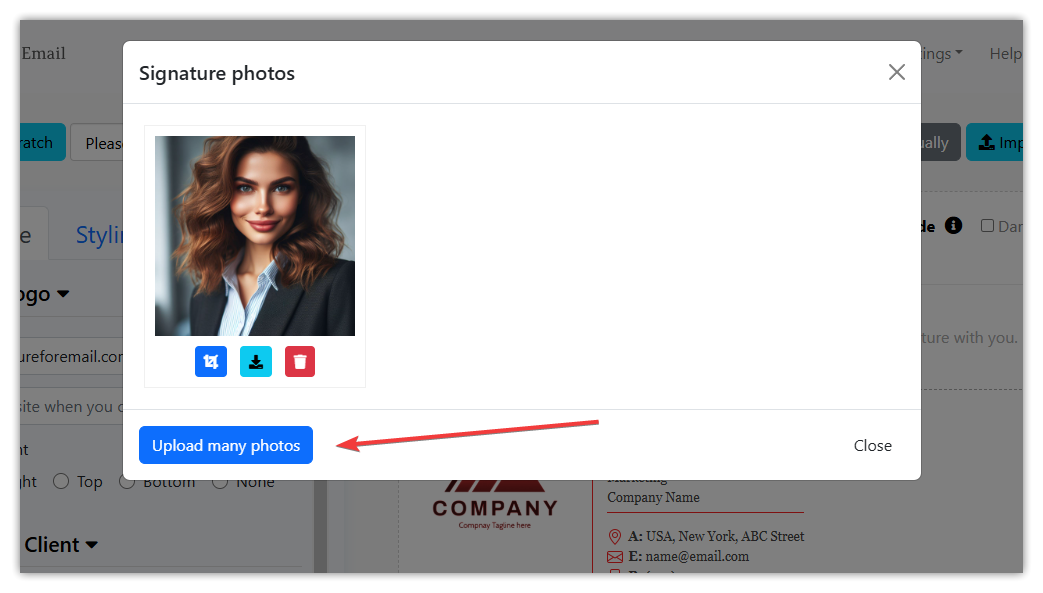
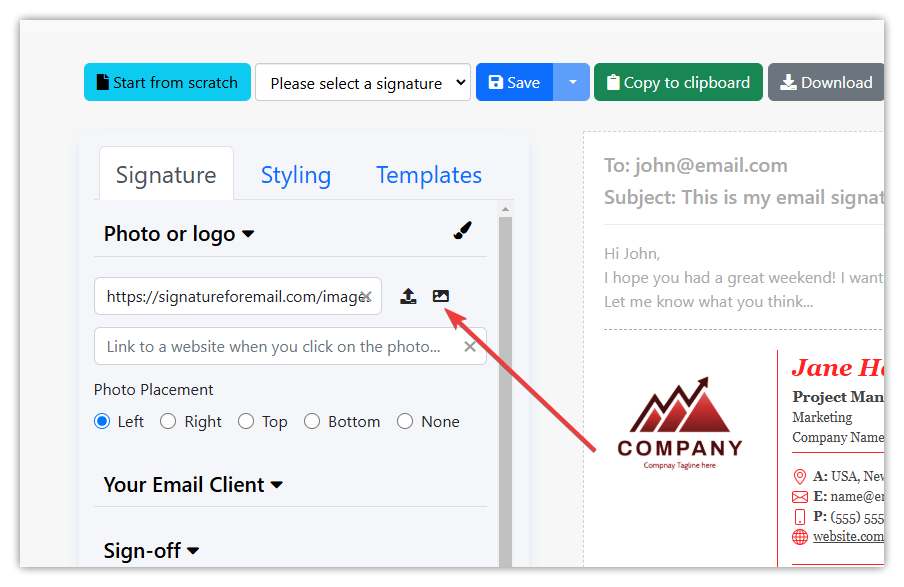
- Se carichi delle foto sul nostro sito web, queste verranno ridimensionate a un massimo di 300px di larghezza per 300px di altezza, ma se hai delle foto di grandi dimensioni, ti consigliamo di ridimensionarle/ritagliarle prima di caricarle per velocizzare il processo di upload. Inoltre, è possibile ritagliare le foto anche dopo averle caricate sul nostro sito web. L'unico problema è che se carichi foto JPG e le ritagli sul nostro sito web, verranno salvate in formato PNG, quindi è necessario che i nomi dei file delle foto PNG, come jane.png, siano presenti nel file di importazione CSV. Per caricare molte foto, clicca su questa icona e se sei un utente Pro o Business vedrai il pulsante blu "Carica molte foto":
Come puoi vedere nella schermata qui sopra, puoi ritagliare, scaricare o eliminare ogni foto.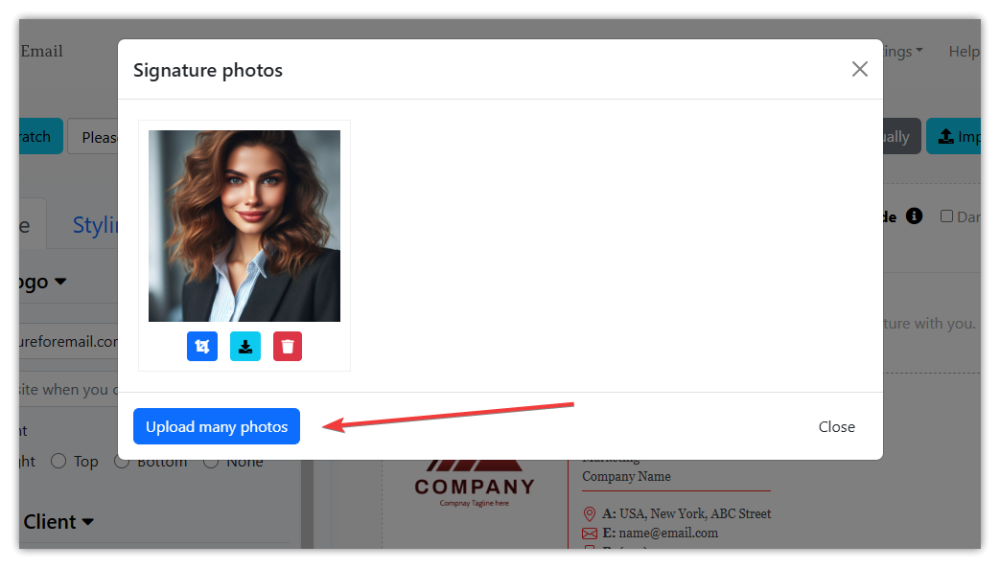
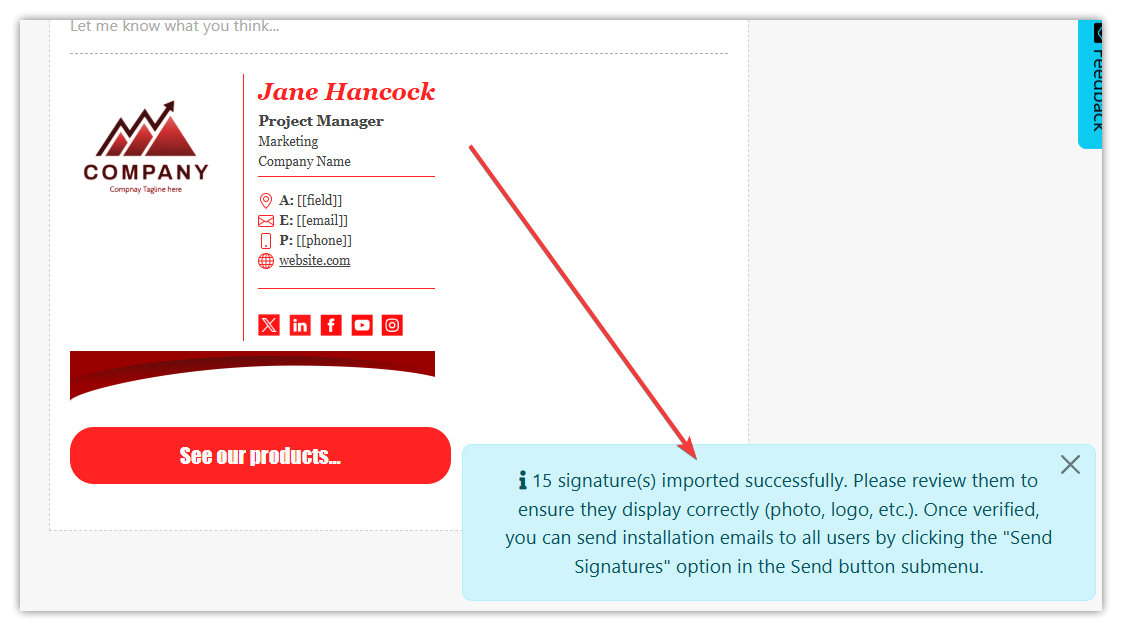
- Se i dati importati sono corretti, il nostro sito creerà tutte le firme e potrai vederle nell'elenco a discesa.
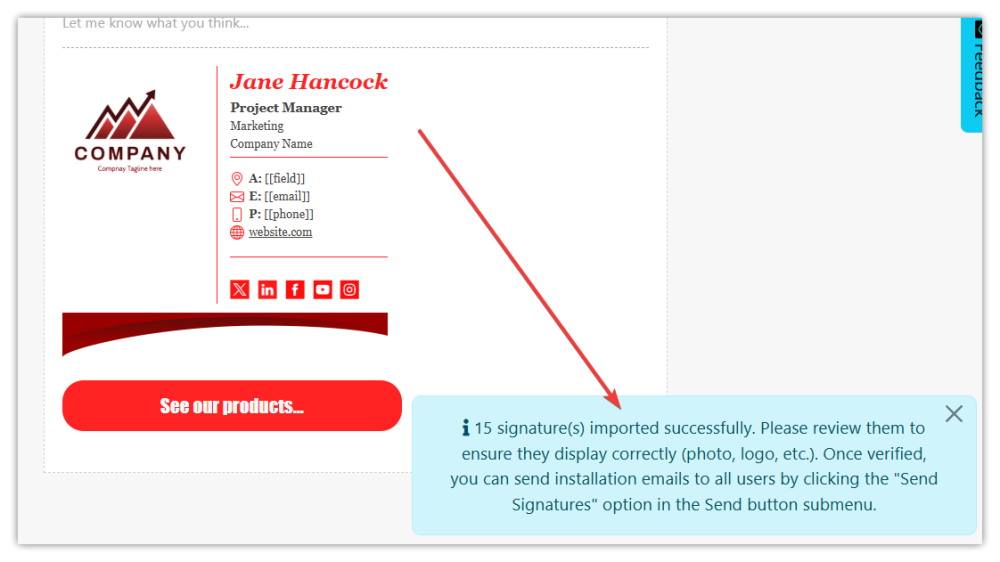
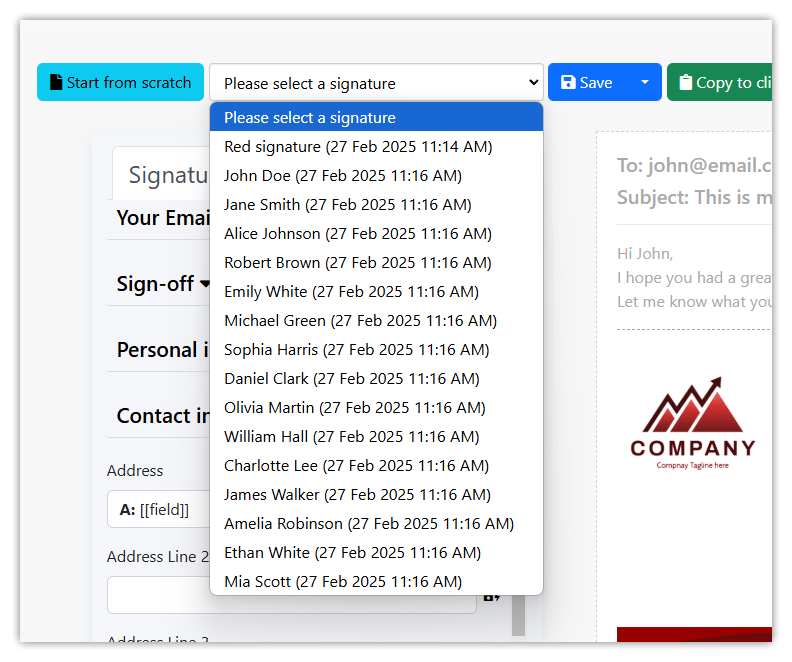
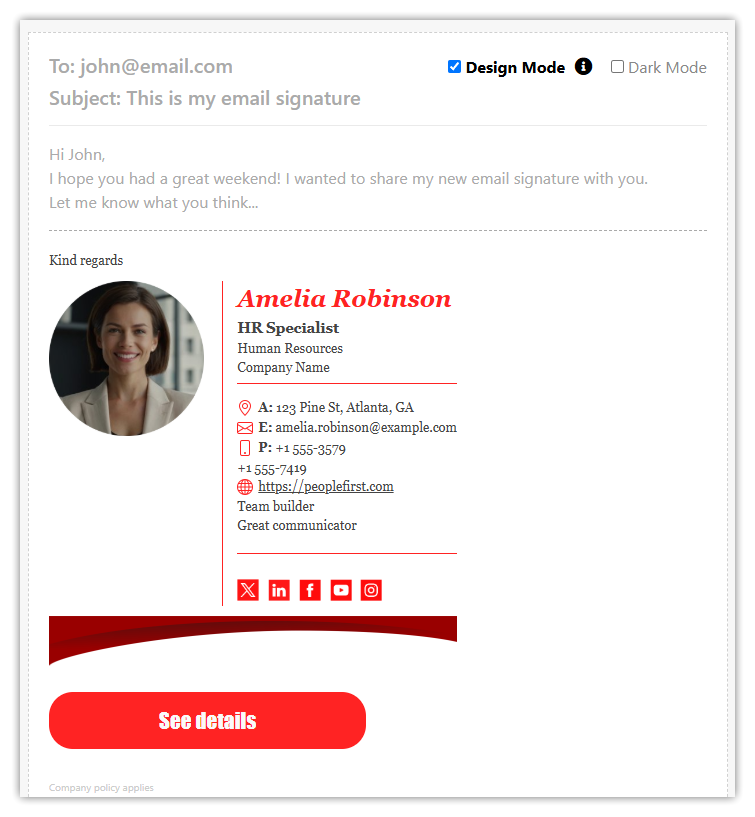
- Carica alcune delle firme importate e verifica che siano corrette. Puoi provare a installare la firma nel tuo client di posta elettronica, inviarla alla tua e-mail per un test, ecc.
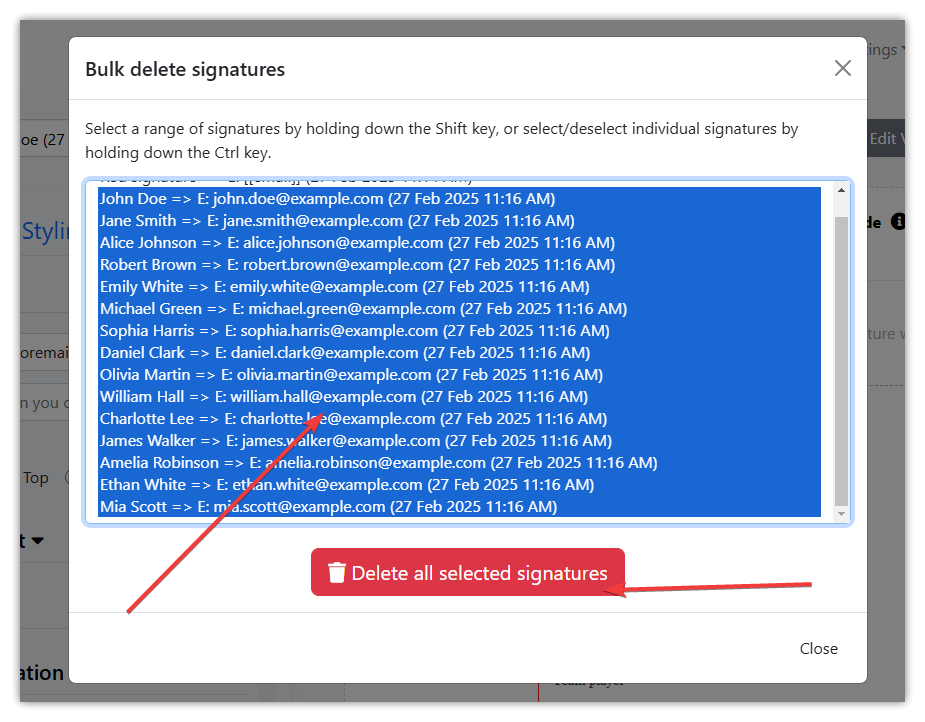
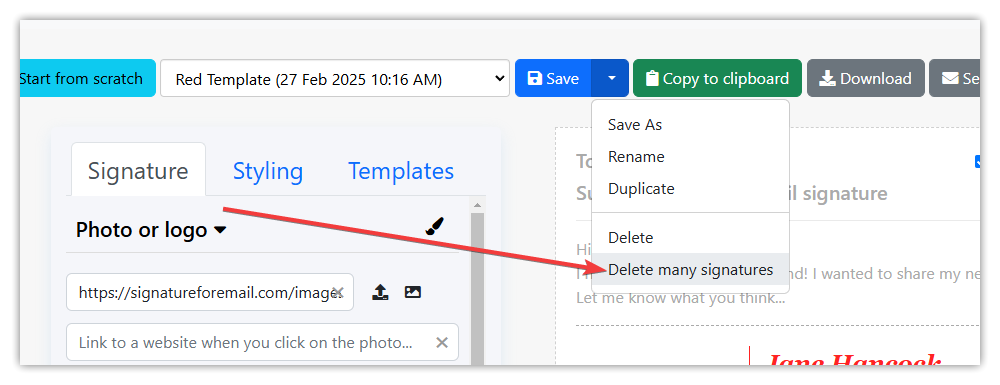
- Se le firme create non sono corrette, puoi eliminarle tutte in una volta cliccando su questo pulsante, quindi aggiornare il modello di firma principale e importare nuovamente i dati CSV:
- Se sei soddisfatto delle firme, puoi inviare queste firme a tutte le e-mail specificate nelle firme facendo clic sul pulsante Invia firme. In seguito, ogni persona o qualcuno del reparto IT dovrà installare la firma ricevuta nel proprio client di posta elettronica.
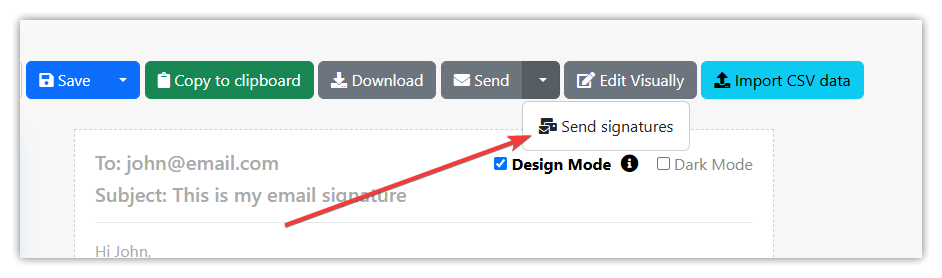
Leggi le informazioni sull'invio di queste e-mail, perché c'è un limite giornaliero.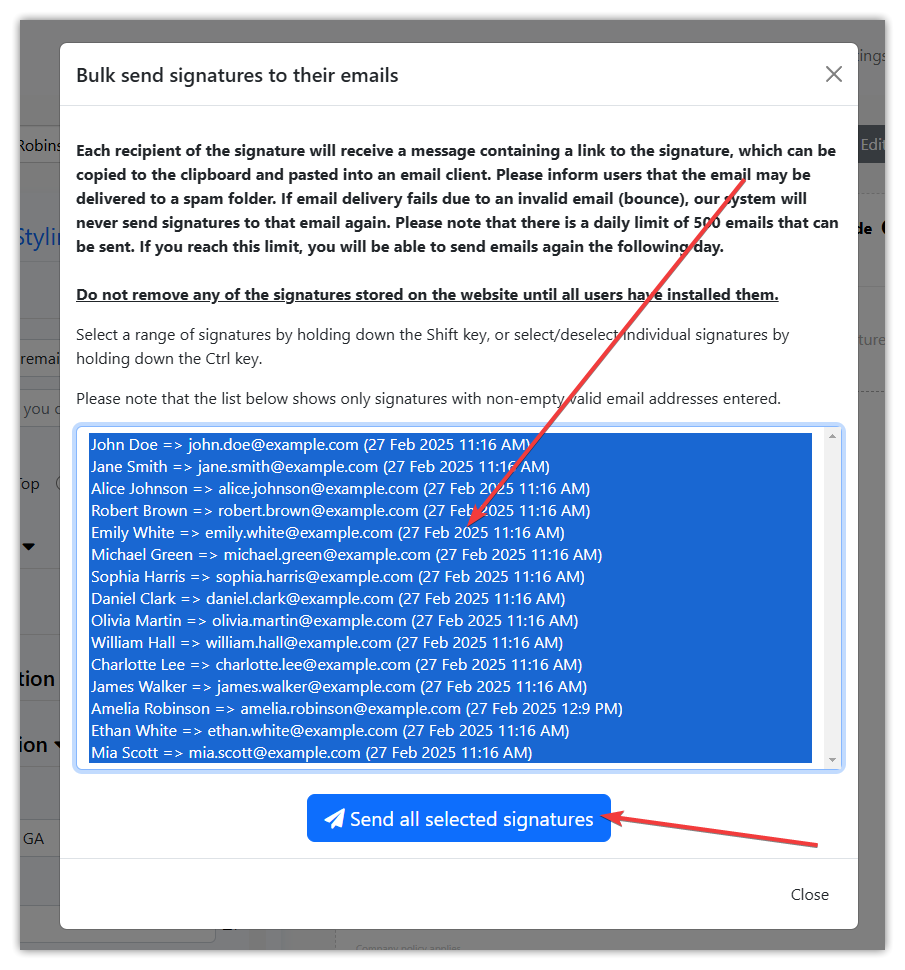
- Ecco fatto! Hai creato con successo le firme HTML per la tua azienda!