Come aggiungere una firma HTML nell'app mobile di Outlook
Ultimo aggiornamento il: 2026-01-02
Vuoi aggiungere una firma e-mail in Outlook su iPhone o Android?
In pratica, devi solo copiare la firma dal generatore di firme e-mail del tuo cellulare negli appunti e incollarla nel campo della firma dell'applicazione Outlook mobile.
Outlook mobile non consente di incollare il codice HTML grezzo come testo. Tuttavia, supporta le firme "rich text" quando incolli una firma renderizzata, che è esattamente il modo in cui funzionano le firme create con SignatureforEmail.com.
Qui di seguito puoi vedere i passaggi e gli screenshot di come fare:
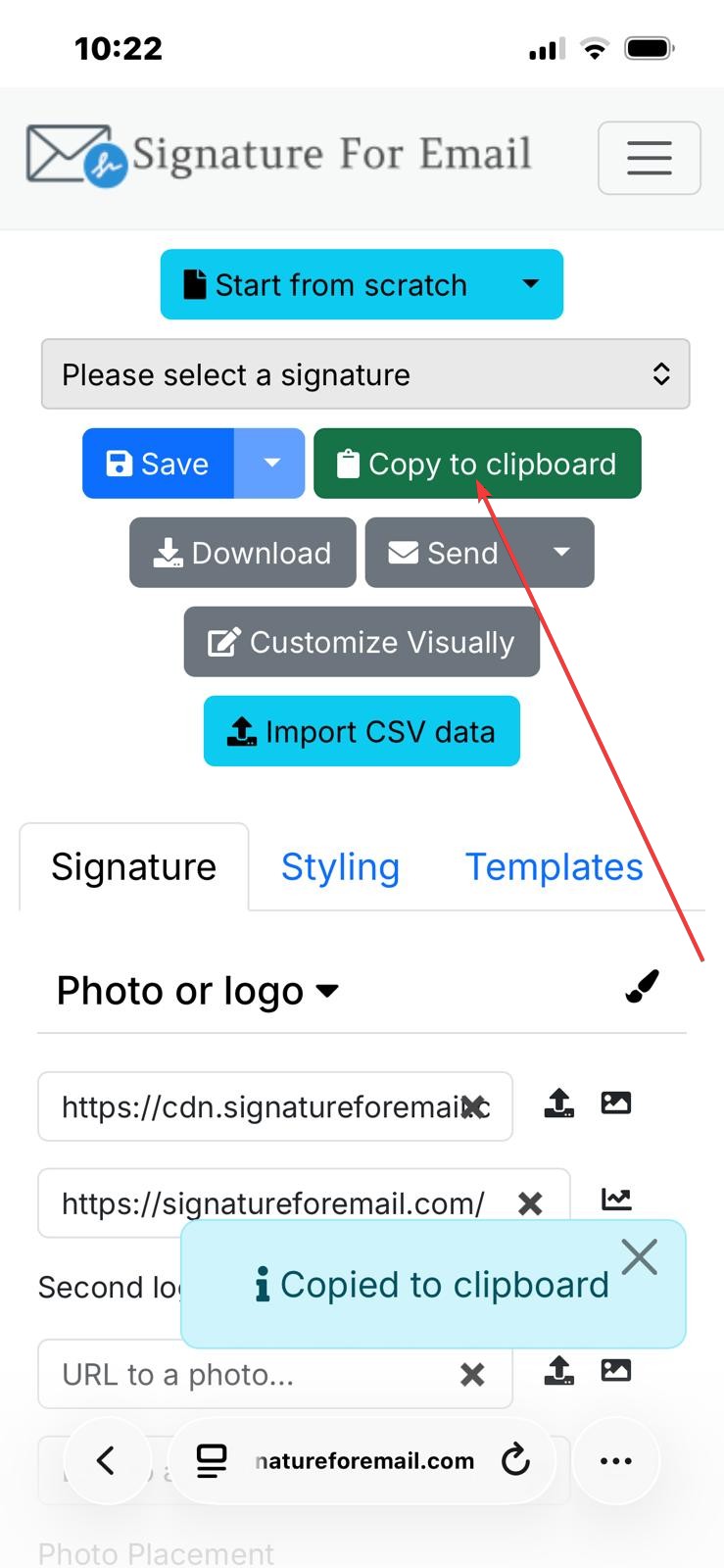
- Clicca sul pulsante verde Copia negli appunti. Opzionalmente, potresti dover accedere al tuo account su signatureforemaill.com e selezionare una firma salvata che vuoi aggiungere al tuo client di posta elettronica Outlook.
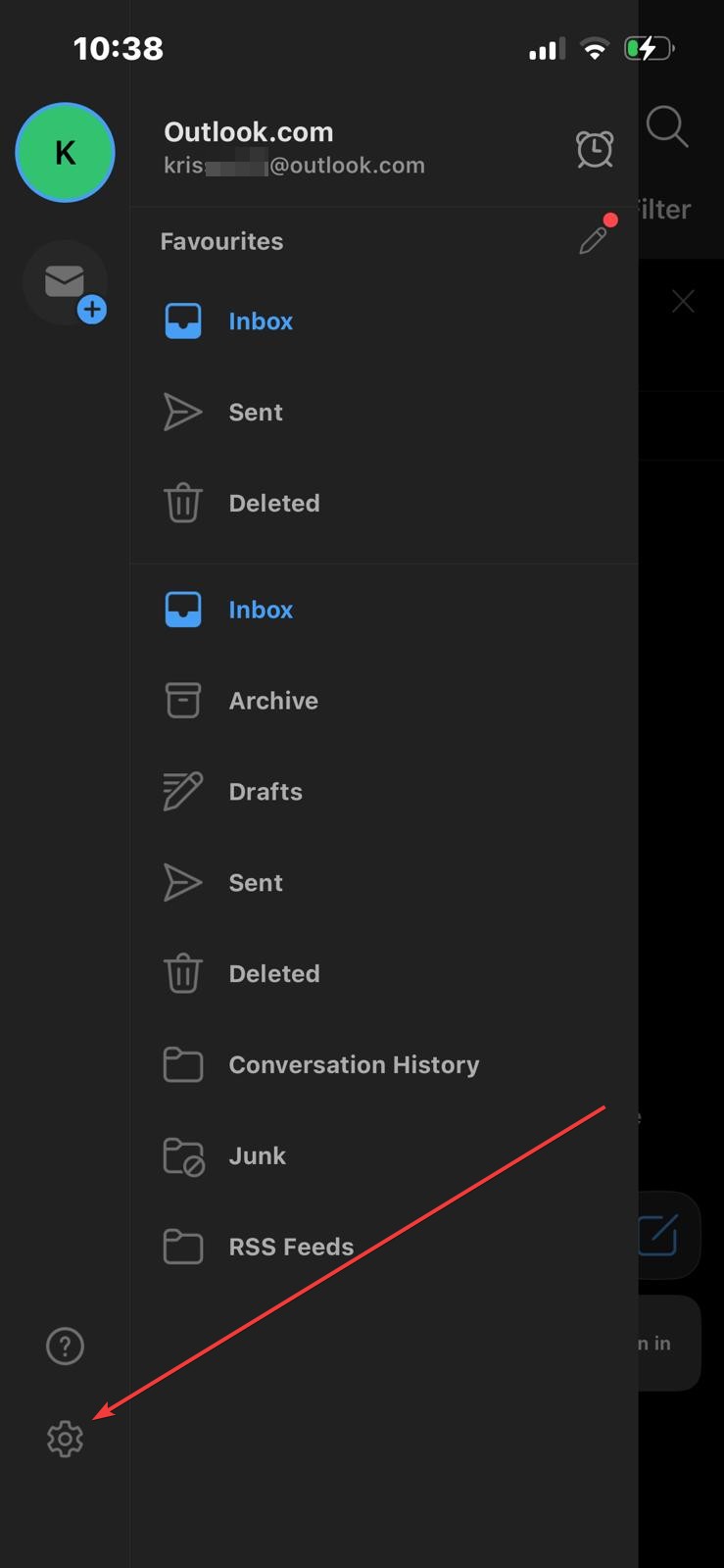
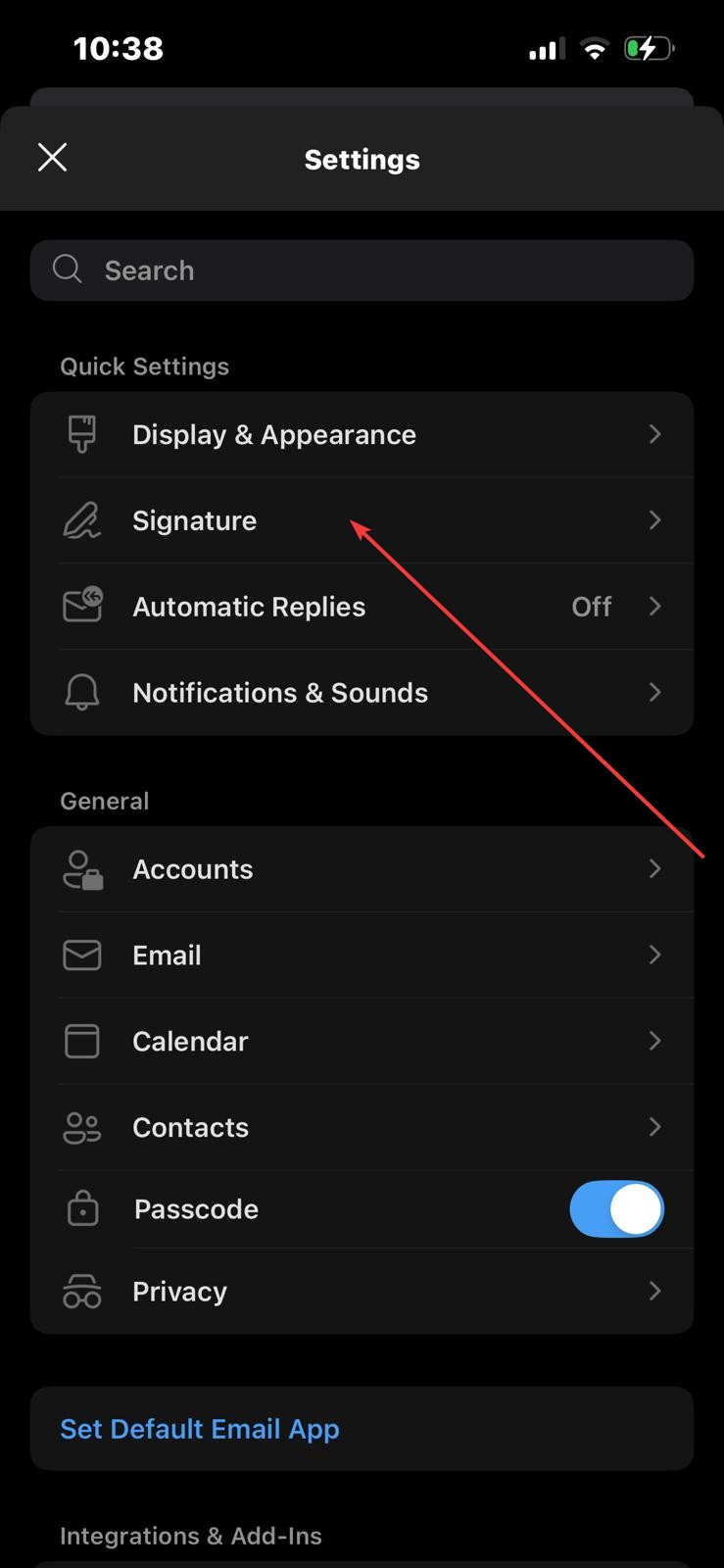
- Apri l'applicazione Outlook sul tuo telefono (tieni presente che gli screenshot sono stati fatti su un iPhone iOS, ma è uguale anche sui telefoni Android). Tocca l'icona dell'app Outlook che si trova nell'angolo in alto a sinistra dell'app per visualizzare il menu laterale di sinistra. Vai su Impostazioni toccando l'icona dell'ingranaggio, come nel primo screenshot, e poi tocca la voce di testo Firma (secondo screenshot):
- Rimuovi il testo predefinito della firma di Outlook e tocca e tieni premuto il campo del testo della firma finché non vedi l'opzione per incollare la firma dagli appunti. Quindi tocca "Incolla" e vedrai la firma:
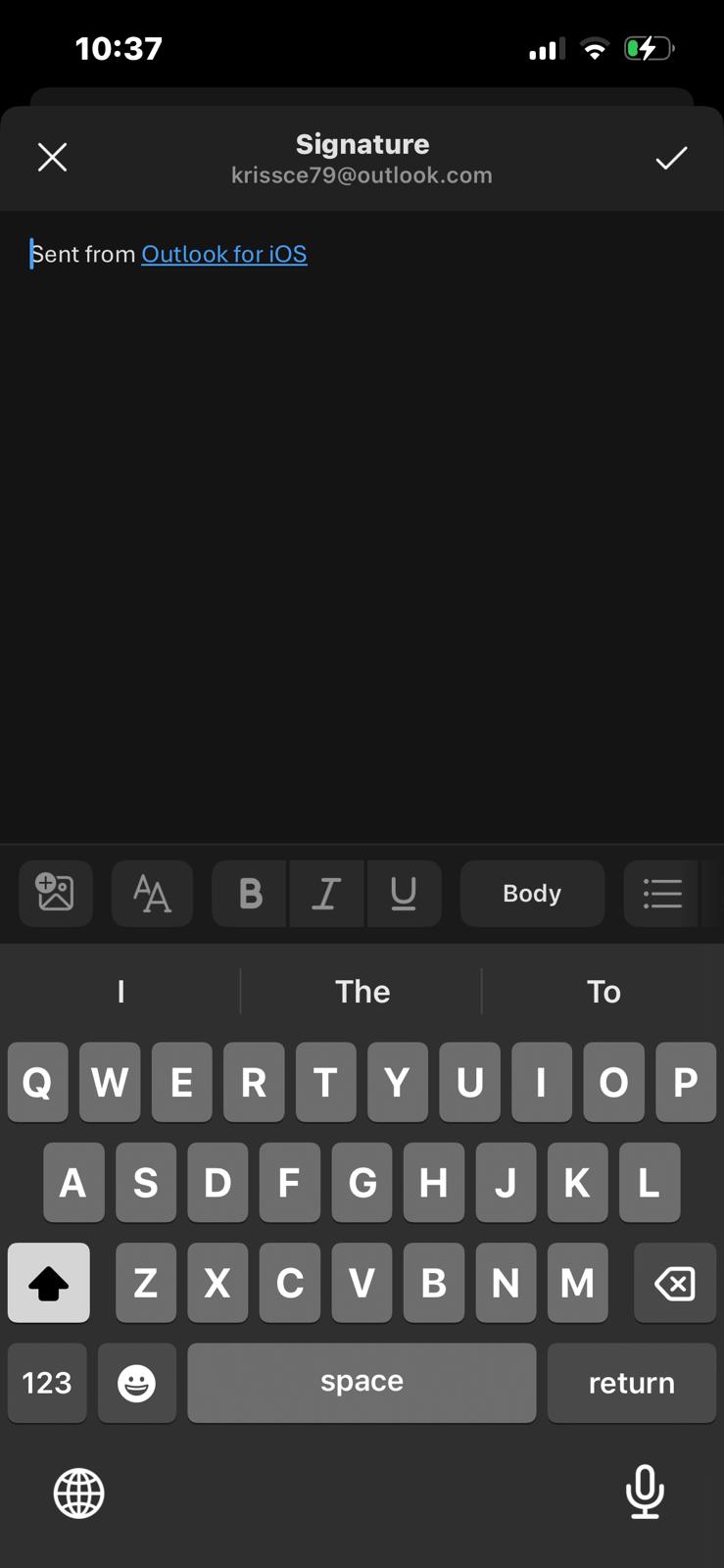
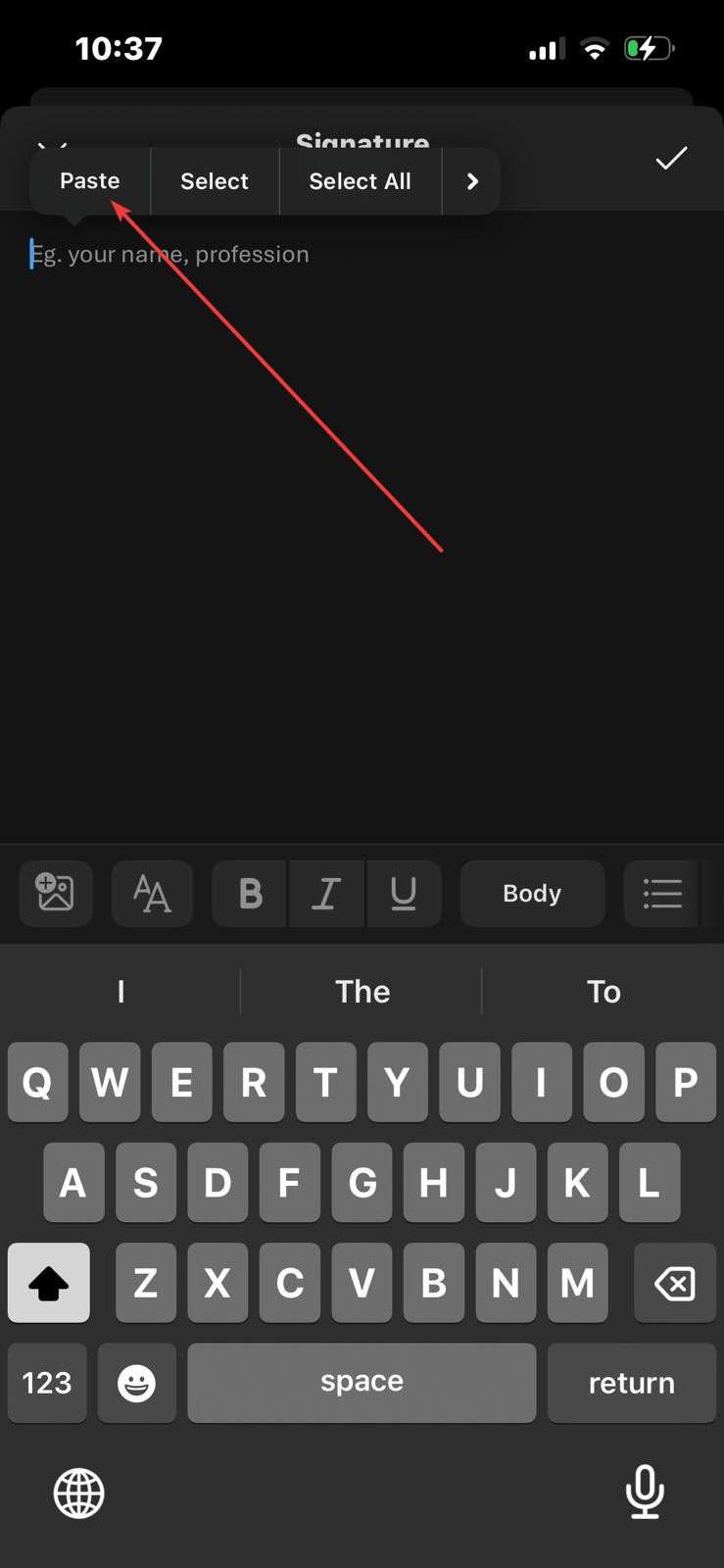

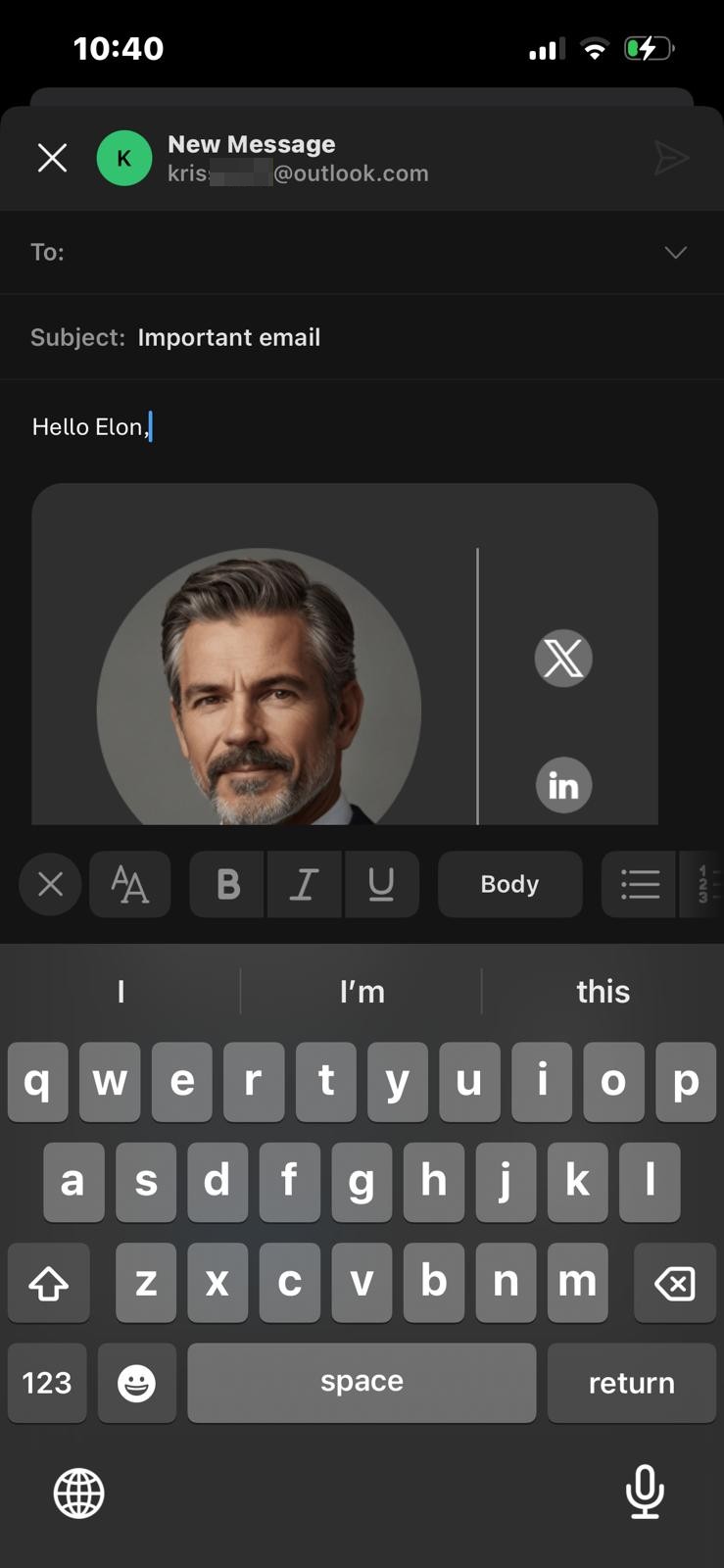
- Ora crea una nuova e-mail nell'applicazione Outlook. Se vedi la tua firma, allora tutti i passaggi sono stati eseguiti correttamente.