
Come modificare o aggiungere una nuova firma HTML in Outlook Live
Ultimo aggiornamento il: 2026-01-12
Ecco una guida passo passo su come modificare o aggiungere una nuova firma HTML nella webmail di Outlook Live e incollare la firma HTML dagli appunti:
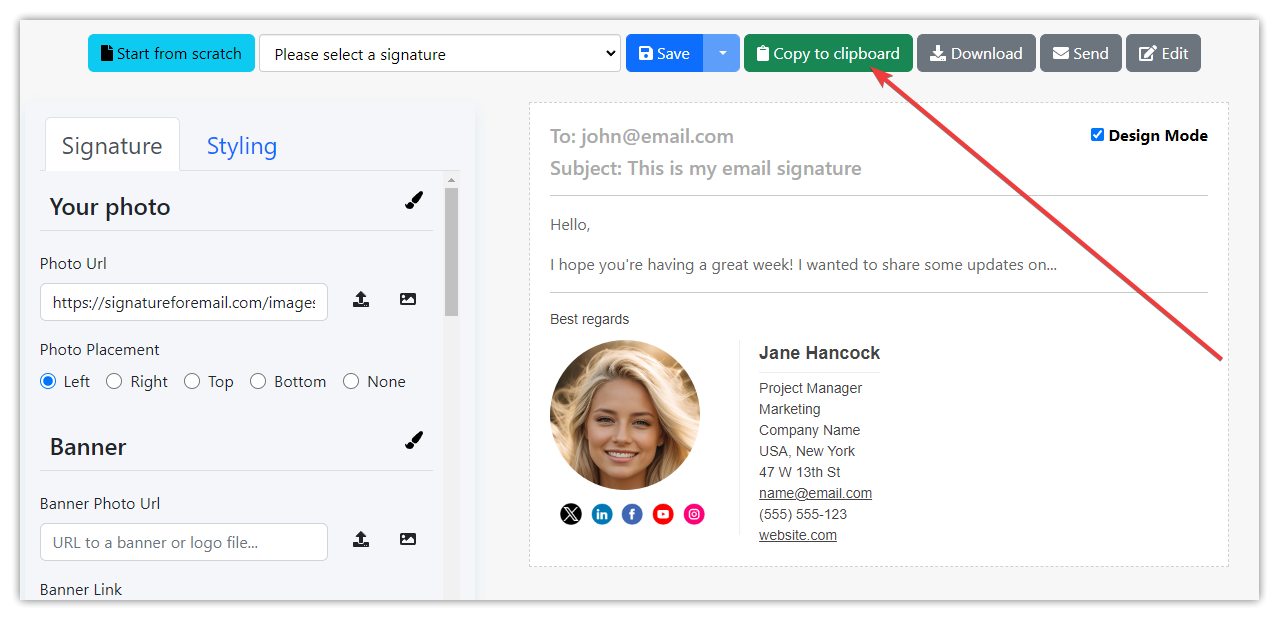
- Copia la firma e-mail di SignatureForEmail.com negli appunti.
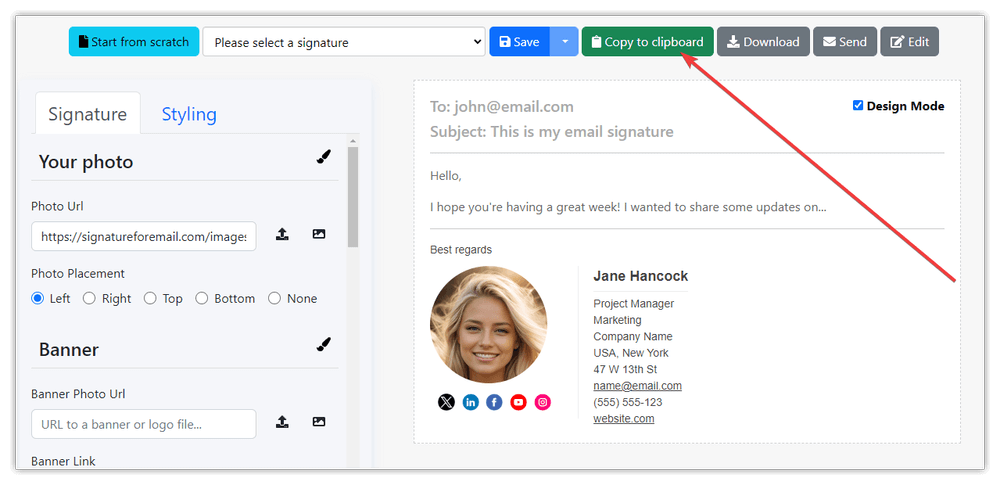
- Apri Outlook: Apri il tuo browser web e vai su Outlook.live.com. Accedi con il tuo account Microsoft se non lo hai già fatto.
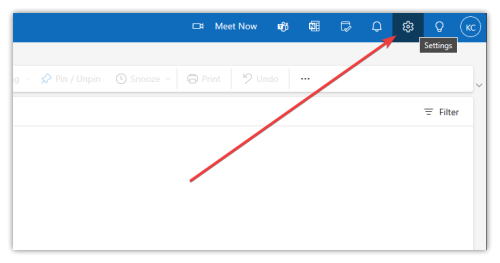
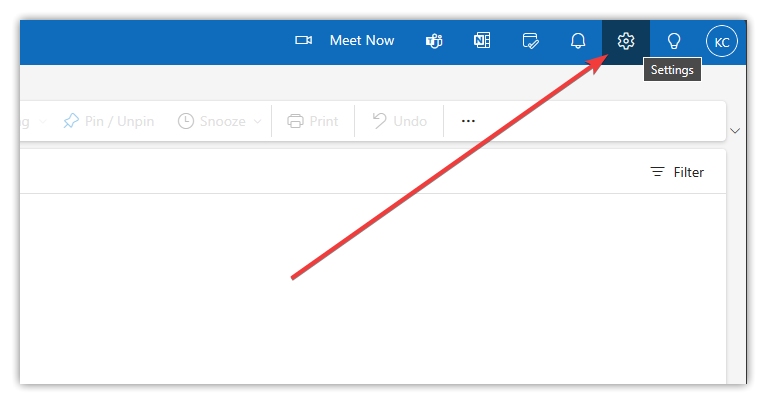
- Accedi alle Impostazioni: Una volta effettuato l'accesso, individua l'icona dell'ingranaggio nell'angolo superiore destro dell'interfaccia di Outlook. Cliccaci sopra per aprire il menu delle impostazioni.
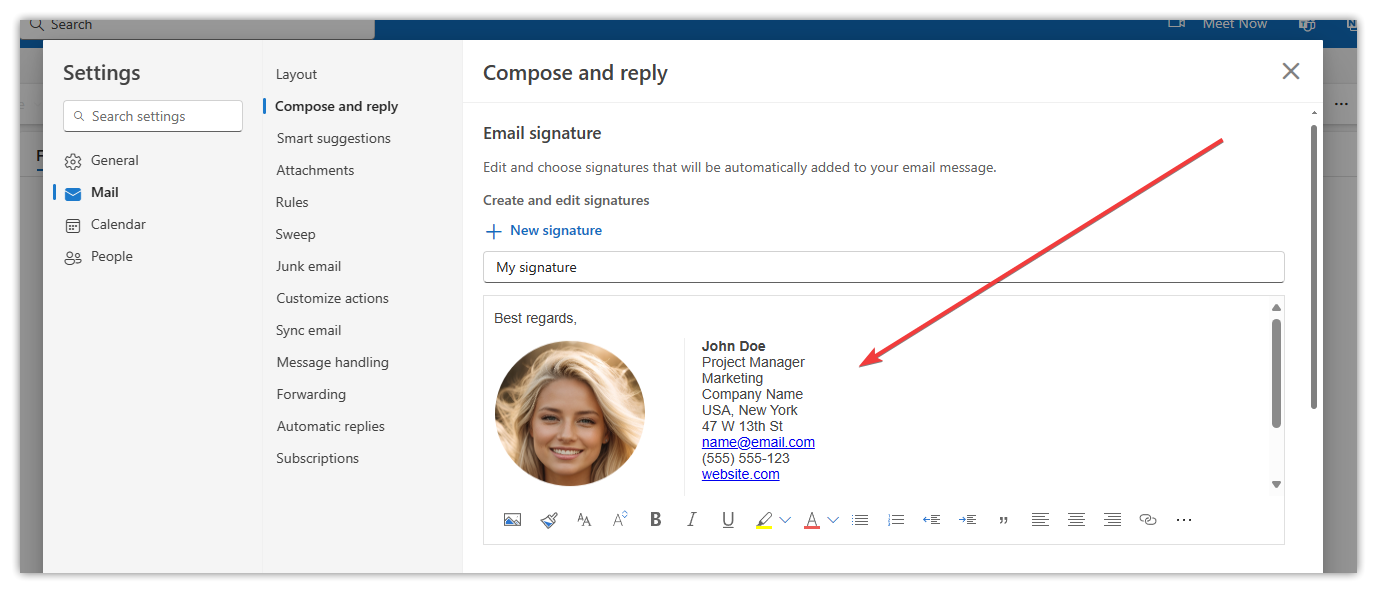
- Vai su Posta > Componi e rispondi: Nel menu delle impostazioni, clicca su "Posta" dal riquadro di navigazione di sinistra, quindi clicca su "Composizione e risposta" per accedere alle impostazioni della firma.
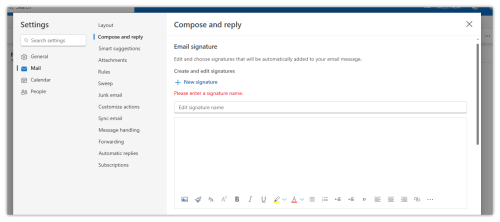
- Crea una nuova firma: Inserisci il nome della tua firma.
- Incolla la firma HTML dagli appunti: Se hai copiato la tua firma HTML negli appunti, incollala nella casella di testo. Puoi farlo premendo Ctrl + V (Windows) o Command + V (Mac) sulla tastiera.
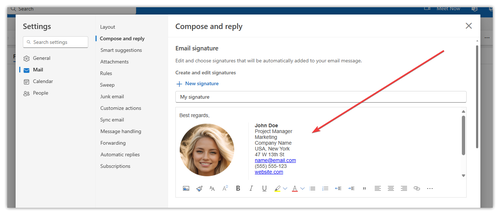
- Salva le modifiche: Dopo aver incollato la firma HTML e averla modificata come necessario, scorri verso il basso e clicca sul pulsante "Salva" per salvare la nuova firma.
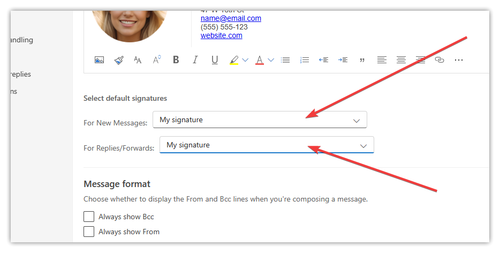
- Seleziona la firma predefinita: dopo averla salvata, seleziona la tua firma come firma predefinita per i Nuovi Messaggi e per le Risposte/Avanti:
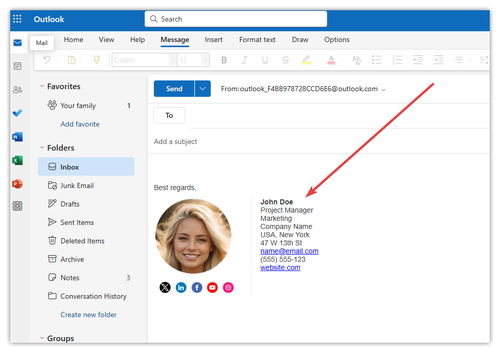
- Prova la tua firma: Componi una nuova e-mail per testare la tua firma HTML. La firma dovrebbe apparire automaticamente in fondo all'email.
- Regola se necessario: Se la firma non viene visualizzata correttamente o se vuoi modificarla, torna alle impostazioni della firma e apporta le modifiche modificando la firma salvata o incollandola nuovamente dal sito web del generatore di email.



Ecco fatto! Hai aggiunto con successo una nuova firma HTML nell'applicazione web di Outlook incollando l'HTML della firma dagli appunti.