
Zaprojektuj swój idealny klasyczny podpis e-mail w Outlooku
Stwórz prostą stopkę e-mail za darmo. Przejdź na wersję premium, aby uzyskać zaawansowane funkcje, stylizację i hosting obrazów.
Formatowanie zdjęcia
Górny separator
Kolor tła podpisu
Styl czcionki
Styl imienia i nazwiska
Styl danych osobowych
Rozmiar ikon
Dekoracja dolna
Styl przycisku z linkiem
Uwaga: cień i zaokrąglenie nie będą działać w klasycznym programie Outlook. Cień nie będzie wyświetlany w żadnej poczcie internetowej Outlook i Gmail.
Rozmiar banera
Styl zastrzeżenia
Do: [email protected]
Temat: To jest mój podpis e-mail
Cześć Janek,
Mam nadzieję, że miałeś wspaniały weekend. Zobacz jaki mam super podpis w emailu! Teraz to moje emaile do klientów będą wygladać profesjonalnie :)
Wzmocnij swoją markę
Zaprezentuj swoje logo, kolory i styl w każdej wiadomości. Spójny podpis buduje rozpoznawalność i wzmacnia tożsamość marki.

Bardziej profesjonalny wygląd
Czysty, dobrze zaprojektowany podpis dodaje wiarygodności. Pokaż odbiorcom, że jesteś godny zaufania, poważny i łatwo dostępny.
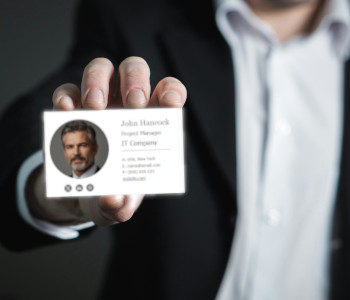
Promuj bez wysiłku
Zamień każdą wiadomość e-mail w okazję marketingową. Dodaj linki, banery, ikony społecznościowe lub wezwania do działania, aby zwiększyć ruch i zaangażowanie.

Co nas wyróżnia?
Hostowane obrazy - Darmowe witryny z podpisami e-mail zmuszają Cię do korzystania z zewnętrznych adresów URL obrazów. Nasi użytkownicy PRO otrzymują obrazy hostowane na naszych serwerach, które zawsze wyświetlają się poprawnie.
Zaawansowane układy i stylizacja - Większość darmowych generatorów ogranicza się do podstawowych projektów. Nasze funkcje PRO pozwalają na tworzenie wielosekcyjnych, w pełni stylizowanych podpisów.
Zapisywanie podpis ów - Darmowe narzędzia nie oferują możliwości zapisywania podpisów w celu ich późniejszej modyfikacji. Nasze narzędzie umożliwia tworzenie i zapisywanie wielu podpisów oraz ich łatwe przełączanie.
Konkurencyjne ceny - Nasze plany są tańsze niż u większości konkurencji. Otrzymujesz funkcje PRO bez płacenia "korporacyjnych" cen.
Elastyczne płatności - Płać co miesiąc, jeśli wolisz elastyczność, lub wybierz opcję roczną, aby uzyskać dodatkowe oszczędności. Możesz nawet uiścić jednorazową opłatę (bez subskrypcji).
Prosty i szybki - Nasz generator działa bezpośrednio w przeglądarce na stronie głównej z natychmiastowym podglądem. Po prostu skopiuj swój podpis e-mail i wklej go do klienta poczty e-mail.
Prześlij swoje zdjęcie lub logo firmy i spraw, by było klikalne za pomocą linku.
Prześlij obraz baneru i połącz go ze stroną internetową.
Użyj bardziej zaawansowanego edytora wizualnego do stylizacji pól podpisu.
Dodaj do 10 ikon mediów społecznościowych i połącz każdą z nich ze swoim profilem.
Prześlij niestandardowe ikony dla mediów społecznościowych lub innych linków.
Dodaj dodatkowe pola tekstowe, aby uwzględnić dowolne informacje.
Dodaj stylizowany, klikalny przycisk (wezwanie do działania) do swojego podpisu.
Dodaj ozdobne obrazy na dole swojego podpisu.
Wybierz niestandardową czcionkę lub prześlij obraz odręcznego podpisu dla swojego imienia i nazwiska.
Usuń nasz link brandingowy ze swojego podpisu.
Wyślij swój podpis na dowolny adres e-mail, aby zobaczyć, jak dokładnie wygląda.
Dostosuj swój podpis e-mail za pomocą dedykowanego edytora wizualnego WYSIWYG.
Utwórz podpisy dla wielu użytkowników jednocześnie, importując plik CSV. Każdy użytkownik otrzyma wiadomość e-mail z instrukcjami instalacji.
Jak dodać podpis wiadomości e-mail do klasycznej aplikacji Outlook Desktop?
Aby dodać nowy podpis wiadomości e-mail w klasycznej aplikacji komputerowej Outlook, wykonaj następujące kroki:
Otwórz program Outlook: Uruchom aplikację Outlook na komputerze.
Przejdź do ustawień podpisu:
- Kliknij kartę Plik w lewym górnym rogu.
- Wybierz Opcje z menu po lewej stronie u dołu.
- W kategorii Poczta kliknij przycisk Podpisy .
Utwórz nowy podpis:
- W zakładce Podpis e-mail kliknij przycisk Nowy.
- Wprowadź nazwę podpisu (np. "Praca") i kliknij OK.
- W polu Edytuj podpis wklej swój podpis ze schowka.
Ustaw domyślne podpisy (opcjonalnie):
- W obszarze Wybierz domyślny podpis wybierz konto e-mail, które ma być powiązane z podpisem.
- W przypadku Nowych wiadomości wybierz podpis z listy rozwijanej.
- W sekcji Odpowiedzi/wiadomości przesłane dalej wybierz podpis, który ma być używany podczas odpowiadania lub przekazywania dalej wiadomości e-mail.
Zapisz i zastosuj:
- Kliknij OK, aby zapisać nowy podpis.
Twój nowy podpis będzie teraz dostępny do użycia w wiadomościach e-mail.
Jak dodać podpis wiadomości e-mail do klasycznej aplikacji Outlook w systemie Windows (szczegółowa pomoc)
Nasi użytkownicy SignatureForEmail.com


Ikony
 |
 |
 |
 |
 |
 |
 |
 |
 |
 |
 |
 |
 |
 |
Ikony
| Darmowe | Premium | |||||
|---|---|---|---|---|---|---|
|
|
 |
 |
 |
 |
 |
 |
|
|
 |
 |
 |
 |
 |
 |
|
|
 |
 |
 |
 |
 |
 |
|
|
 |
 |
 |
 |
 |
 |
YouTube |
 |
 |
 |
 |
 |
 |
TikTok |
 |
 |
 |
 |
 |
 |
Snapchat |
 |
 |
 |
 |
 |
 |
|
|
 |
 |
 |
 |
 |
 |
|
|
 |
 |
 |
 |
 |
 |
|
|
 |
 |
 |
 |
 |
 |
Map |
 |
 |
 |
 |
 |
 |
 Google
  Facebook
  Microsoft