So fügst du eine HTML-E-Mail-Signatur in der Outlook Mobile App hinzu
Zuletzt aktualisiert am: 2026-01-02
Du möchtest eine E-Mail-Signatur in Outlook auf dem iPhone oder Android hinzufügen?
Im Grunde kopierst du einfach die Signatur aus dem E-Mail-Signatur-Generator auf deinem Handy in die Zwischenablage und fügst sie in das Signaturfeld der mobilen Outlook-App ein.
In Outlook Mobile ist es nicht möglich, rohen HTML-Code als Text einzufügen. Es unterstützt jedoch "Rich Text"-Signaturen, wenn du eine gerenderte Signatur einfügst, und genau so funktionieren die mit SignatureforEmail.com erstellten Signaturen.
Unten siehst du die Schritte mit Screenshots, die dir zeigen, wie es geht:
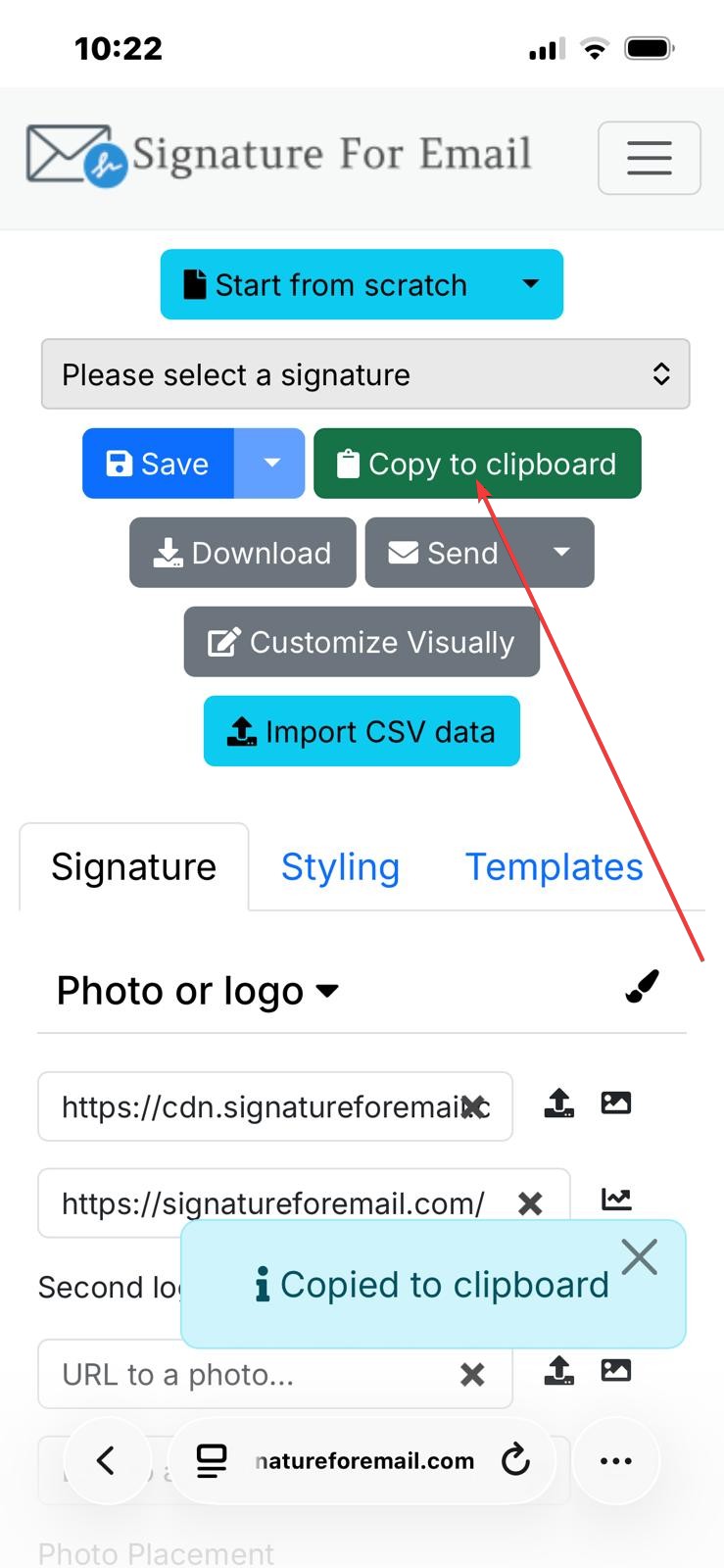
- Klicke auf die grüne Schaltfläche In die Zwischenablage kopieren. Eventuell musst du dich bei deinem Konto auf signatureforemaill.com anmelden und eine gespeicherte Signatur auswählen, die du zu deinem Outlook-E-Mail-Client hinzufügen möchtest.
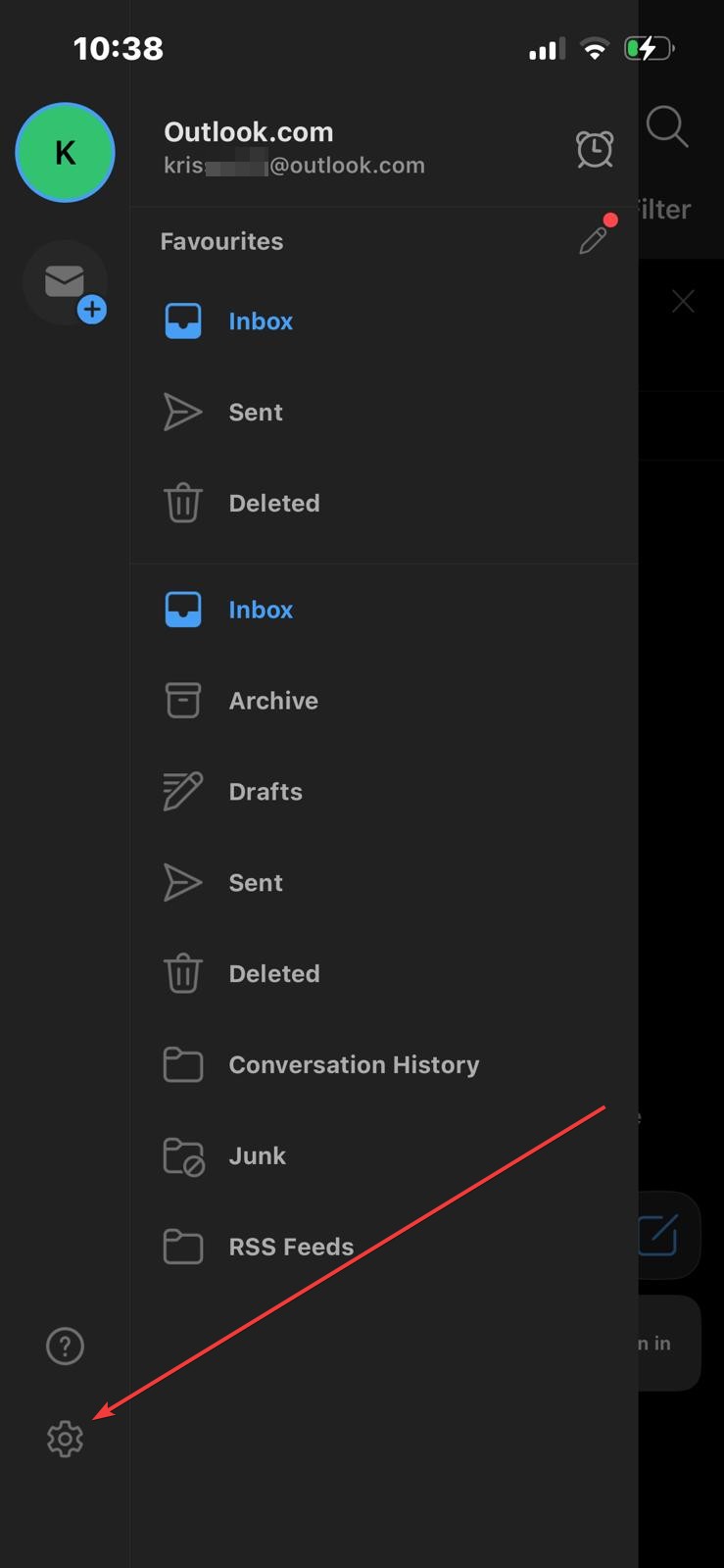
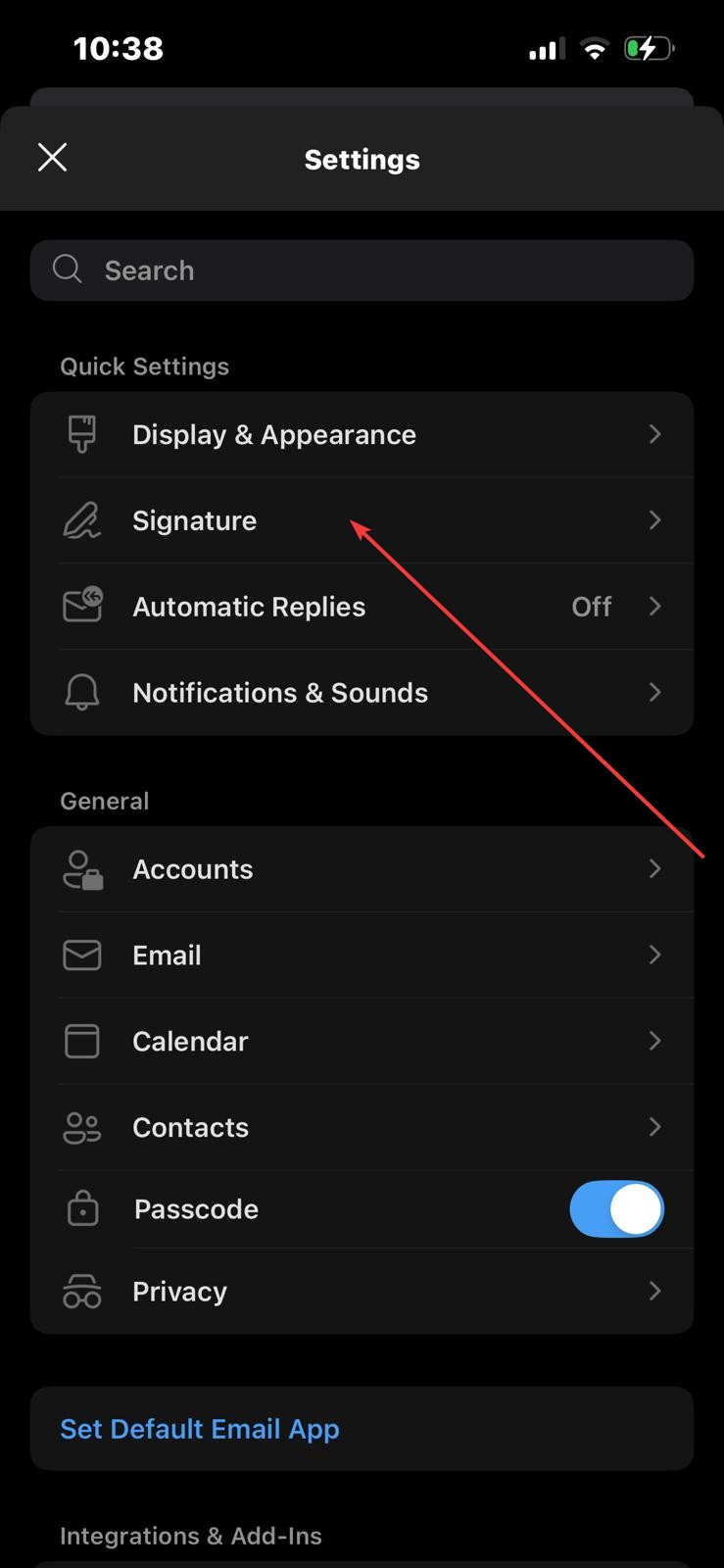
- Öffne die Outlook-App auf deinem Handy (bitte beachte, dass die Screenshots auf einem iPhone iOS gemacht wurden, aber es sieht auch auf Android-Handys so aus). Tippe auf das Outlook-App-Symbol in der oberen linken Ecke der App, um das Menü auf der linken Seite anzuzeigen. Gehe zu den Einstellungen, indem du auf das Zahnrad-Symbol tippst, wie im ersten Screenshot, und tippe dann auf das Element Signaturtext (zweiter Screenshot):
- Entferne den standardmäßigen Outlook-Signaturtext und tippe so lange auf das Signaturtextfeld, bis du die Option zum Einfügen der Signatur aus der Zwischenablage siehst. Tippe dann auf "Einfügen", und du solltest die Signatur sehen:
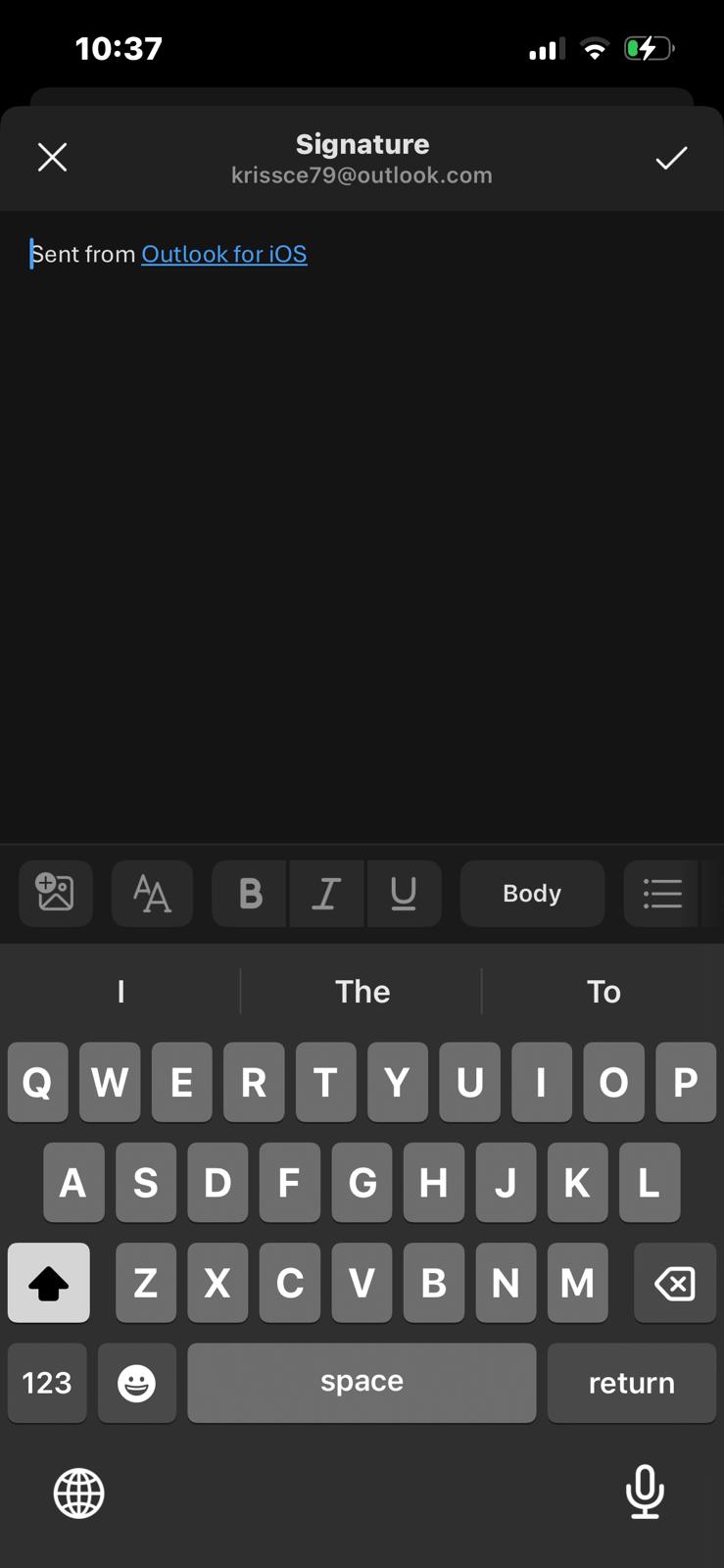
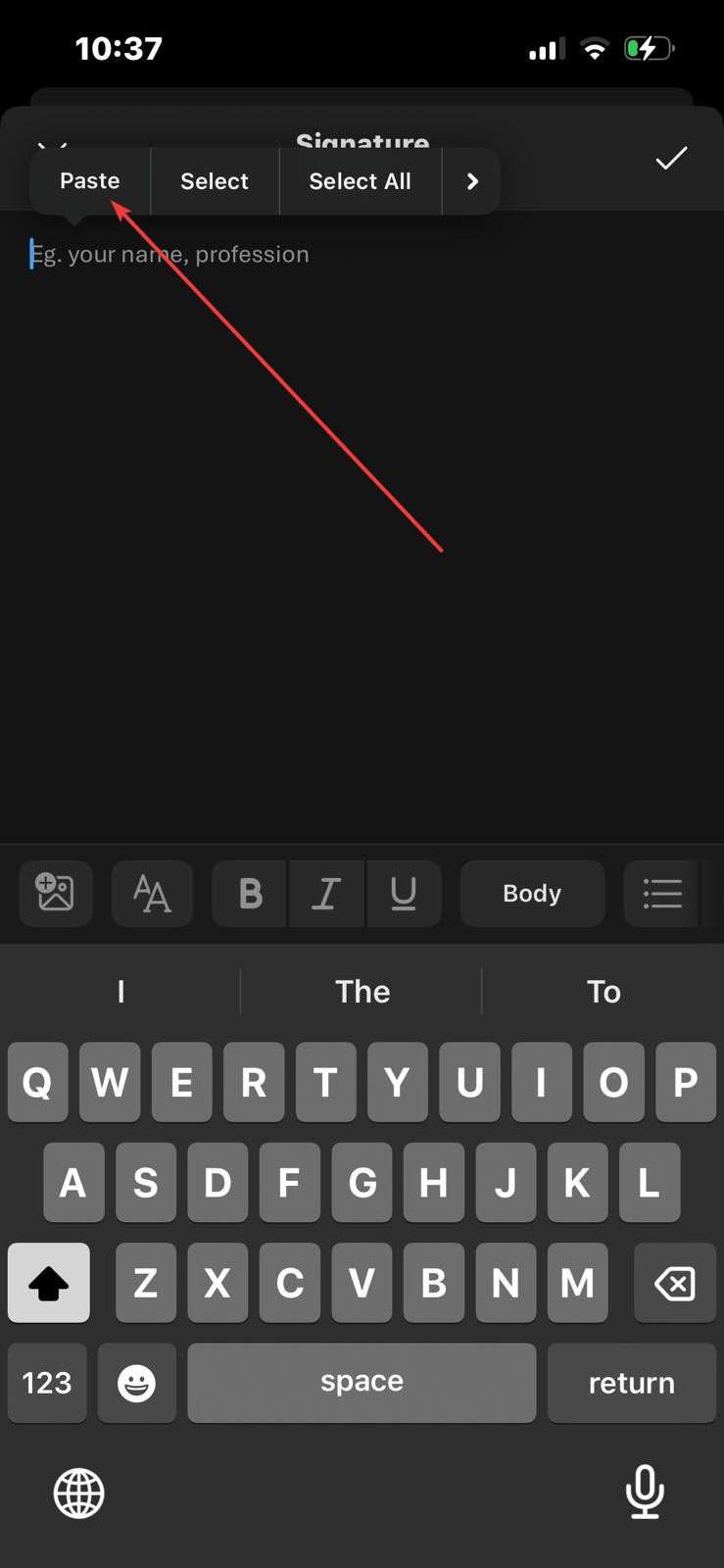

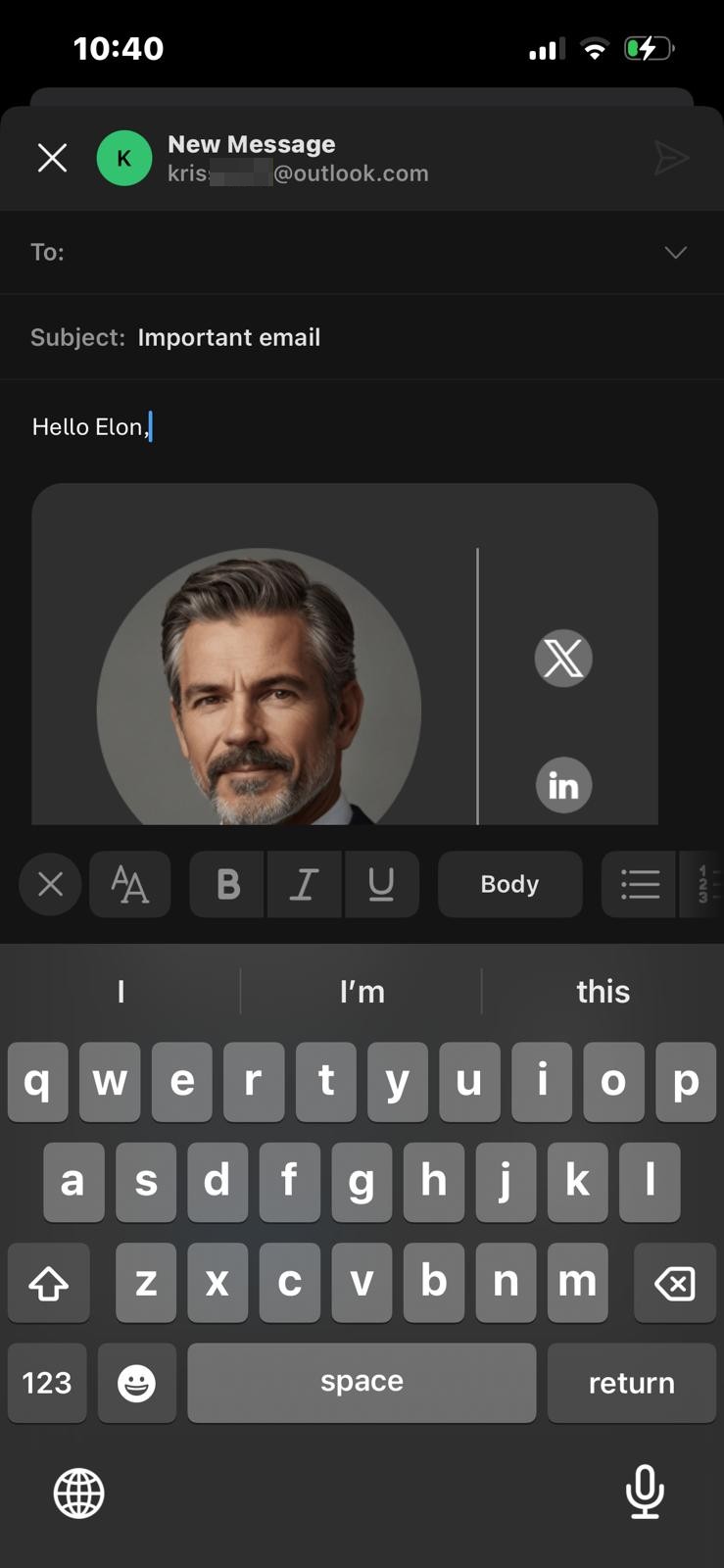
- Erstelle nun eine neue E-Mail in der Outlook-App. Wenn du deine Signatur siehst, wurden alle Schritte korrekt ausgeführt.