Jak dodać podpis e-mail w formacie HTML w aplikacji mobilnej Outlook
Data aktualizacji: 2026-01-02
Chcesz dodać podpis e-mail w Outlooku na iPhonie lub Androidzie?
Zasadniczo wystarczy skopiować podpis z generatora podpisów e-mail na telefonie komórkowym do schowka i wkleić go w polu podpisu mobilnej aplikacji Outlook.
Aplikacja mobilna Outlook nie pozwala na wklejanie nieprzetworzonego kodu HTML jako tekstu. Obsługuje jednak podpisy typu "rich text", gdy wklejasz wyrenderowany podpis, czyli dokładnie tak, jak działają podpisy utworzone za pomocą SignatureforEmail.com.
Poniżej możesz zobaczyć kroki i zrzuty ekranu, jak to zrobić:
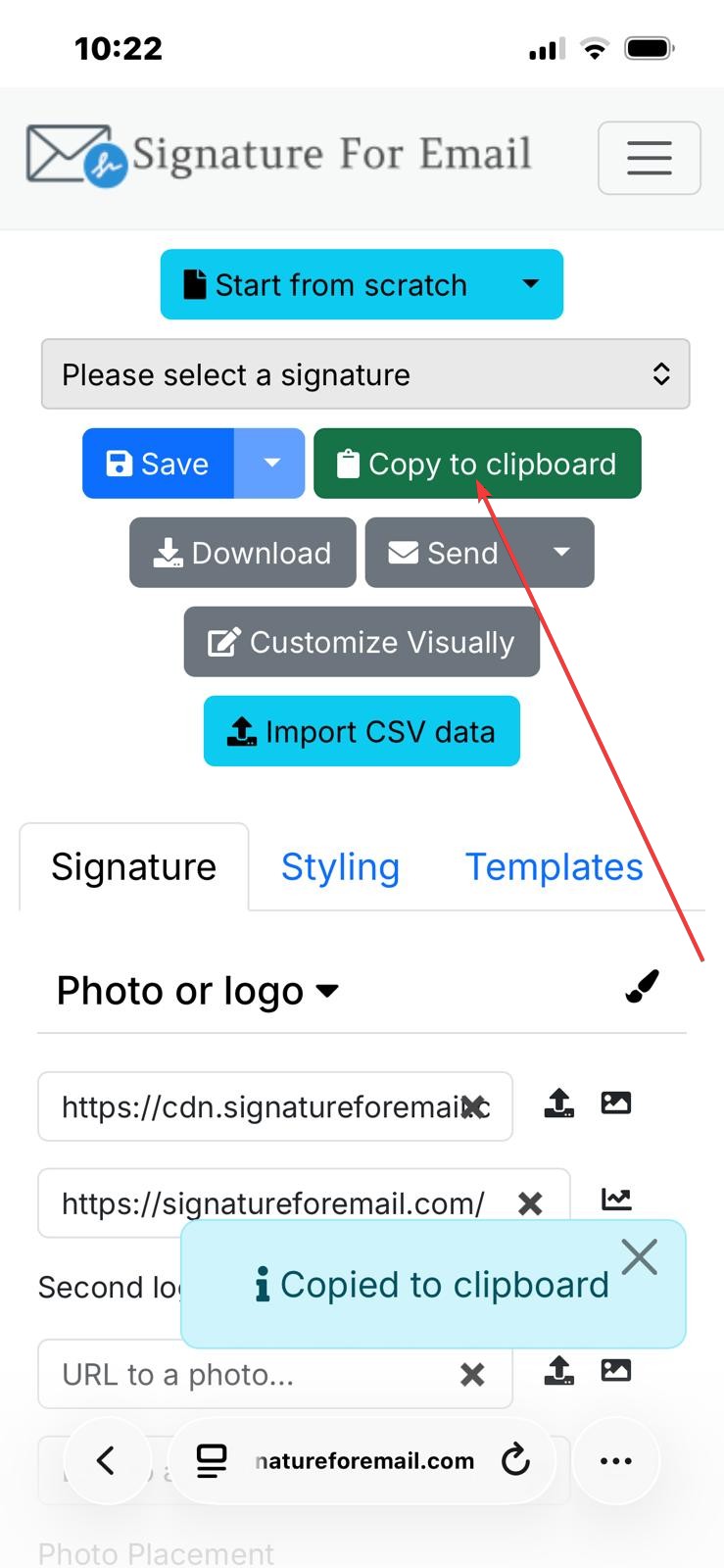
- Kliknij zielony przycisk Kopiuj do schowka. Opcjonalnie możesz zalogować się na swoje konto na signatureforemaill.com i wybrać zapisany podpis, który chcesz dodać do klienta poczty e-mail programu Outlook.
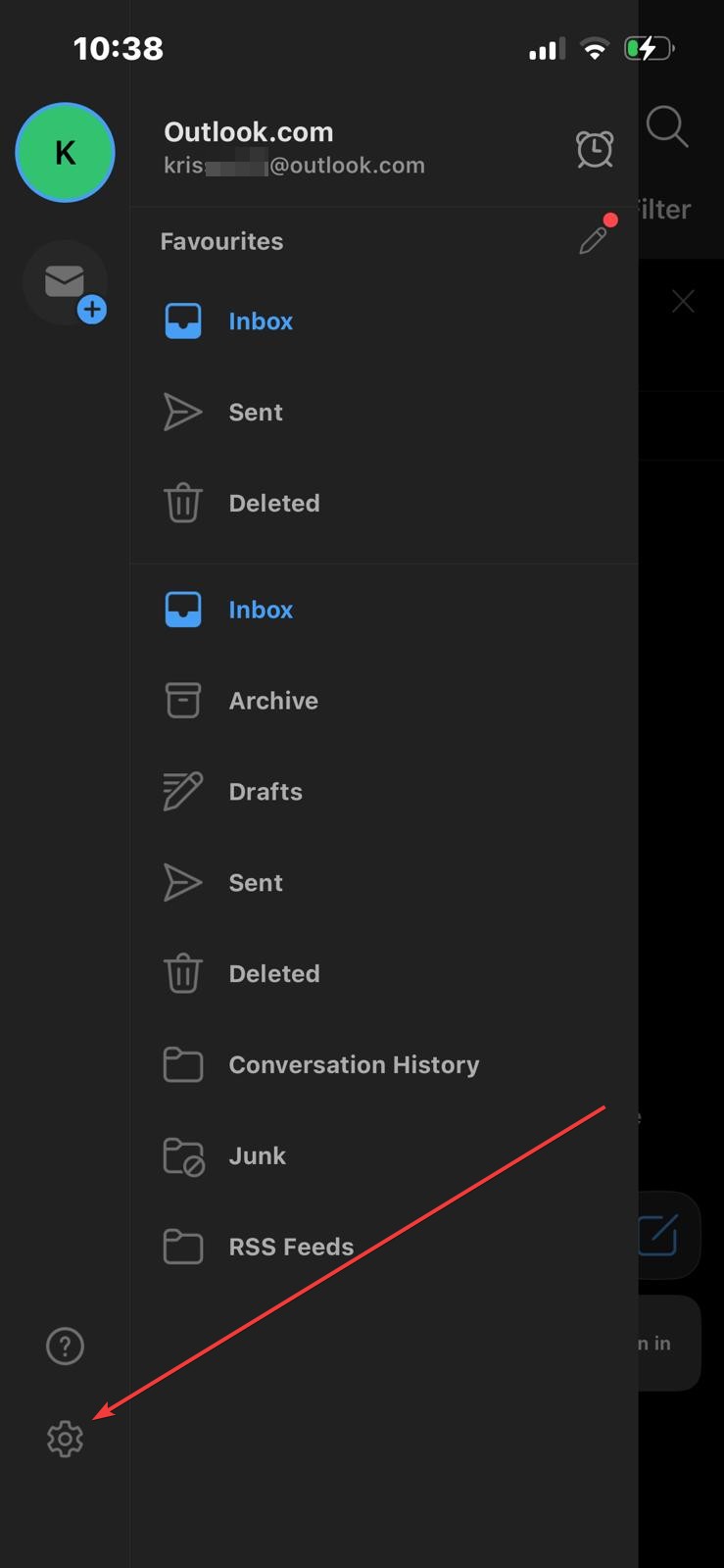
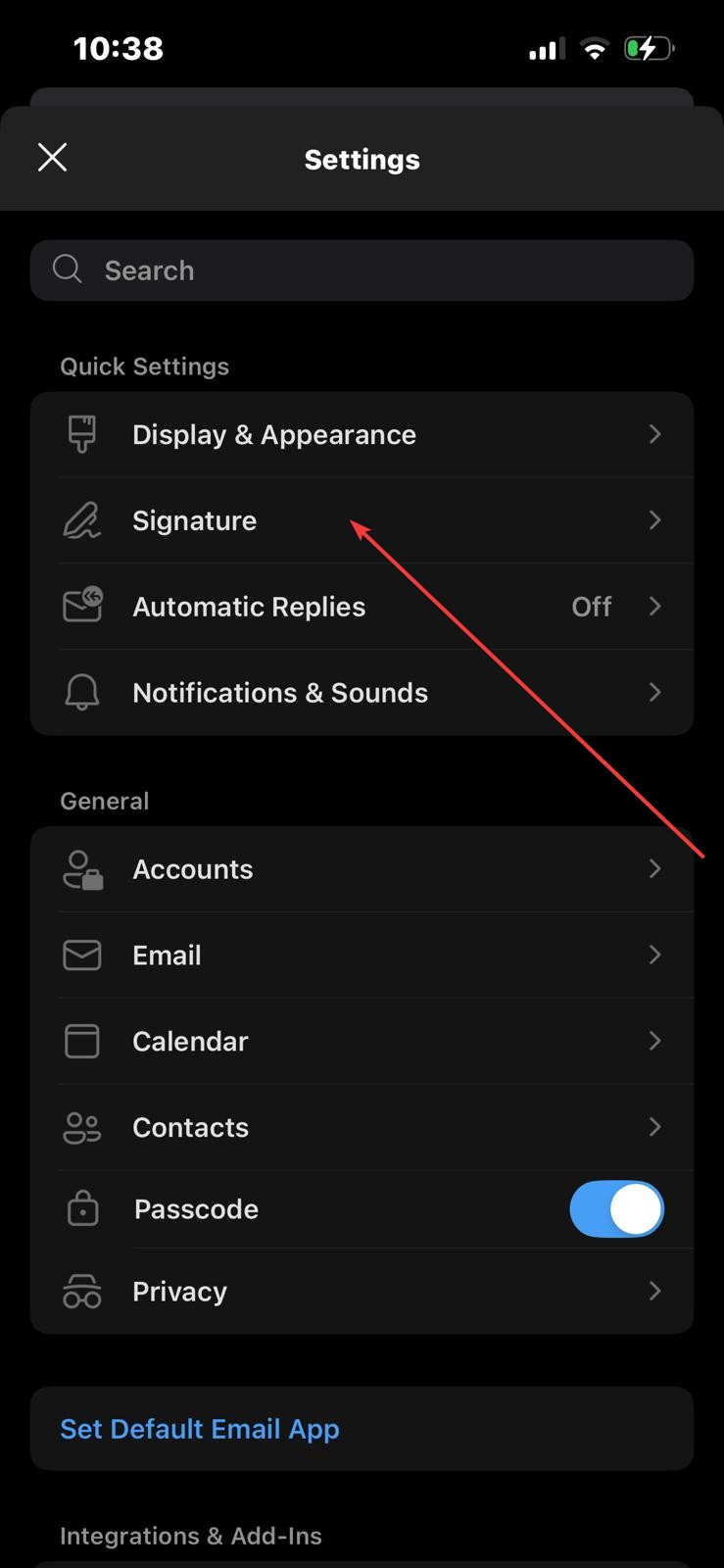
- Otwórz aplikację Outlook na telefonie (zrzuty ekranu zostały zrobione na telefonie iPhone z systemem iOS, ale wygląda to praktcznie tak samo na telefonach z systemem Android). Dotkinj ikonę aplikacji Outlook znajdującą się w lewym górnym rogu aplikacji, aby wyświetlić menu po lewej stronie. Przejdź do Ustawień, dotykając ikony koła zębatego, jak na pierwszym zrzucie ekranu, a następnie dotknij elementu tekstowego Podpis (Signature) (drugi zrzut ekranu):
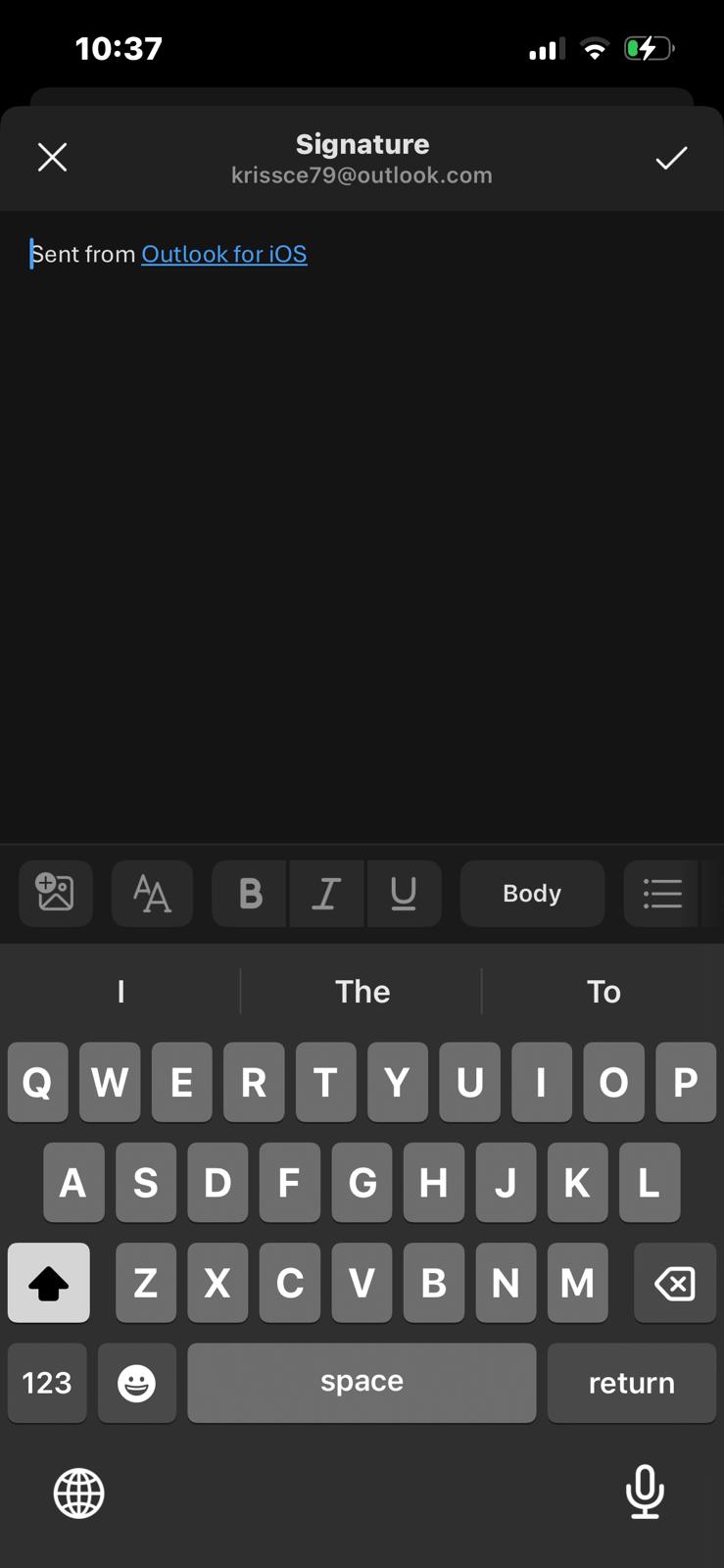
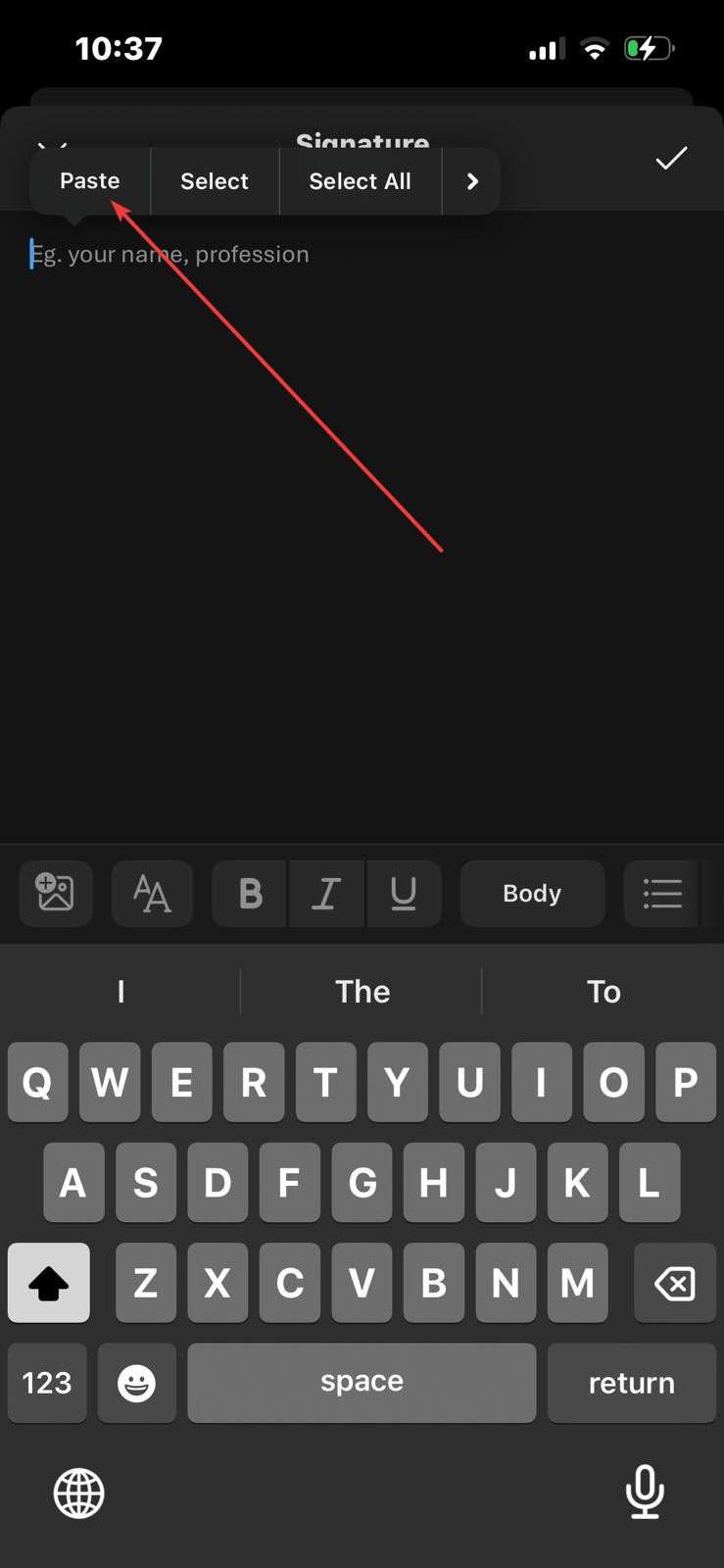
- Usuń domyślny tekst podpisu Outlooka, a następnie dotknij i przytrzymaj pole tekstowe podpisu, aż zobaczysz opcję wklejenia podpisu ze schowka. Następnie dotknij "Wklej" (Paste) i powinieneś zobaczyć podpis:
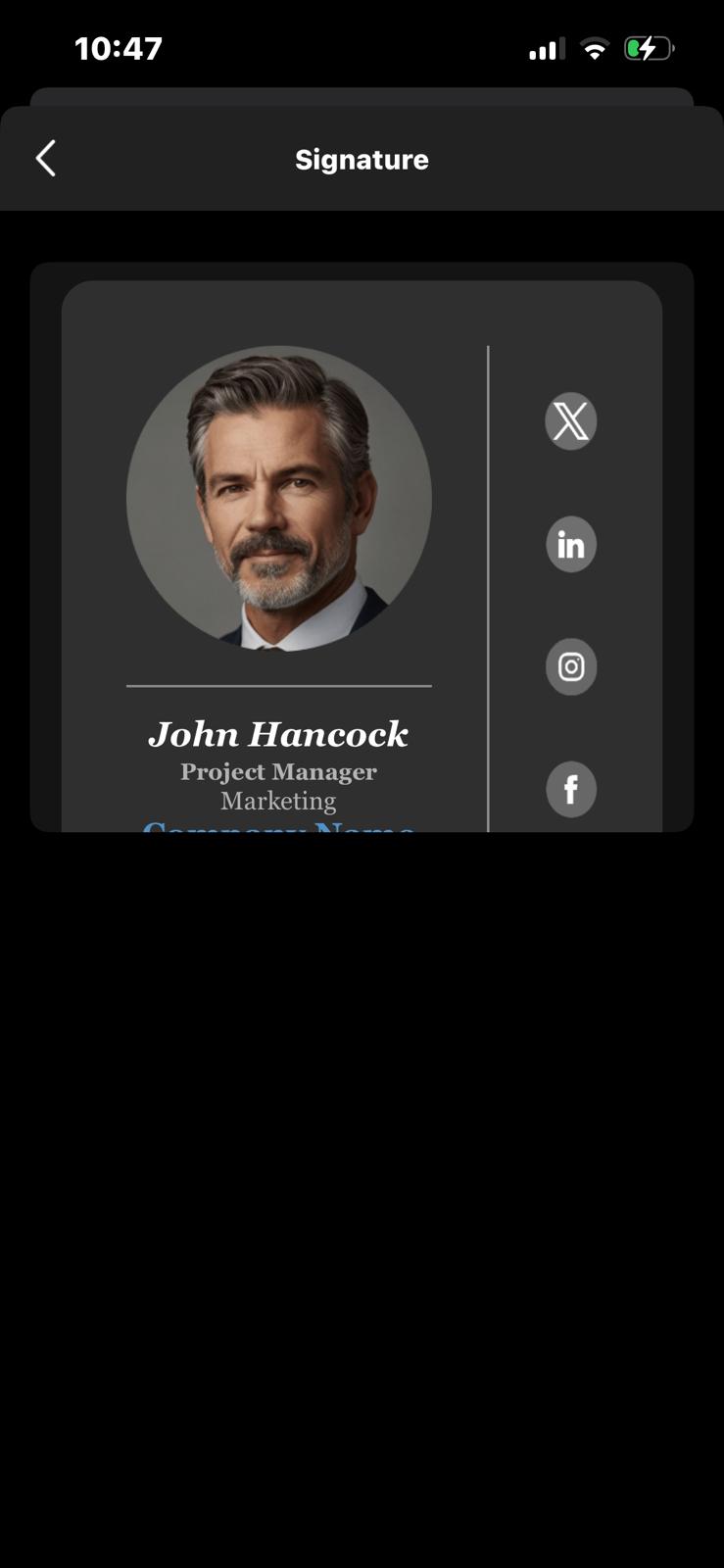
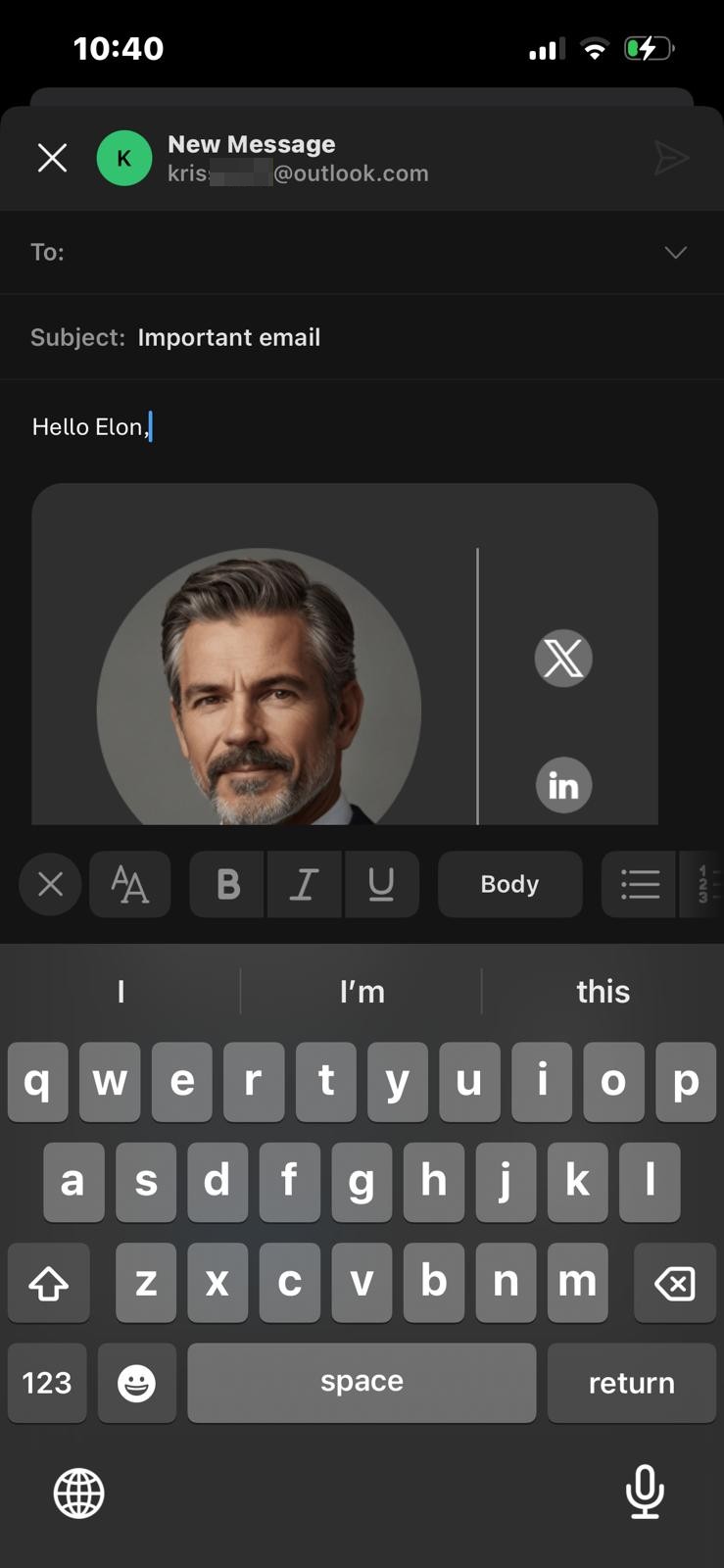
- Teraz utwórz nową wiadomość e-mail. Jeśli widzisz swój podpis, wszystkie kroki zostały wykonane poprawnie.