
Comment ajouter une nouvelle signature HTML dans iOS iPhone ou iPad
Dernière mise à jour le : 2025-12-30
Tout d'abord, copie la signature de la page de signature de ton iPhone dans le presse-papiers et colle-la dans la signature de l'application de messagerie de l'iPhone/iPad. Tu trouveras ci-dessous des captures d'écran expliquant comment procéder.
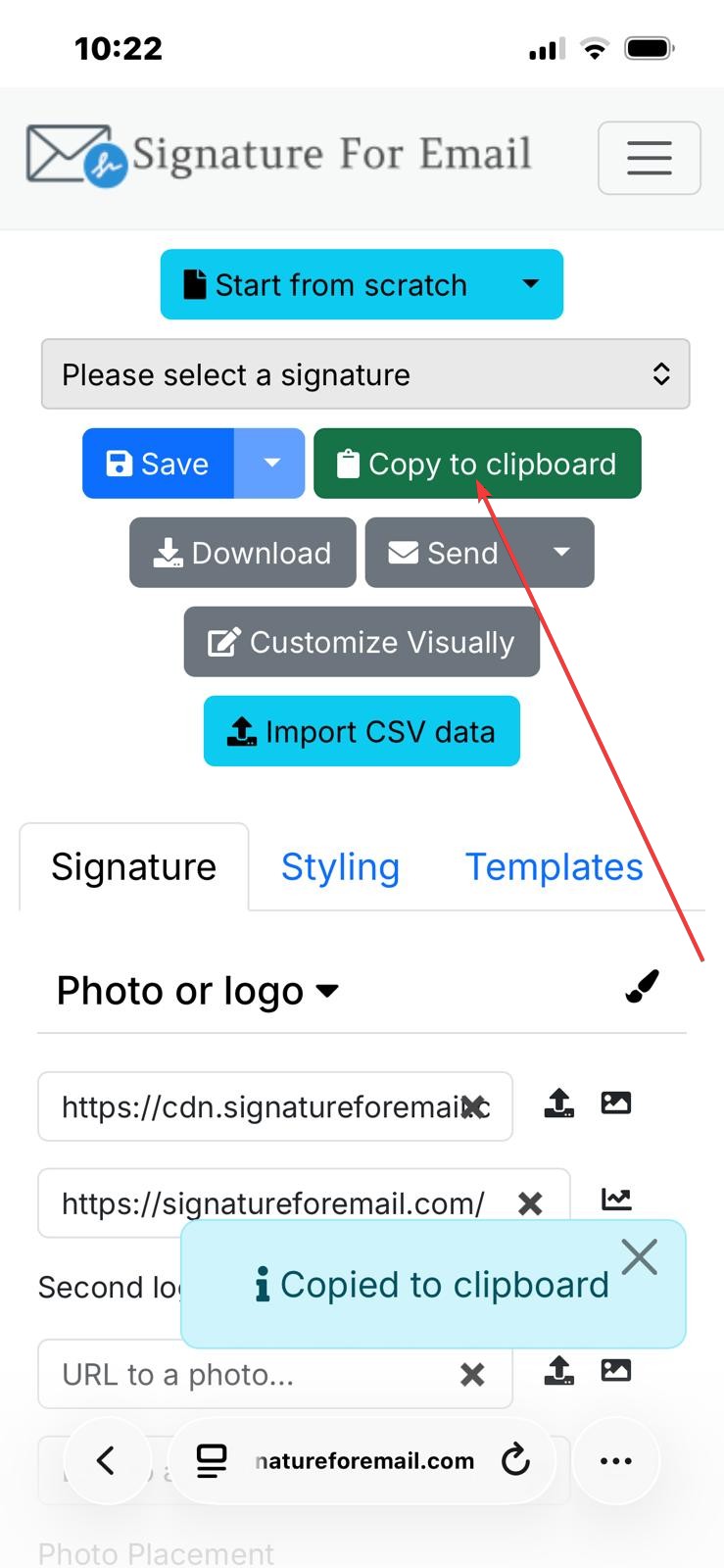
- Connecte-toi à ton compte sur signatureforemaill.com et sélectionne une signature que tu veux ajouter à ton client de messagerie, puis clique sur le bouton vert Copier dans le presse-papiers:
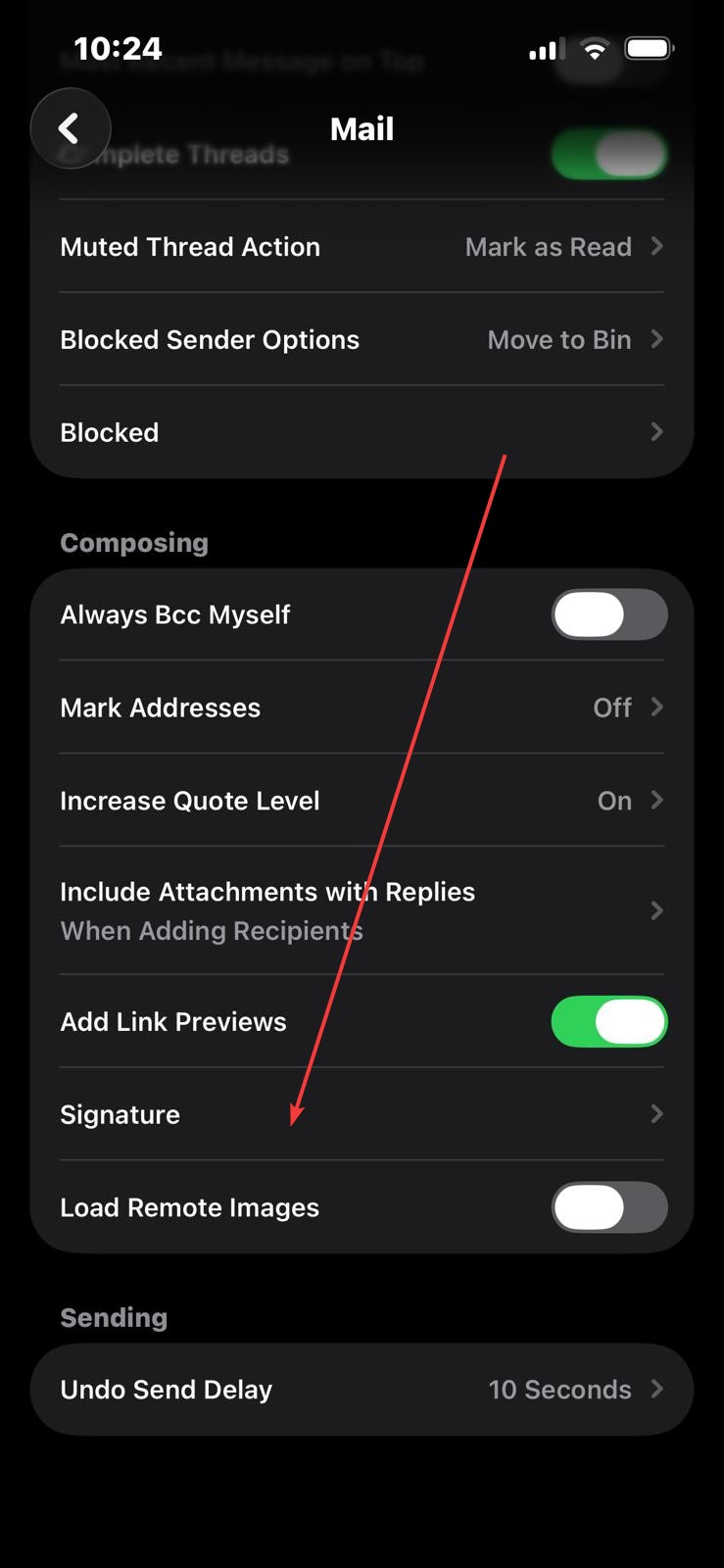
- Ouvre l'appli Mail à partir des réglages de l'iPhone et touche le champ Signature en bas des réglages :
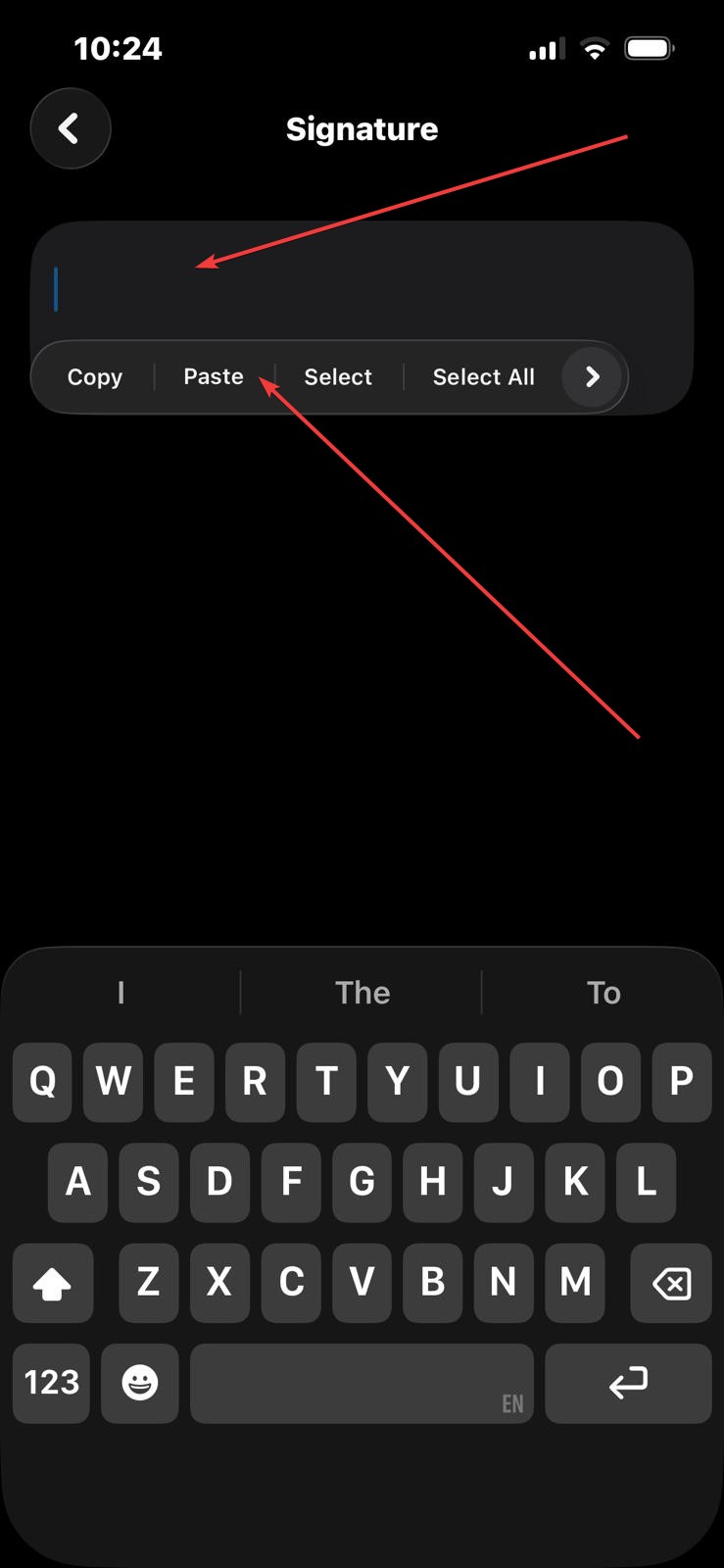
- Touche et maintiens le champ de texte de la signature jusqu'à ce que tu voies l'option de coller la signature depuis le presse-papiers. Tape ensuite sur "Coller", et tu devrais voir la signature :
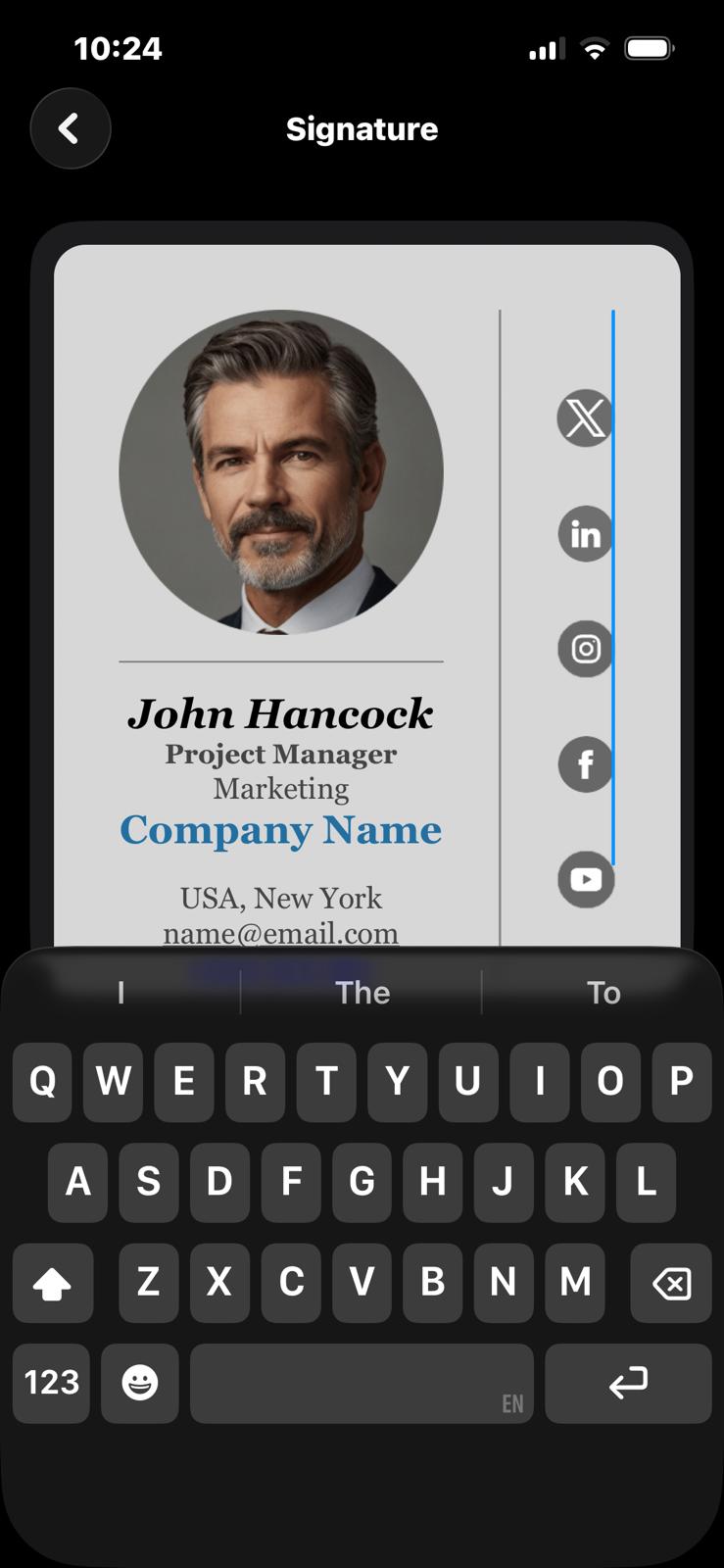
- Va maintenant dans l'application Mail sur l'iPhone et crée un nouvel e-mail. Si tu vois ta signature, c'est que toutes les étapes ont été effectuées correctement.
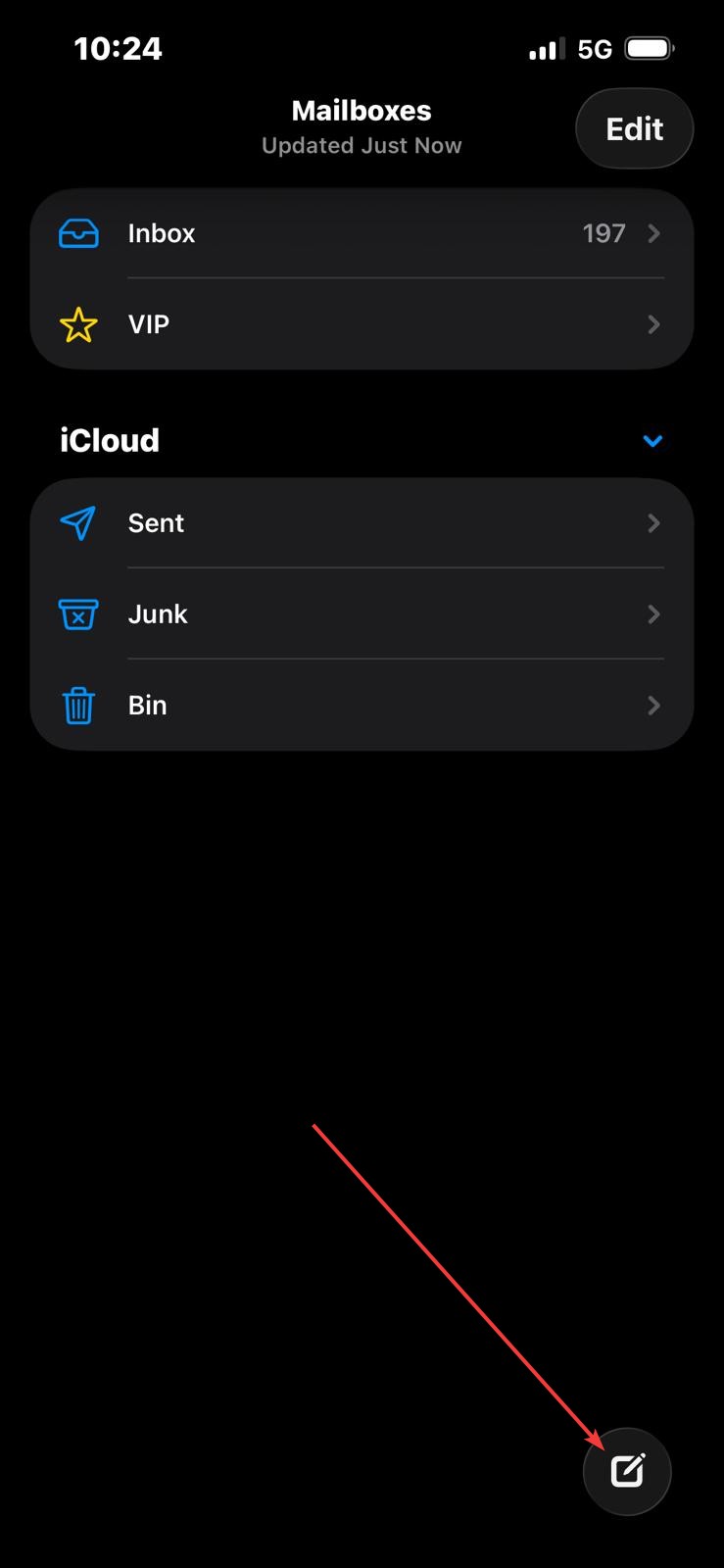
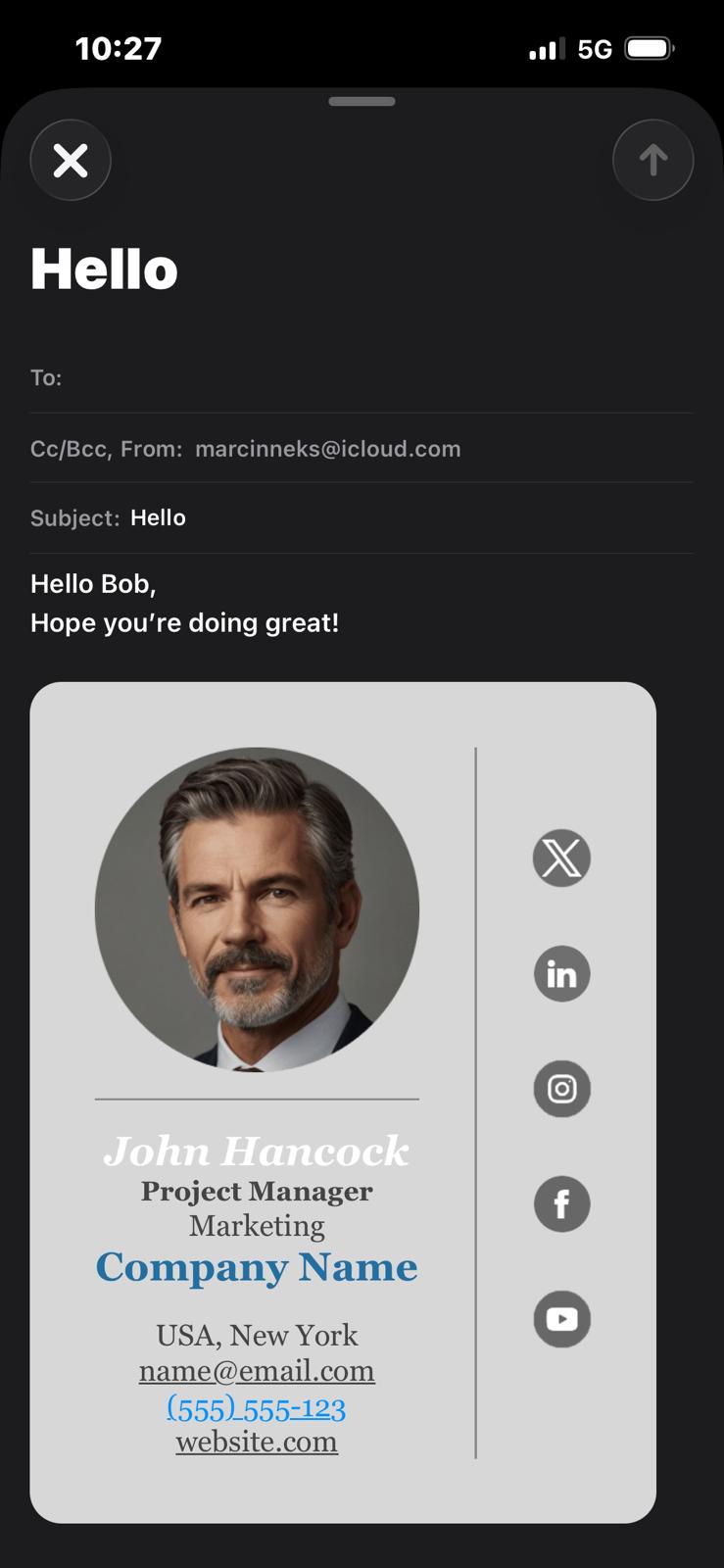
Il existe une autre façon de définir une signature sur un iPhone. Suis une solution simple pour ajouter ta signature HTML à ton e-mail sur un iPhone ou un iPad :
Étape 1 : Colle la signature dans ton courriel de bureau ou ton courriel Web : Crée un nouveau courriel sur ton bureau ou ton application de courriel Web. Colle la signature HTML que tu as créée avec notre outil.
Étape 2 : Envoi de l'e-mail à toi-même : Envoie l'e-mail de test à l'adresse e-mail de ton iPhone.
Étape 3 : Transférer et copier la signature : Sur ton iPhone, ouvre l'email de test que tu viens d'envoyer. Transmets-le pour créer un nouvel e-mail. Dans la vue de ce nouvel email, copie l'intégralité du bloc de signature, y compris les images.
Étape 4 : Coller la signature : Va dans Réglages > Courrier > Signature sur ton iPhone. Crée une nouvelle signature et colle le contenu copié de l'e-mail de test. Cette méthode devrait copier l'image en même temps que le texte. Parfois, après le collage, la mise en forme peut ne pas être tout à fait correcte. Si nécessaire, secoue ton téléphone et choisis Annuler le formatage lorsque l'option d'annulation apparaît. Tu pourras ainsi t'assurer que la mise en forme HTML reste intacte.
Astuce : Copier la signature directement à partir de l'e-mail reçu ne permet pas toujours de capturer l'image. Le fait de le transférer d'abord garantit un processus de copie plus fiable.
Enfin, envoie un courriel test à partir de l'application de messagerie pour vérifier la signature.