
Jak dodać nowy podpis e-mail w formacie HTML na iPhonie lub iPadzie z systemem iOS
Data aktualizacji: 2025-12-30
Chcesz dodać podpis e-mailowy w aplikacji Mail na telefonie iPhone/iPadzie/urządzeniu z systemem iOS?
Skopiuj podpis ze strony generatora podpisów e-mail na swoim iPhonie do schowka i wklej go w polu podpisu aplikacji pocztowej iPhone'a/iPada.
Oto kilka prostych kroków, aby dodać podpis w aplikacji Poczta na iPhonie lub iPadzie:
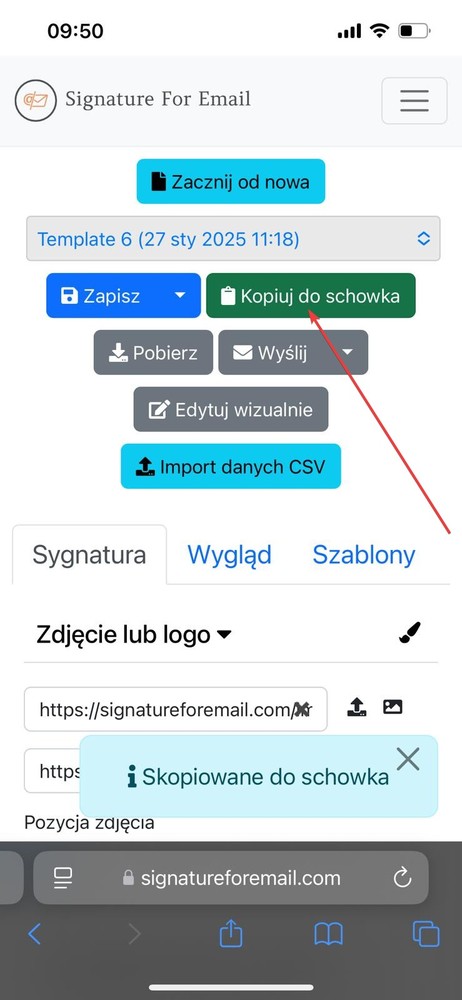
Skopiuj podpis ze strony signatureforemail.com na telefonie iPhone lub na iPadzie do schowka:
Przejdź do ustawień podpisu w ustawieniach Poczty:

Wklej podpis (przyciśnij ekran w polu podpisu a potem przyciśnij przycisk Wklej) w aplikacji pocztowej na telefonie iPhone/iPadzie. Jeśli wszystko poszło OK to zobaczysz wklejony podpis.

Przejdź do aplikacji Poczta i utwórz nowego emaila, aby zobaczyć i sprawdzić jak wygląda Twój podpis:

Jak dodać podpis e-mail w Gmailu na iPhonie lub iPadzie?
Jeśli używasz aplikacji Gmail na iPhonie albo iPadzie to domyślnie Gmail używa podpisu ustawionego w aplikacji webowej. Tutaj możesz przeczytać jak ustawić podpis w Gmailu w przeglądarce. W aplikacji Gmail na iPhonie jest opcja ustawienia sygnatury, ale możesz jednie wpisać prostą wersję tekstową, zero zdjęć czy linków.
Jsk dodać podpis e-mail w Outlooku na iPhonie lub iPadzie?
Chcesz ustawić podpis w aplikacji Outlook na iPhone czy iPadzie? Wystarczy, że podobnie jak dla aplikacji Poczta wkliesz podpis ze schowka (krok nr 1) do sygnatury w Outlooku. Wejdziesz w to ustawienie klikając na ikonę ustawień w aplikacji Outlooka, a potem na Sygnatura i zobaczysz pole do wklejenia twojego podpisu (jak w kroku nr 3 dla aplikacji Poczta).