Comment ajouter une signature de courriel HTML dans l'application mobile Outlook
Dernière mise à jour le : 2026-01-02
Tu veux ajouter une signature de courriel dans Outlook sur iPhone ou Android ?
En gros, il te suffit de copier la signature du générateur de signature d'email sur ton téléphone portable dans le presse-papiers et de la coller dans le champ de signature de l'appli Outlook mobile.
Outlook mobile ne permet pas de coller du code HTML brut en tant que texte. Cependant, il prend en charge les signatures en "texte enrichi" lorsque tu colles une signature rendue, ce qui est exactement la façon dont les signatures créées avec SignatureforEmail.com fonctionnent.
Tu trouveras ci-dessous les étapes et les captures d'écran de la procédure à suivre :
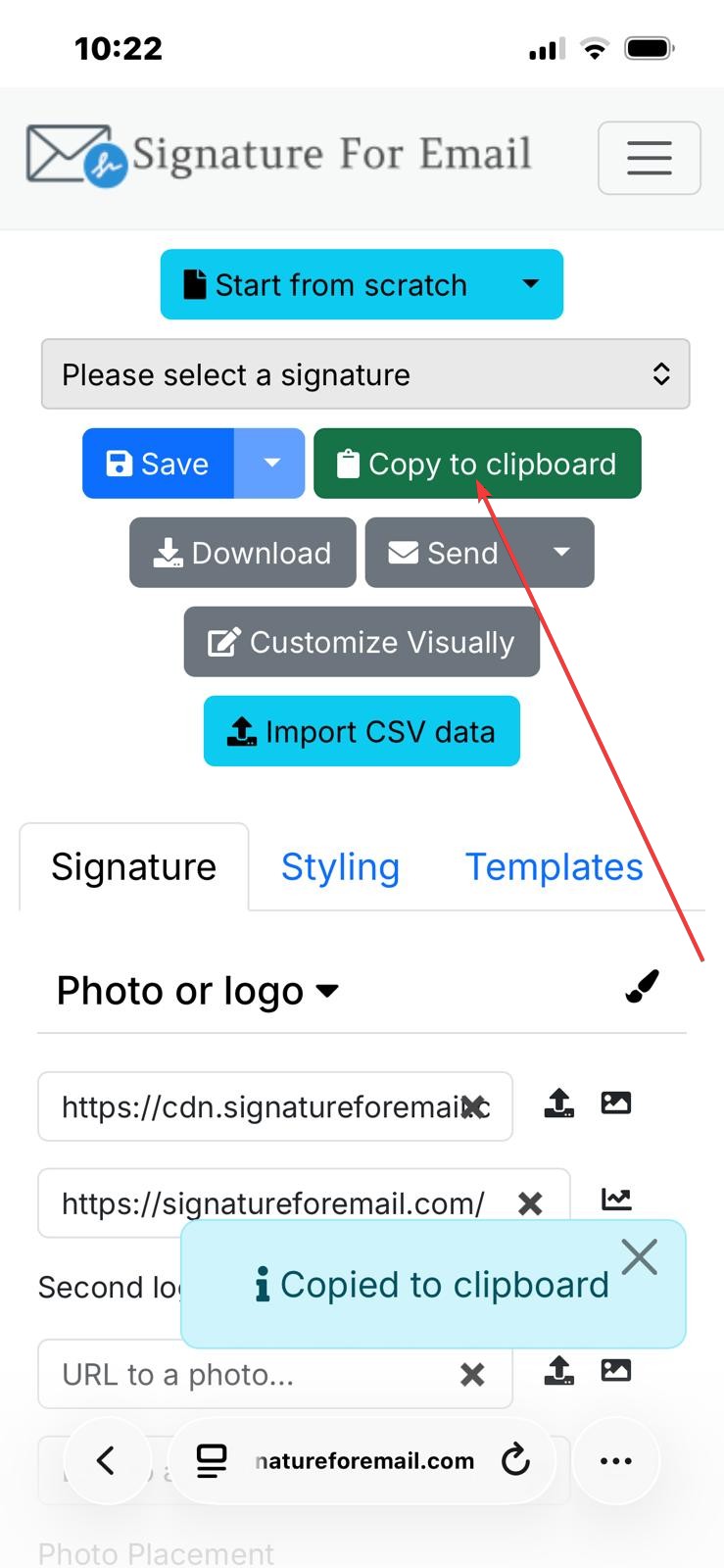
- Clique sur le bouton vert Copier dans le presse-papiers. En option, tu devras peut-être te connecter à ton compte sur signatureforemaill.com et sélectionner une signature enregistrée que tu veux ajouter à ton client de messagerie Outlook.
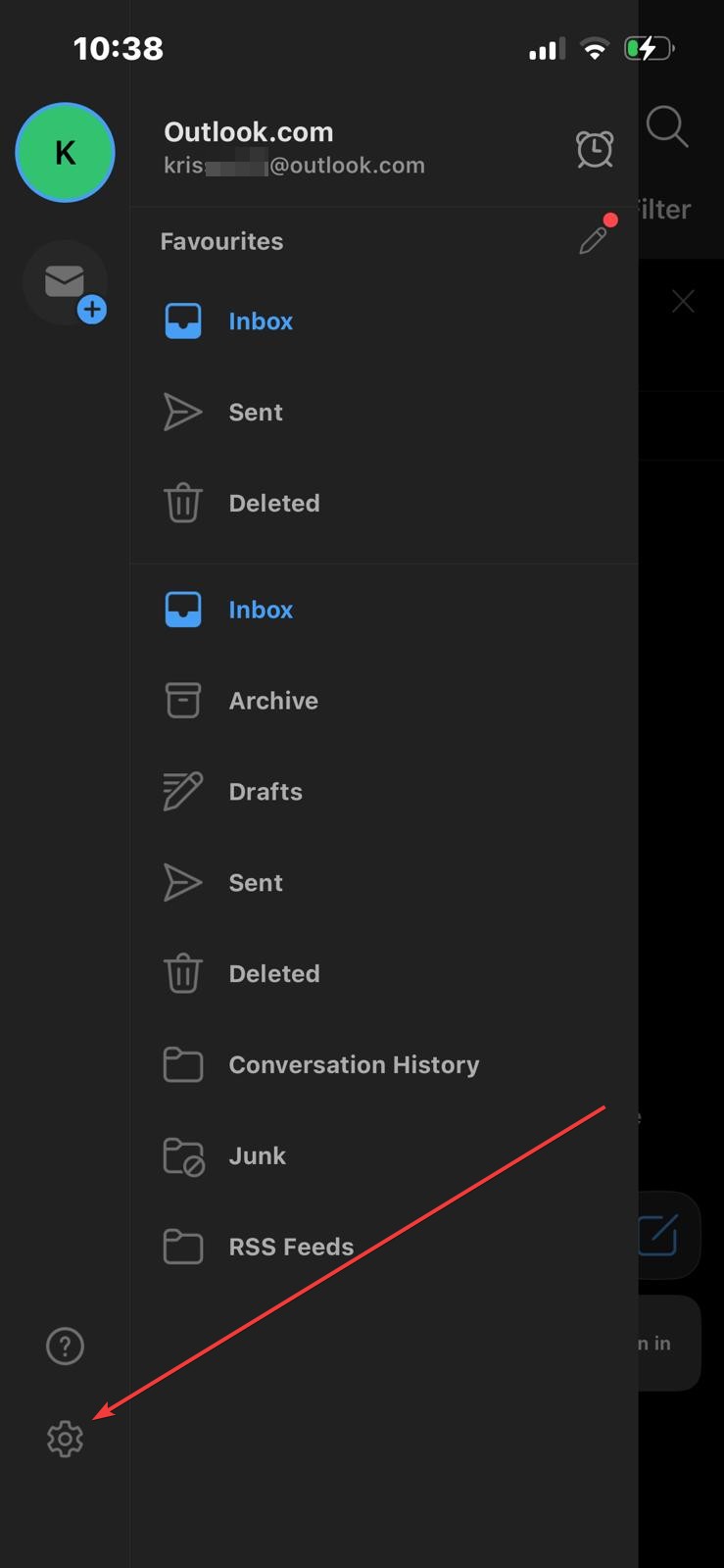
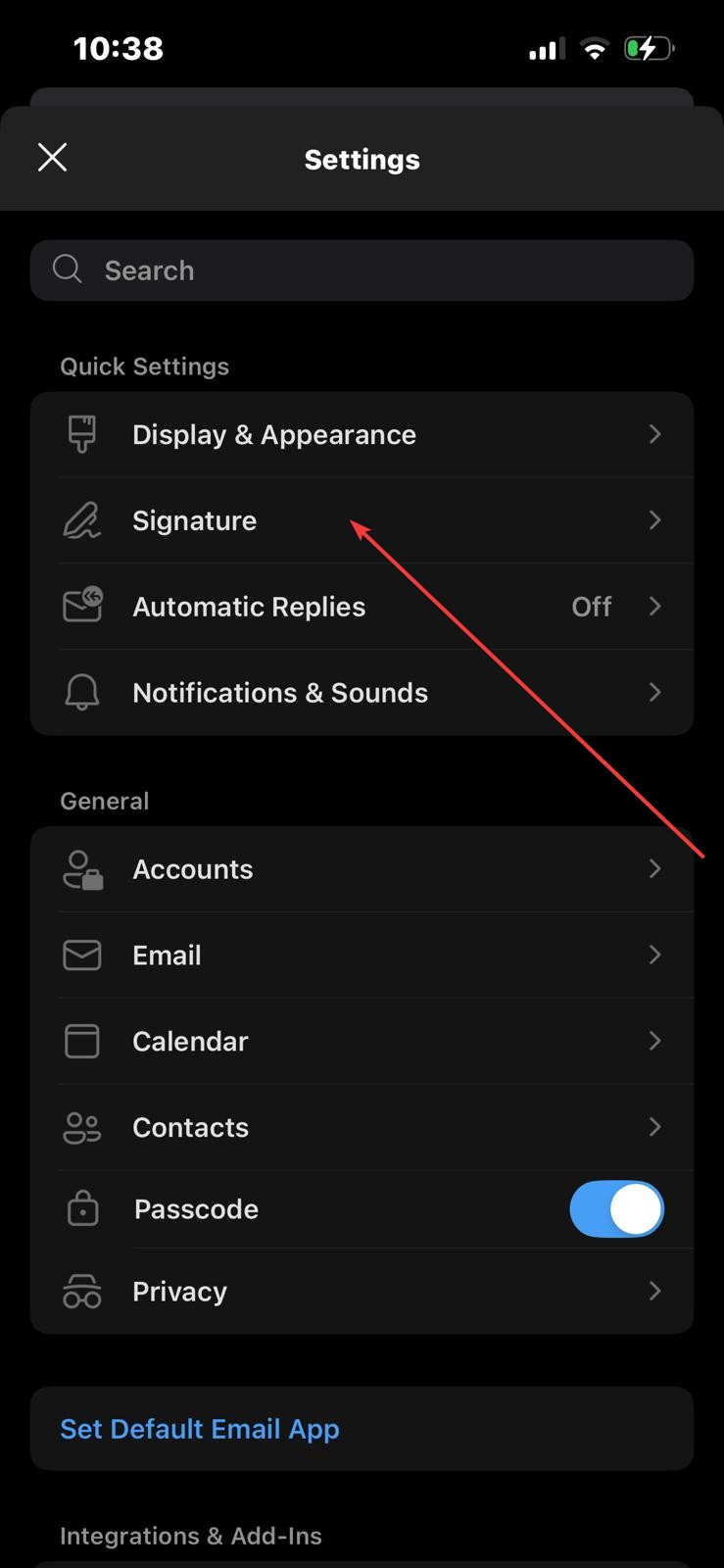
- Ouvre l'appli Outlook sur ton téléphone (note que les captures d'écran sont prises sur un iPhone iOS, mais cela se présente de la même manière sur les téléphones Android également). Appuie sur l'icône de l'appli Outlook située dans le coin supérieur gauche de cette appli pour voir le menu de gauche. Va dans Paramètres en tapant sur l'icône d'engrenage, comme dans la première capture d'écran, puis tape sur l'élément de texte Signature (deuxième capture d'écran) :
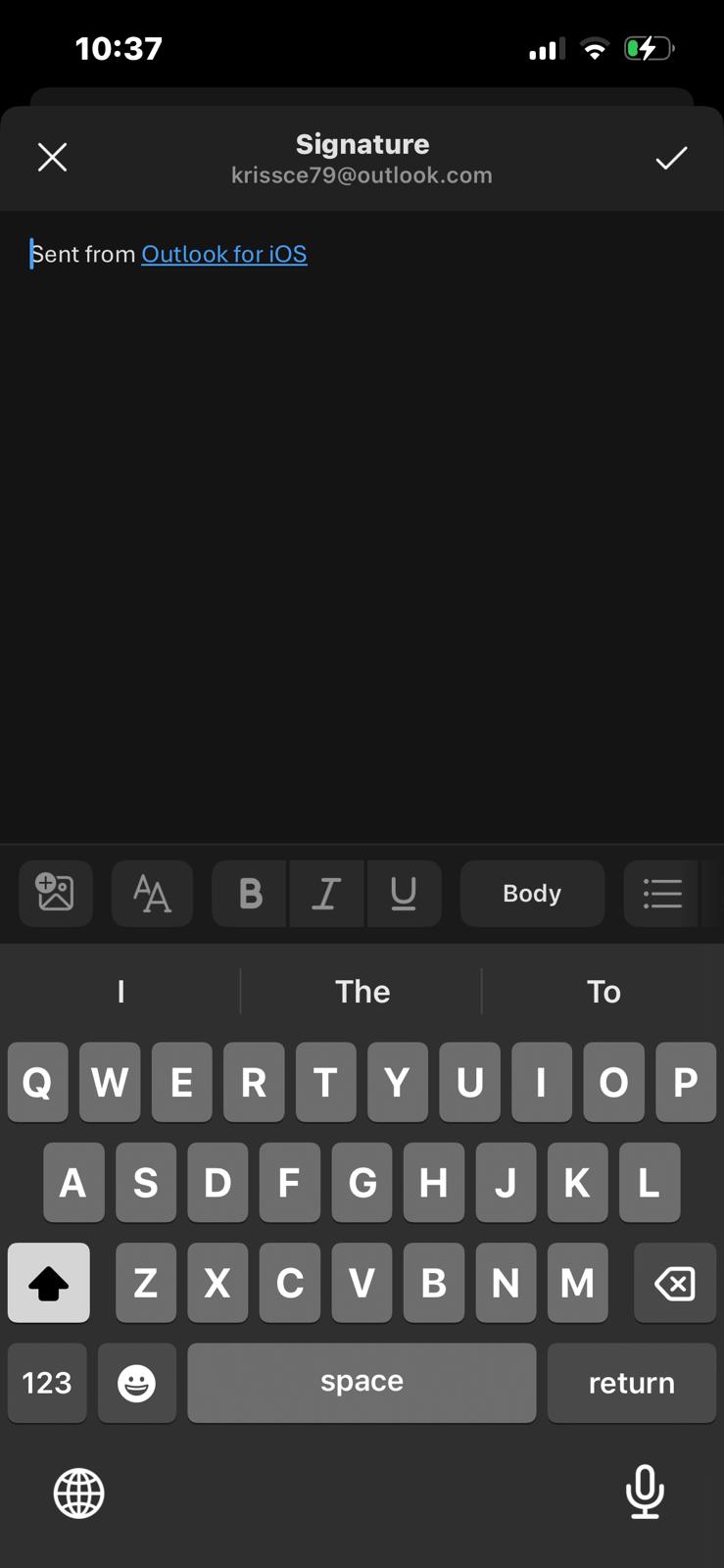
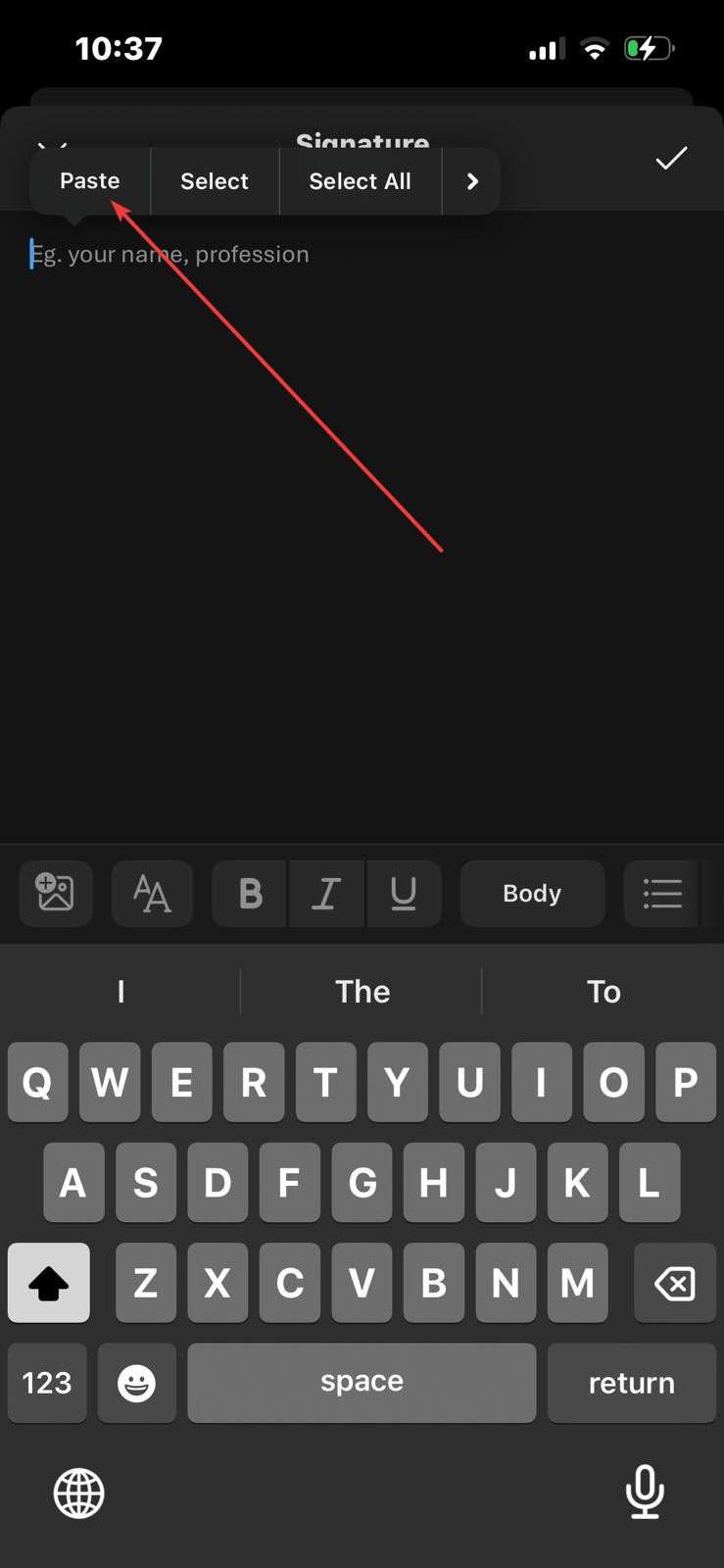
- Supprime le texte de la signature Outlook par défaut et tape sur le champ du texte de la signature jusqu'à ce que tu voies l'option de coller la signature depuis le presse-papiers. Tape ensuite sur 'Coller', et tu devrais voir la signature :

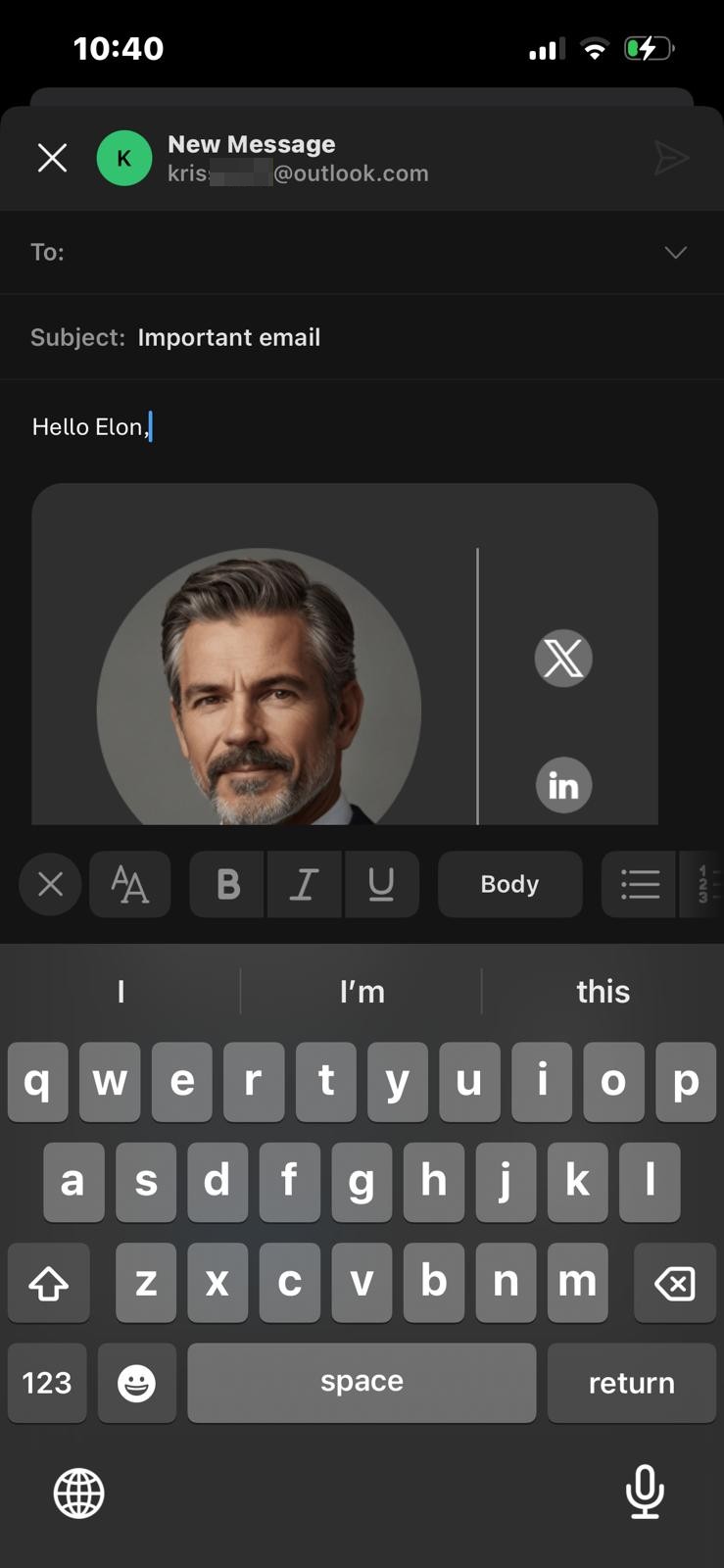
- Maintenant, crée un nouveau courriel dans l'application Outlook. Si tu vois ta signature, c'est que toutes les étapes ont été effectuées correctement.