
Come modificare o aggiungere una nuova firma HTML per i messaggi di posta elettronica in Outlook Desktop su Windows
Ultimo aggiornamento il: 2026-01-12
Crea e aggiungi una firma HTML per le e-mail nel nuovo Outlook - video tutorial:
Ecco una guida passo passo su come modificare o aggiungere una nuova firma HTML nella vecchia applicazione classica di Outlook per Windows 10/11 incollando la firma HTML dagli appunti:
- Copia la firma e-mail di SignatureForEmail.com negli appunti.
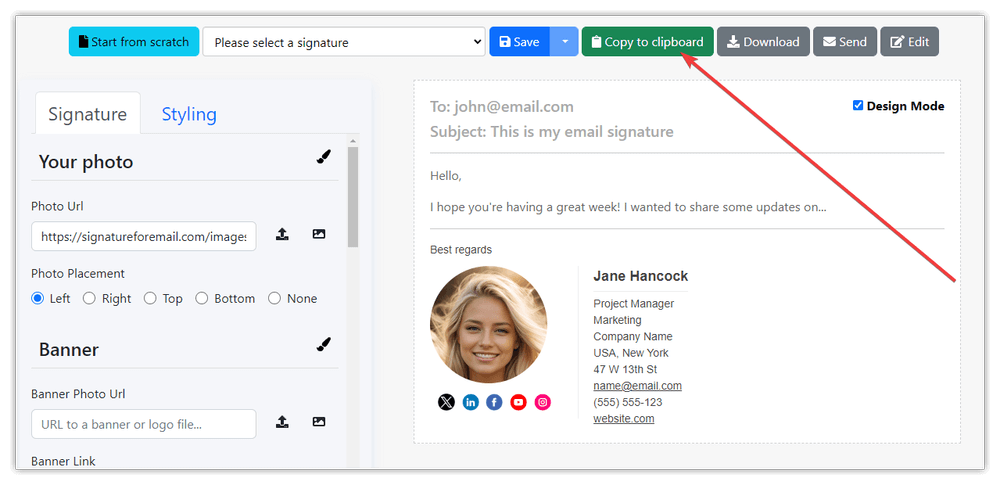
- Apri Outlook: Avvia l'applicazione Outlook sul tuo computer Windows 10/11.
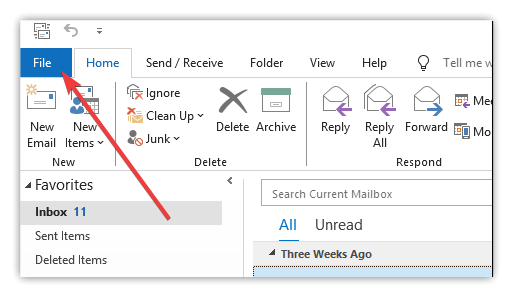
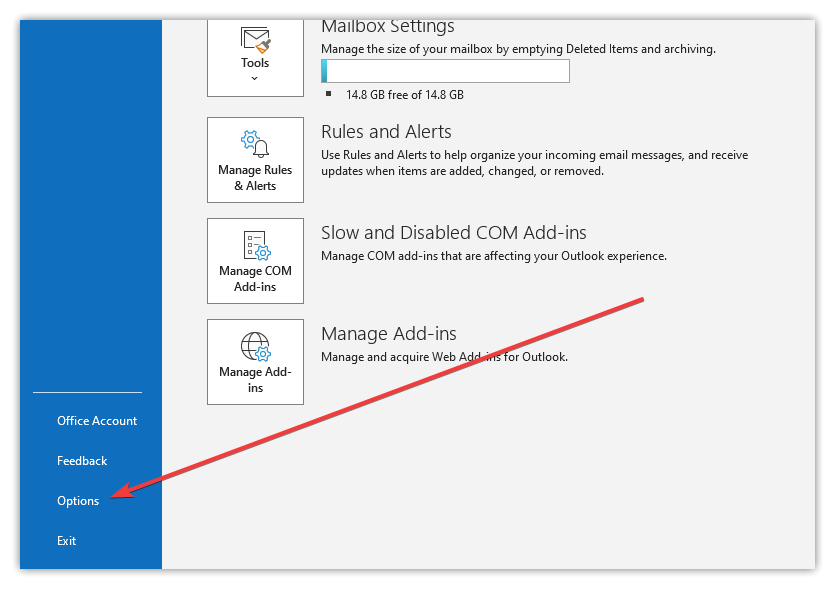
- Accedi alle Impostazioni: Nell'applicazione Outlook, vai alla barra multifunzione nella parte superiore della finestra. Clicca sulla scheda "File" situata in alto a sinistra della finestra. Si aprirà il menu File.
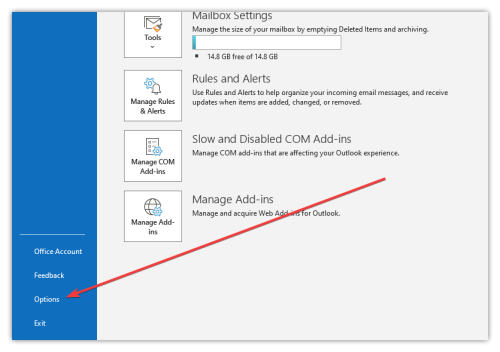
- Vai su Opzioni: Nel menu File, clicca su "Opzioni" in fondo all'elenco sul lato sinistro. Si aprirà la finestra Opzioni di Outlook.
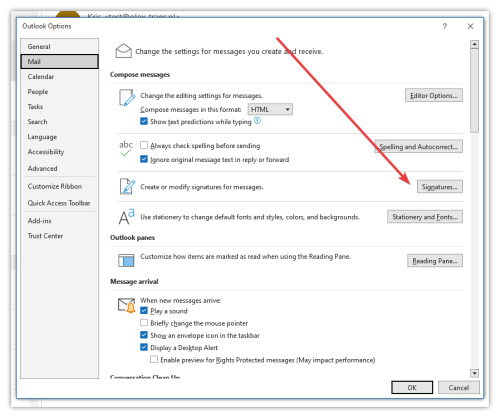
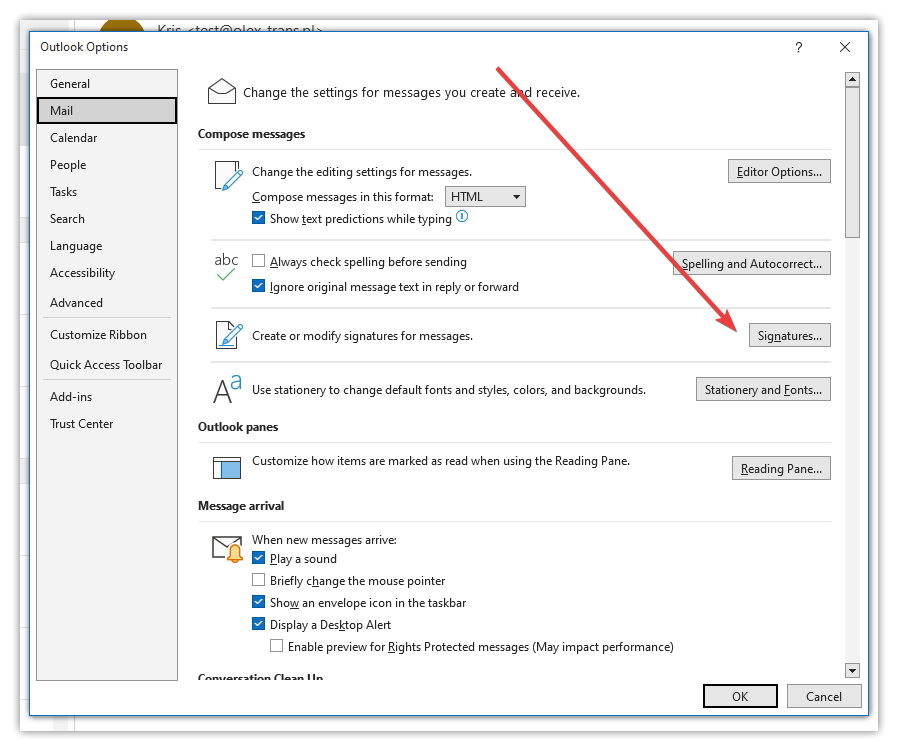
- Vai su Impostazioni di posta: Nella finestra Opzioni di Outlook, seleziona la categoria "Posta" dall'elenco a sinistra. In questo modo verranno visualizzate le impostazioni relative alla gestione della posta elettronica.
- Accedi alle firme: All'interno delle impostazioni di posta, individua il pulsante "Firme...", che di solito si trova nella sezione "Componi messaggi". Clicca su di esso per accedere alle impostazioni della firma.
- Creare una nuova firma: Nella finestra Firme e cancelleria, clicca sul pulsante "Nuovo" per creare una nuova firma e inserirne il nome.
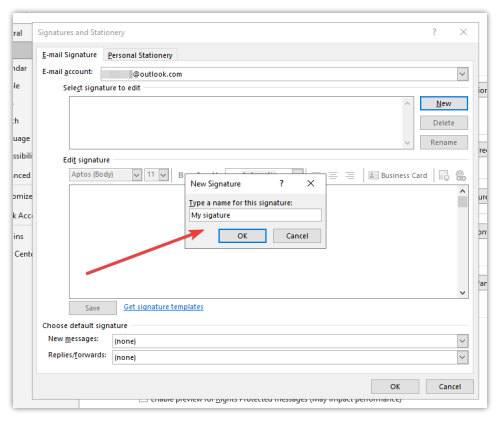
- Incolla la firma HTML dagli appunti: Nella finestra Modifica firma, se hai copiato la tua firma HTML negli appunti, incollala semplicemente nella casella di testo. Puoi farlo cliccando con il tasto destro del mouse nella casella di testo e selezionando "Incolla" dal menu contestuale, oppure premendo Ctrl + V (Windows) sulla tastiera. Scegli la firma predefinita per i Nuovi messaggi.
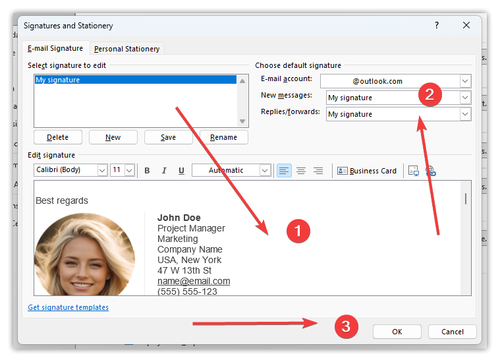
- Salva le modifiche: Dopo aver incollato la firma HTML, clicca sul pulsante "OK" per salvare la nuova firma.
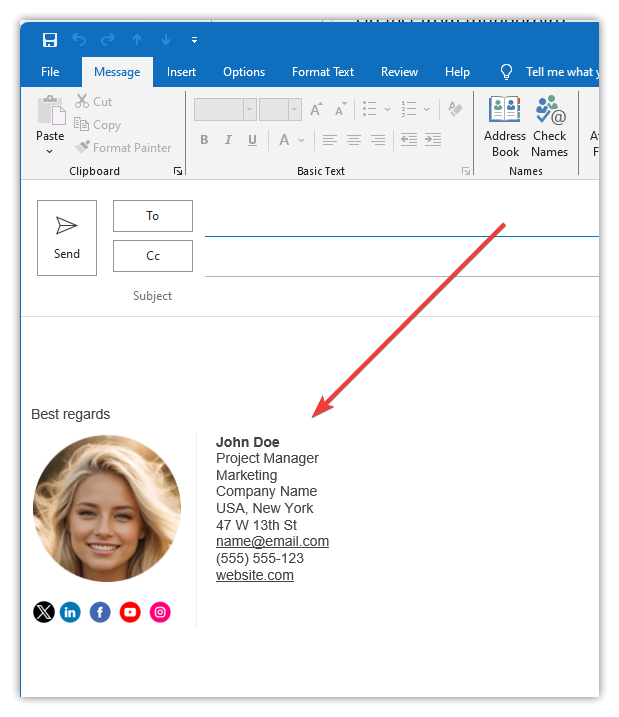
- Prova la tua firma: Componi una nuova e-mail per testare la tua firma HTML. La firma dovrebbe apparire automaticamente in fondo all'email.
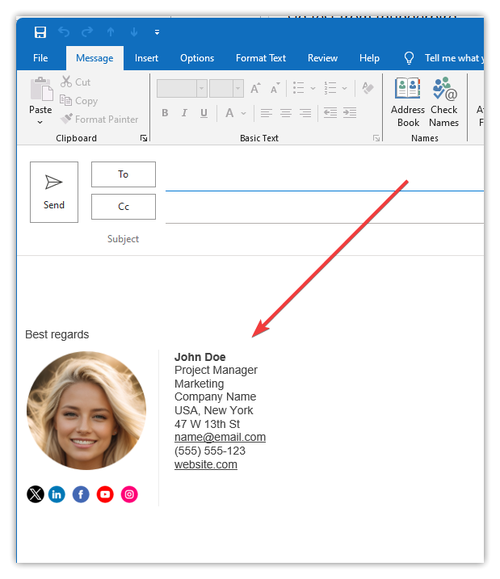
- Regola se necessario: Se la firma non viene visualizzata correttamente o se vuoi apportare delle modifiche, torna alle impostazioni della firma e cambia o modifica la firma come necessario.
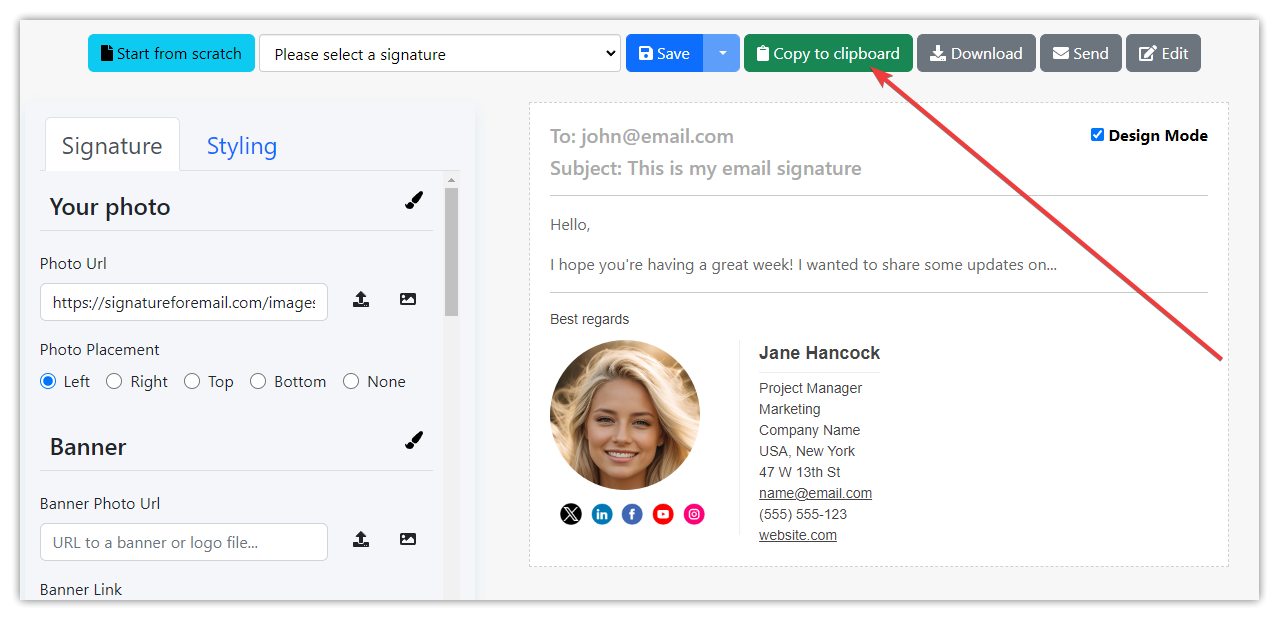


Ecco fatto! Hai aggiunto con successo una nuova firma HTML nel Desktop di Outlook su Windows 10/11.
L'aggiunta della firma HTML anche nelle versioni più vecchie di Outlook Desktop potrebbe richiedere un piccolo workaround. Puoi inviare un'e-mail con la firma direttamente dal nostro sito, oppure copiare e incollare la firma HTML nel tuo client di posta elettronica e inviarla all'indirizzo e-mail che hai inserito nel client di Outlook. Poi apri l'e-mail che hai appena inviato. In questa email, seleziona e copia l'intero blocco della firma negli appunti, comprese le immagini. Quindi incolla la firma: Vai su File > Opzioni > Posta > Firme. Crea una nuova firma e incolla il contenuto copiato dall'email. Questo metodo dovrebbe copiare l'immagine insieme al testo.