Come creare firme HTML per le email
Ultimo aggiornamento il: 2025-02-10
Crea una firma email in HTML con il nostro generatore di firme in pochi semplici passi
- Apri il Generatore di firme e-mail.
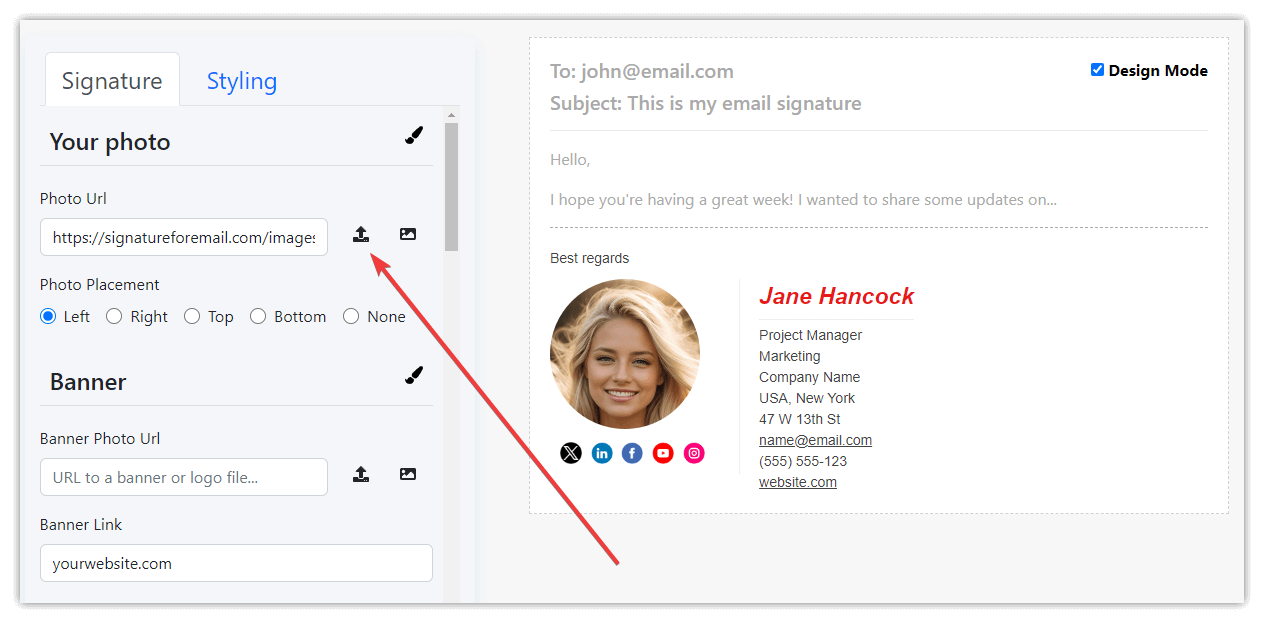
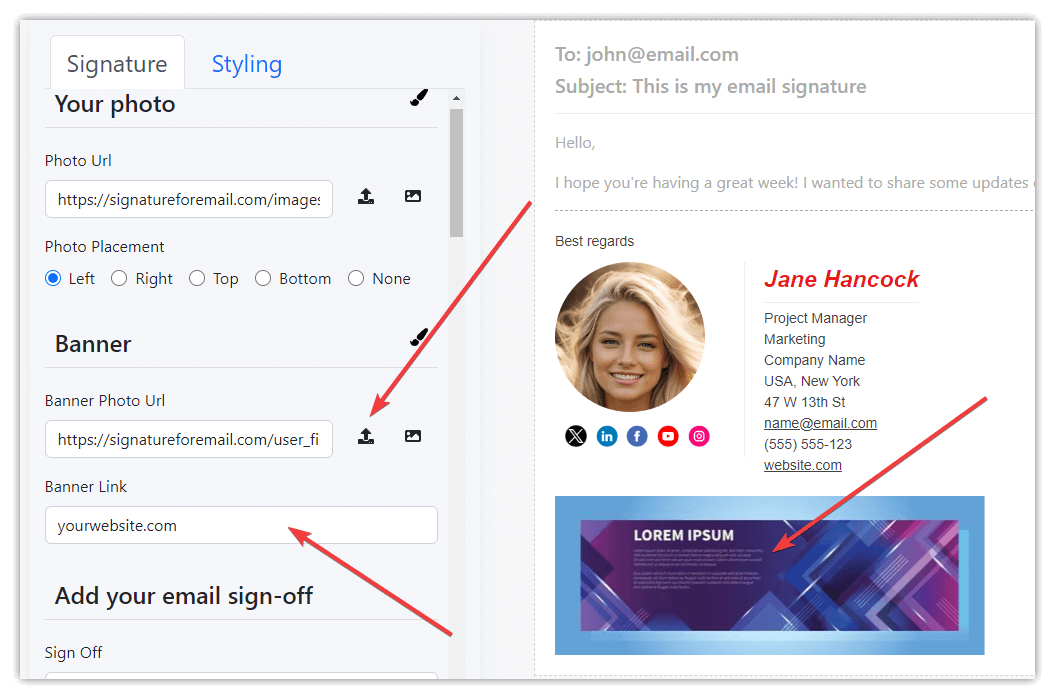
- Se sei registrato, carica la tua foto o il logo della tua azienda, altrimenti inserisci un indirizzo URL.
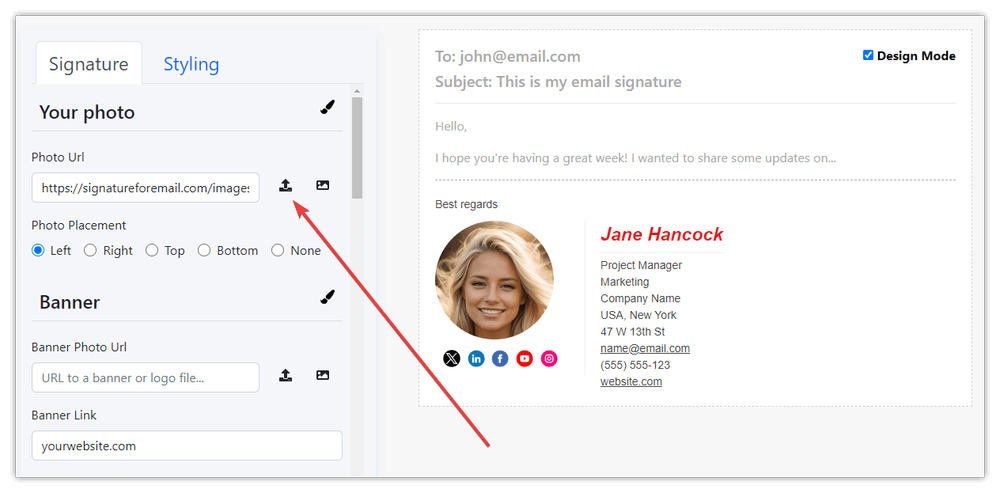
- Seleziona un'opzione per vedere la tua foto a sinistra, a destra, in alto o in basso (le opzioni di posizionamento della foto si trovano appena sotto il campo URL della foto).
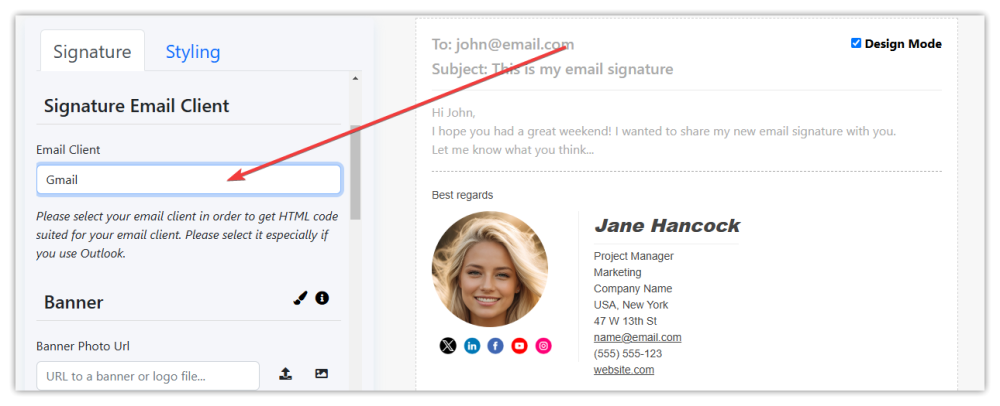
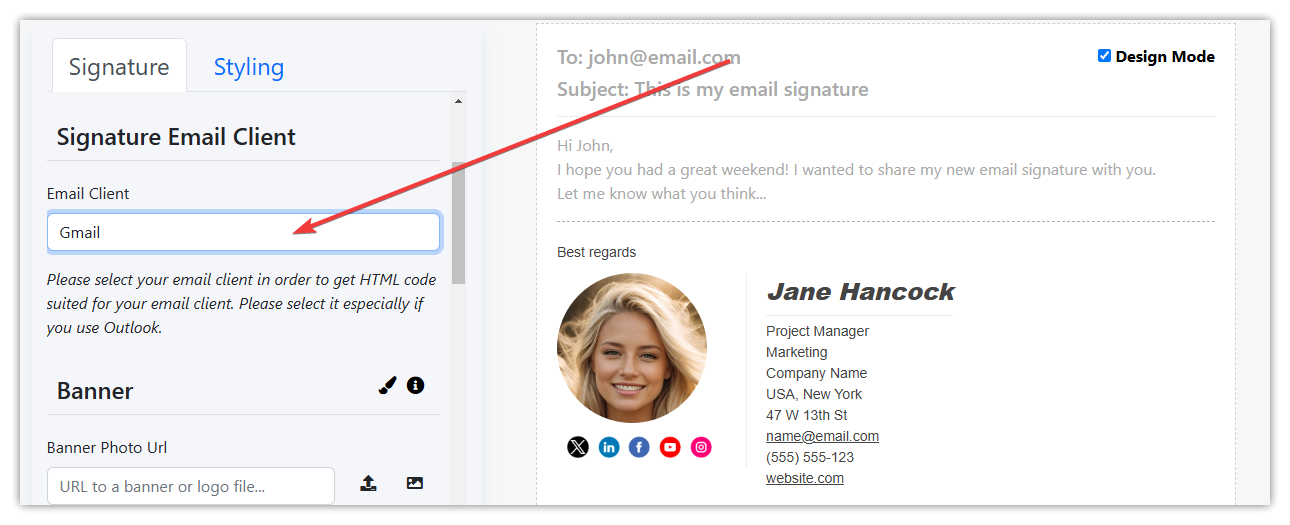
- Seleziona facoltativamente il tuo client di posta elettronica (consigliato), soprattutto se utilizzi un client di posta elettronica Outlook.
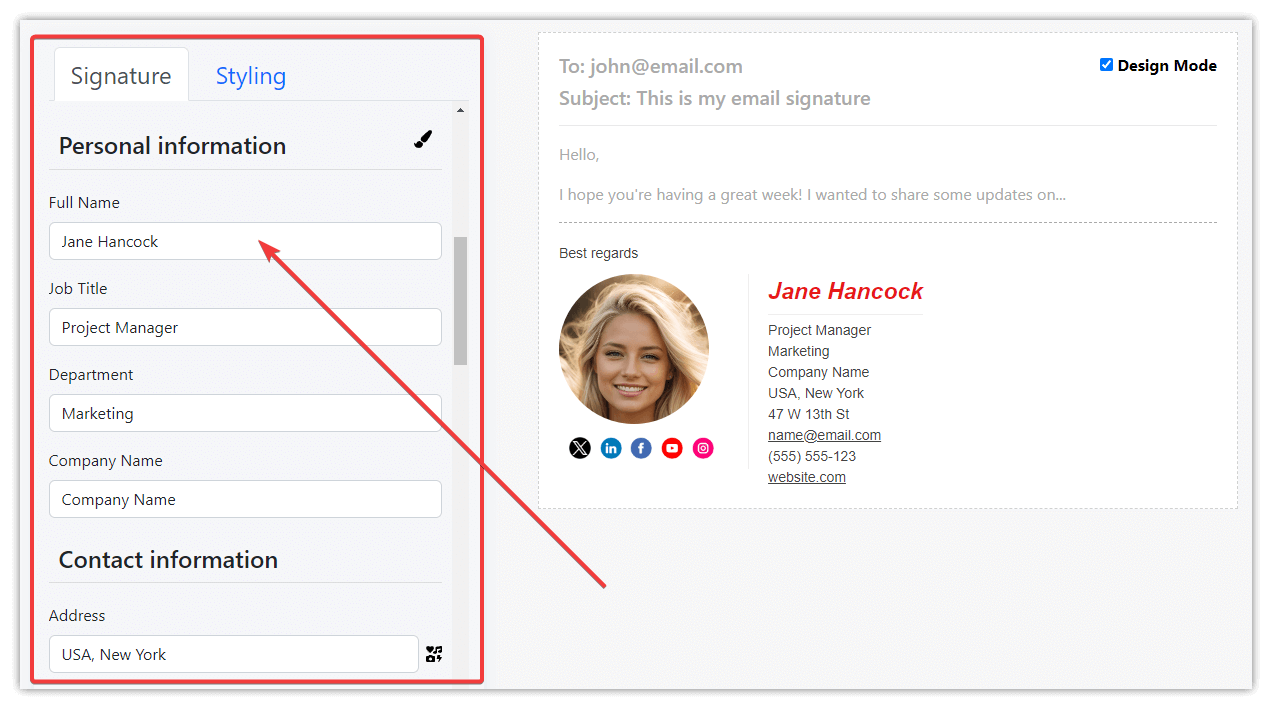
- Inserisci tutti i dati di contatto della firma di cui hai bisogno.
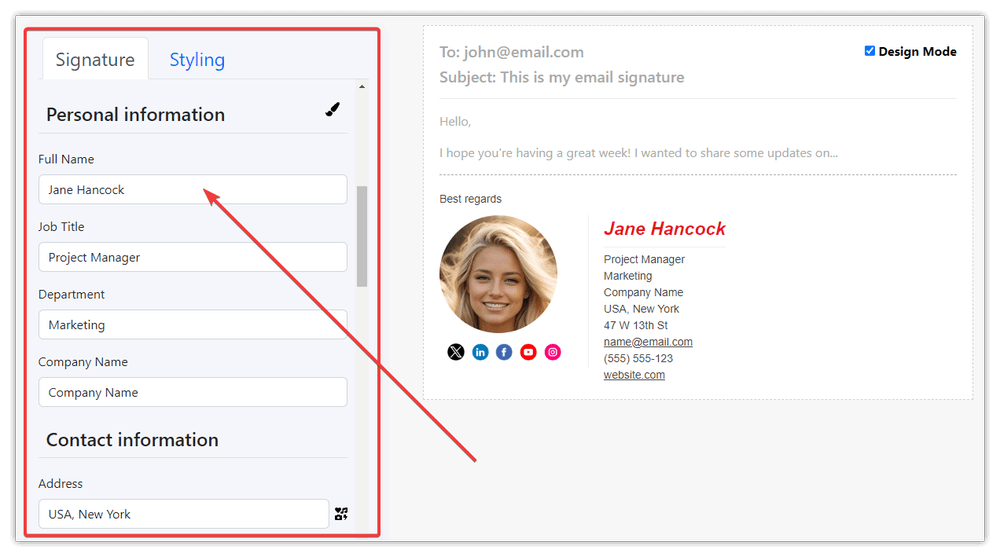
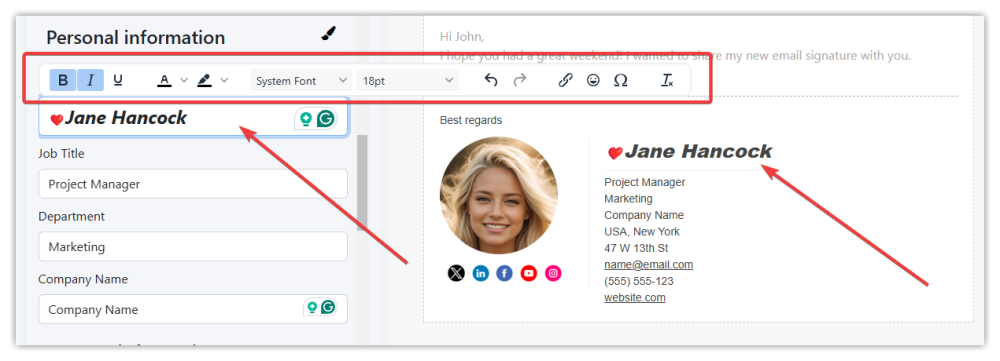
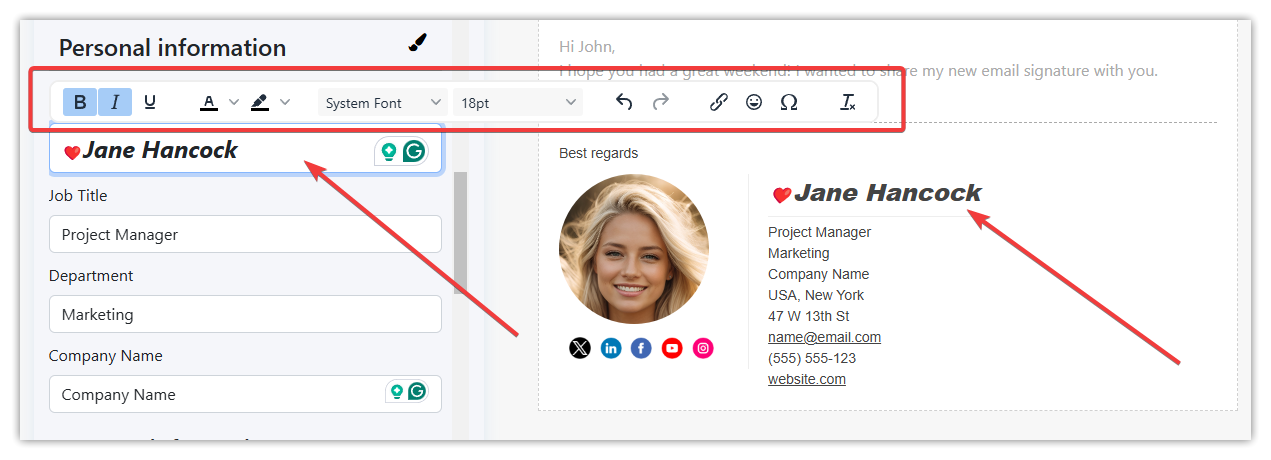
- Ti ricordiamo che puoi personalizzare ogni campo a tuo piacimento con il nostro editor in linea:
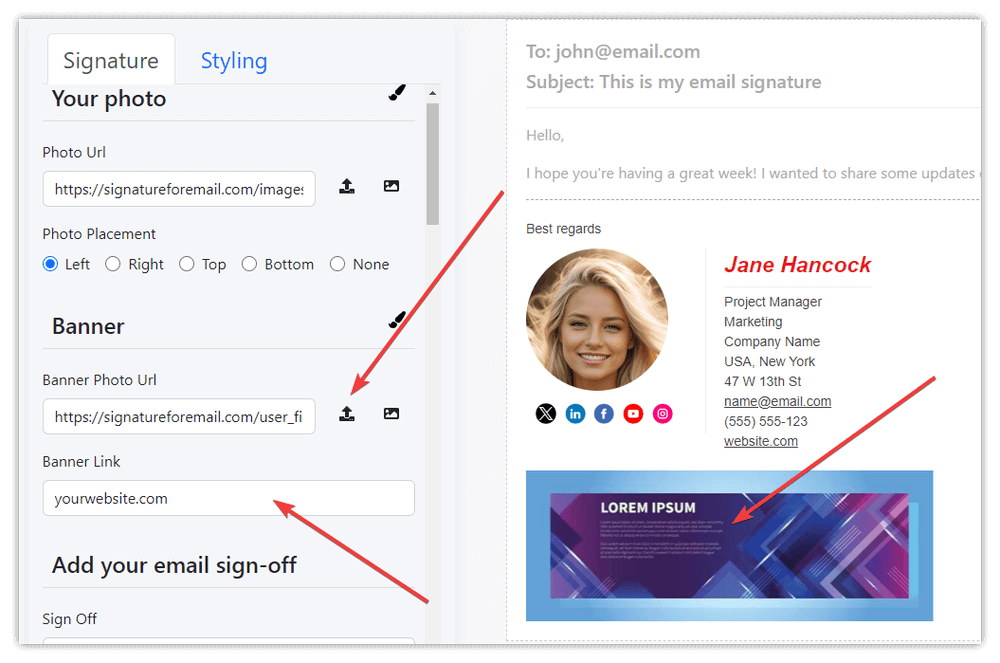
- Aggiungi un'immagine banner con un link opzionale (cliccando sul banner si aprirà l'URL del sito web che hai inserito).
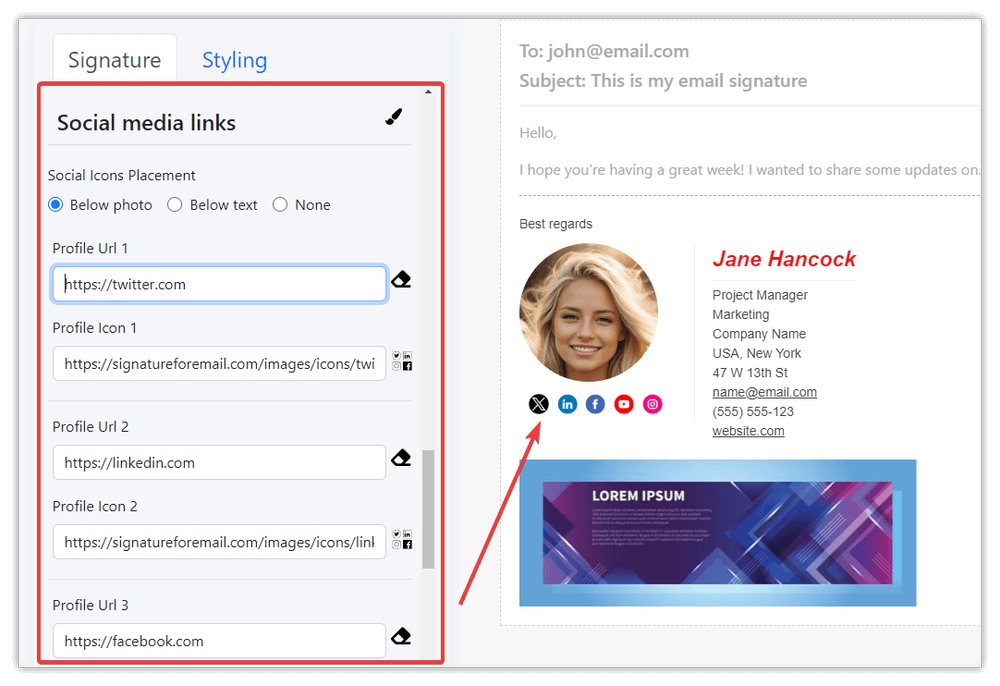
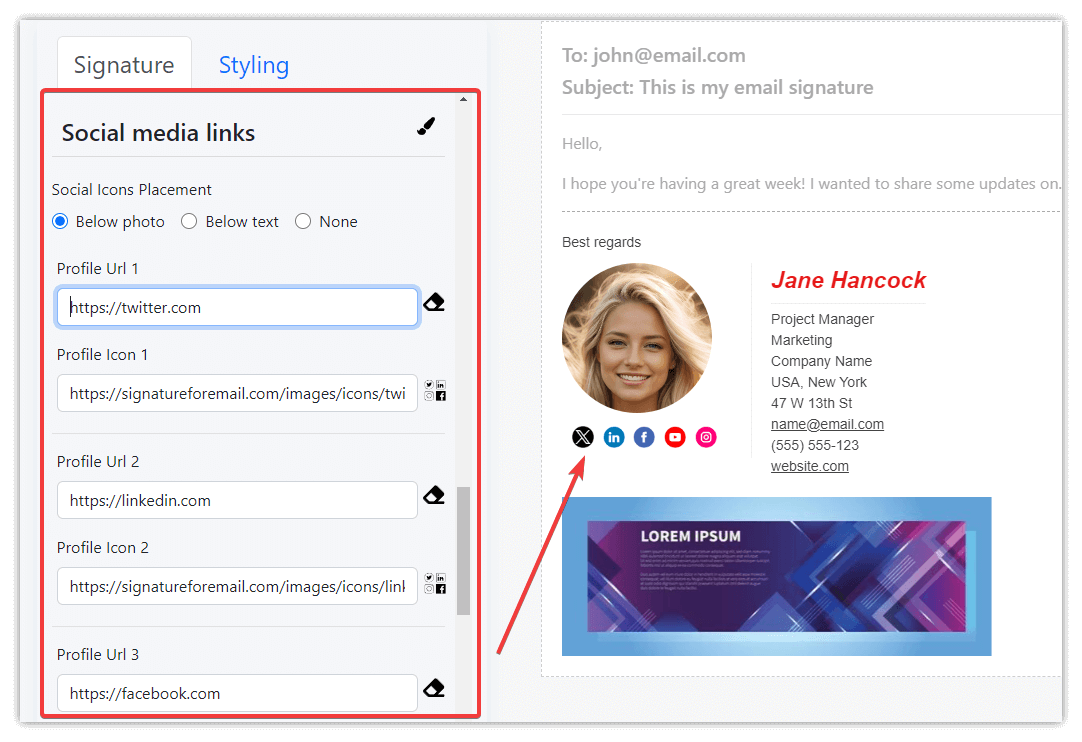
- Aggiorna i link dei profili sociali della tua firma. Può trattarsi di qualsiasi URL e link di icona che desideri. Se non ne hai bisogno, seleziona l'opzione Nessuno dal riquadro delle icone sociali.
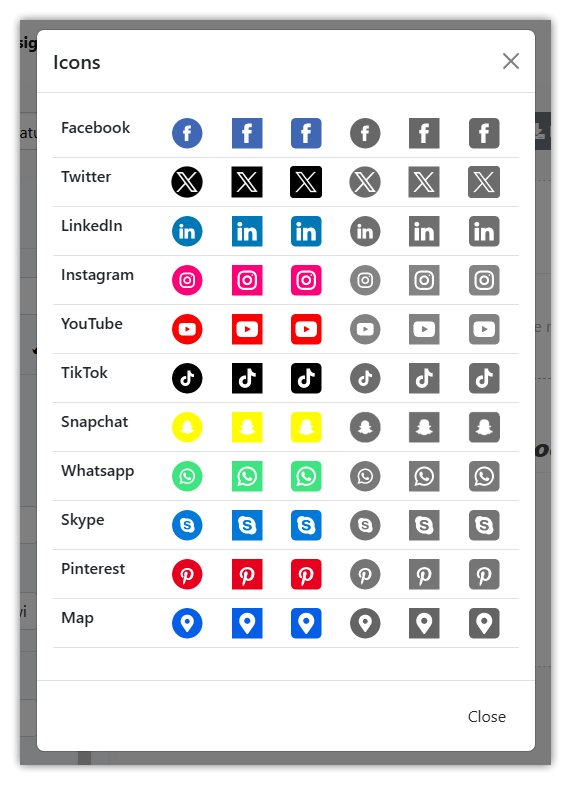
Icone sociali da selezionare:
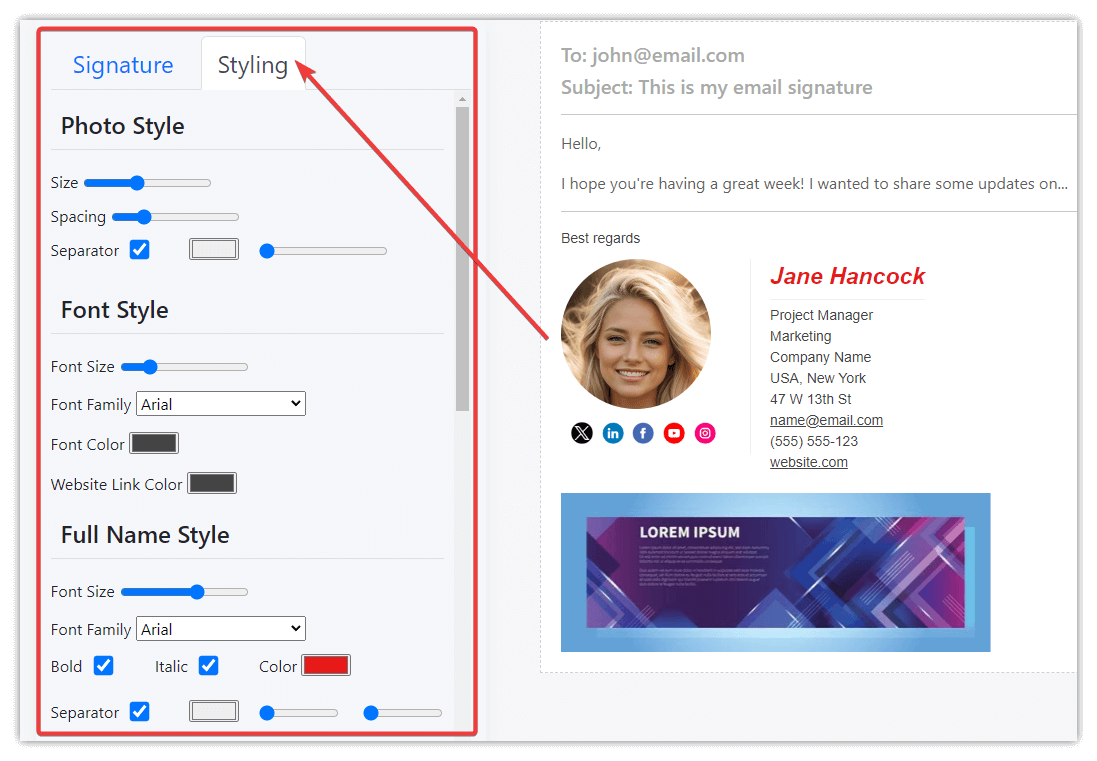
- Crea la tua firma come preferisci:
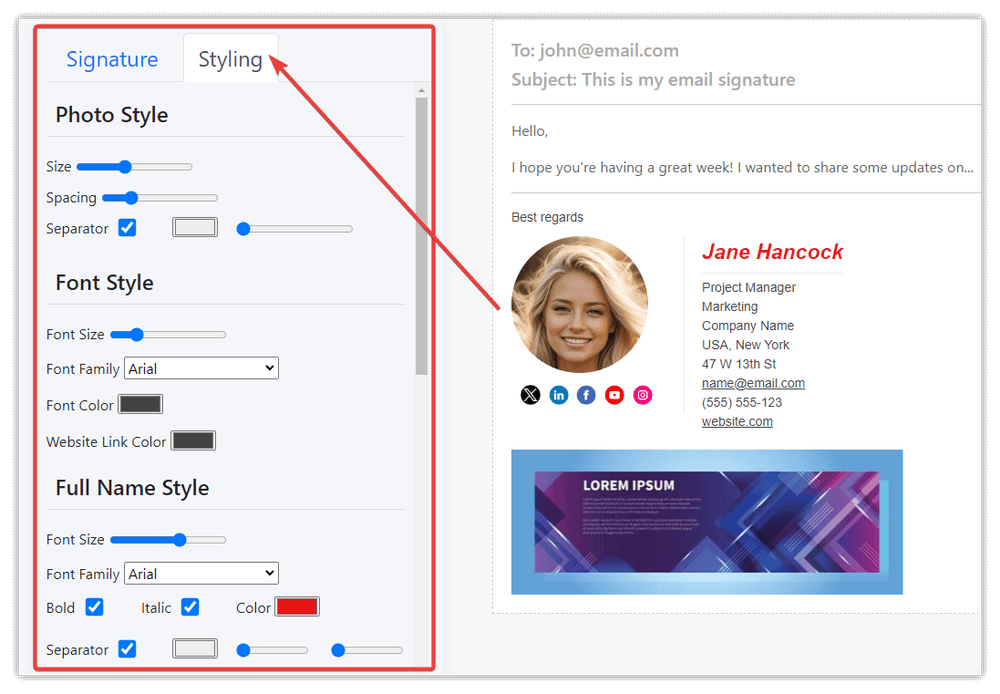
- Se hai effettuato l'accesso, salva la tua firma online.
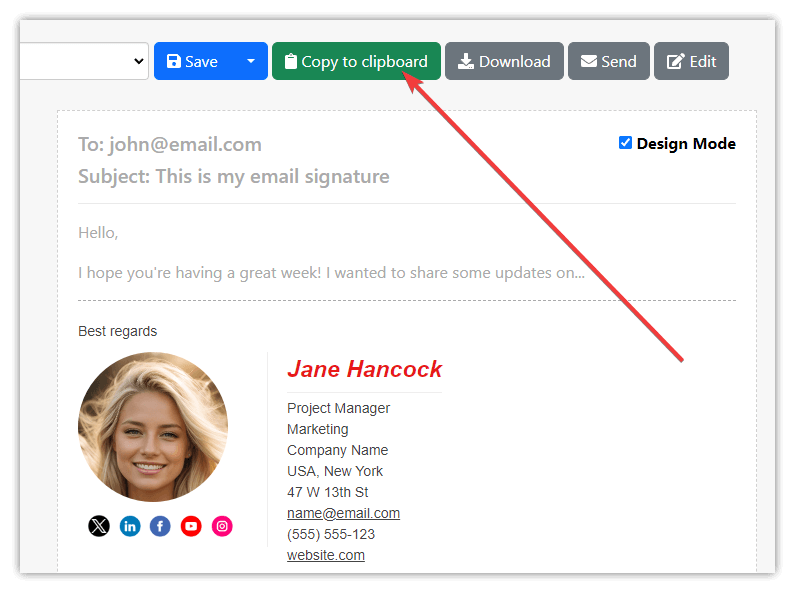
- Copia il codice HTML della firma negli appunti per incollarlo nel tuo client di posta elettronica(Gmail, Apple Mail, Outlook Desktop, Outlook Live, Thunderbird, Yahoo). Si consiglia di utilizzare i browser Chrome o Edge. La versione 127+ del browser Firefox supporta la copia del formato HTML negli appunti, altrimenti copierà l'HTML della firma solo in formato testo.
- Prova la tua firma creando una nuova e-mail e inviandola.

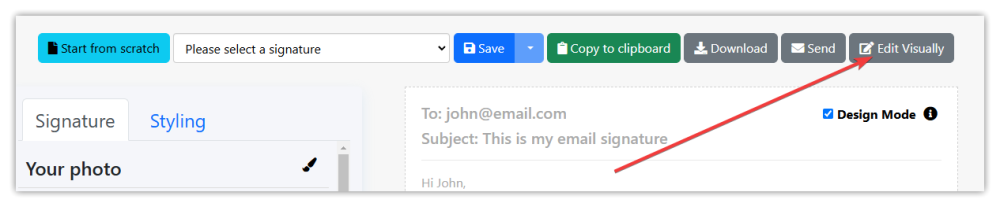
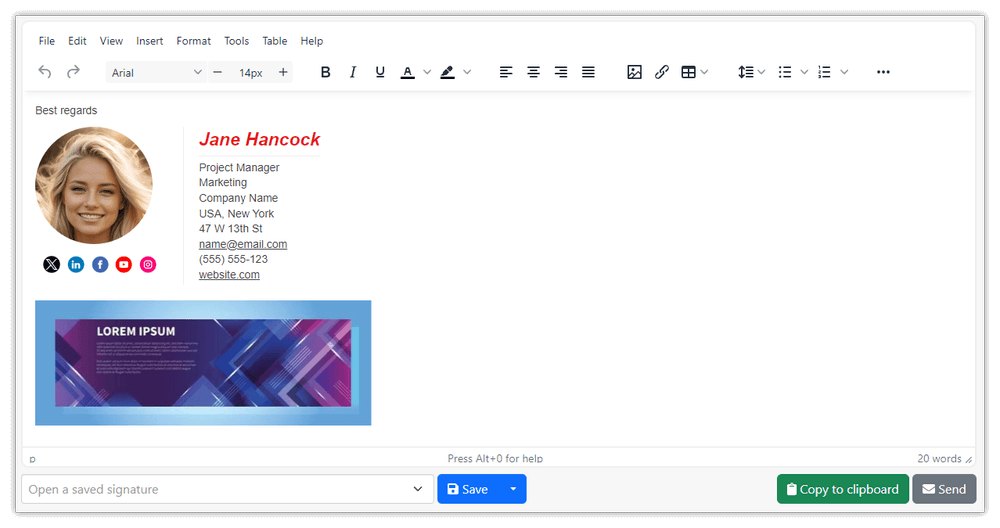
- Ricorda che puoi personalizzare ulteriormente la tua firma nell'Editor Visuale. Basta cliccare sul pulsante Modifica visiva (è necessario aver effettuato il login).
- Ecco fatto! Hai creato con successo la tua firma HTML. Inoltre, sentiti libero di inviarci qualsiasi feedback...
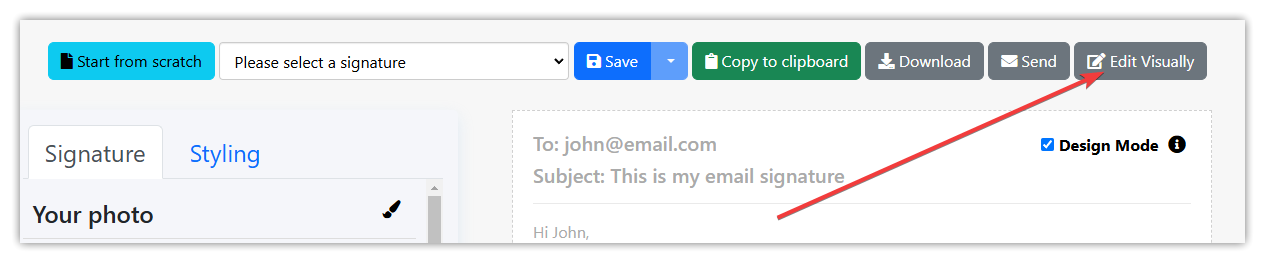
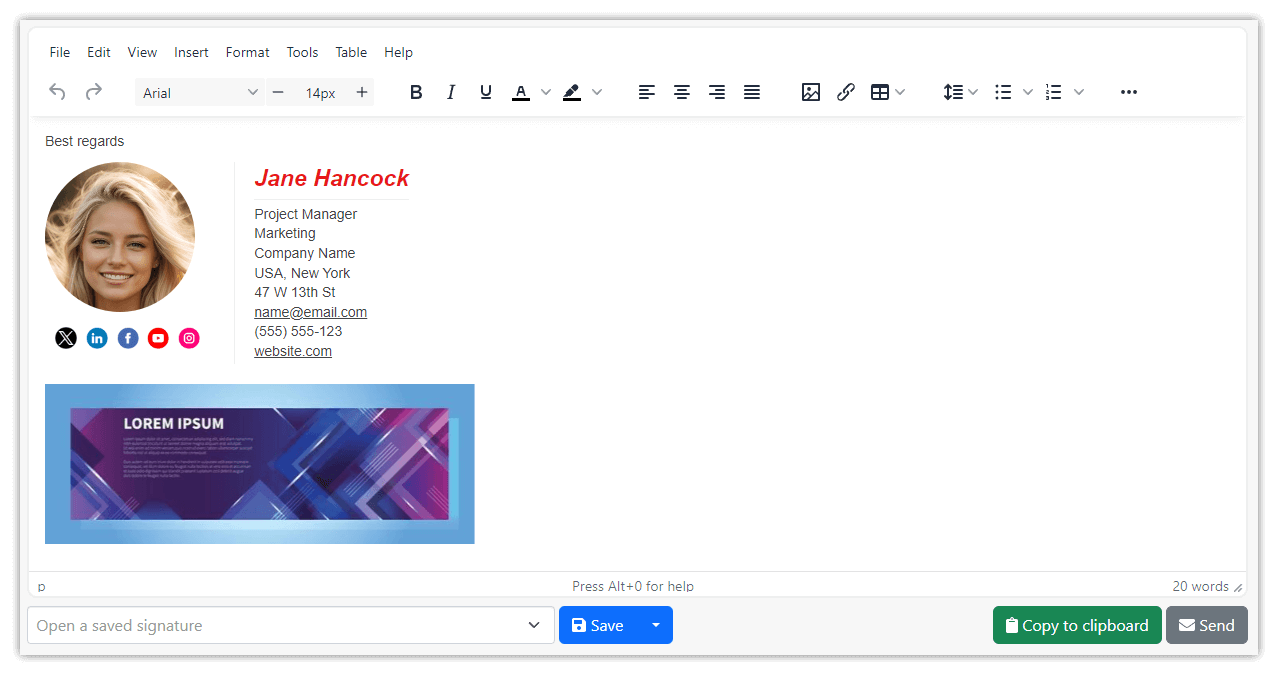
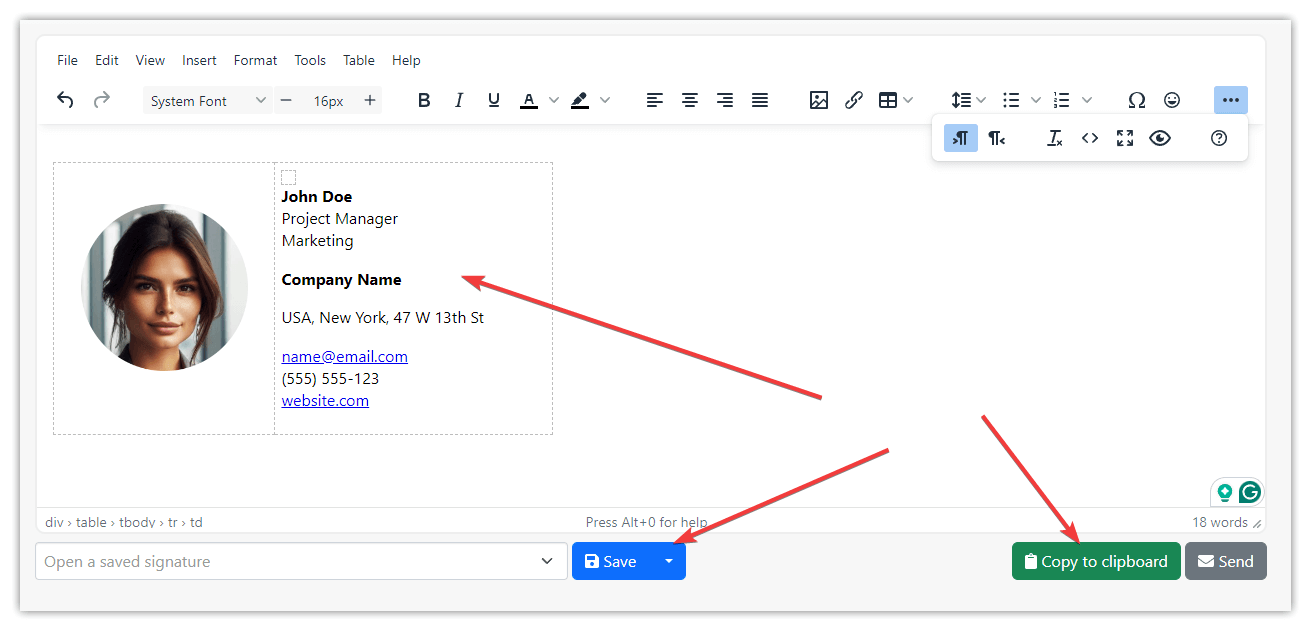
Puoi anche creare la tua firma e-mail da zero inserendo manualmente tutto il testo nell'Editor Visuale. Visual Editor.
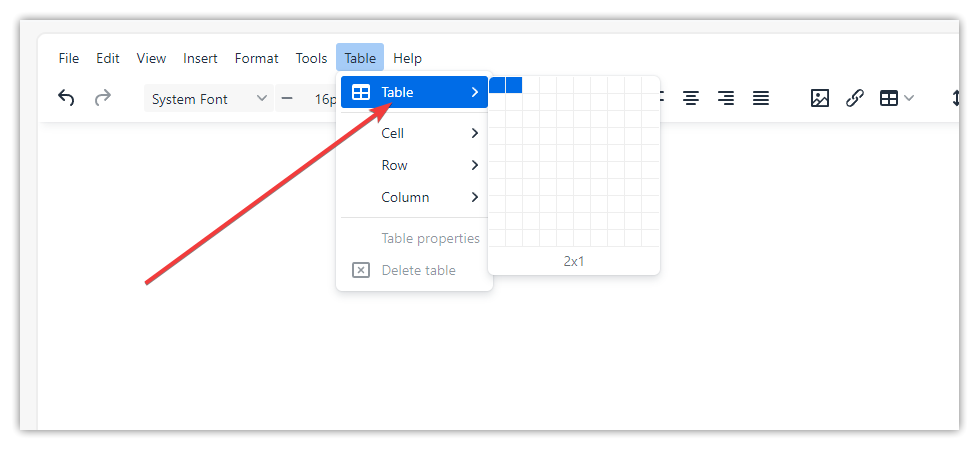
Inizia a creare una firma in una tabella. Ad esempio, se vuoi creare una firma con la tua foto a sinistra e tutti gli altri dati di contatto a destra, puoi iniziare creando una tabella con due colonne e una riga.
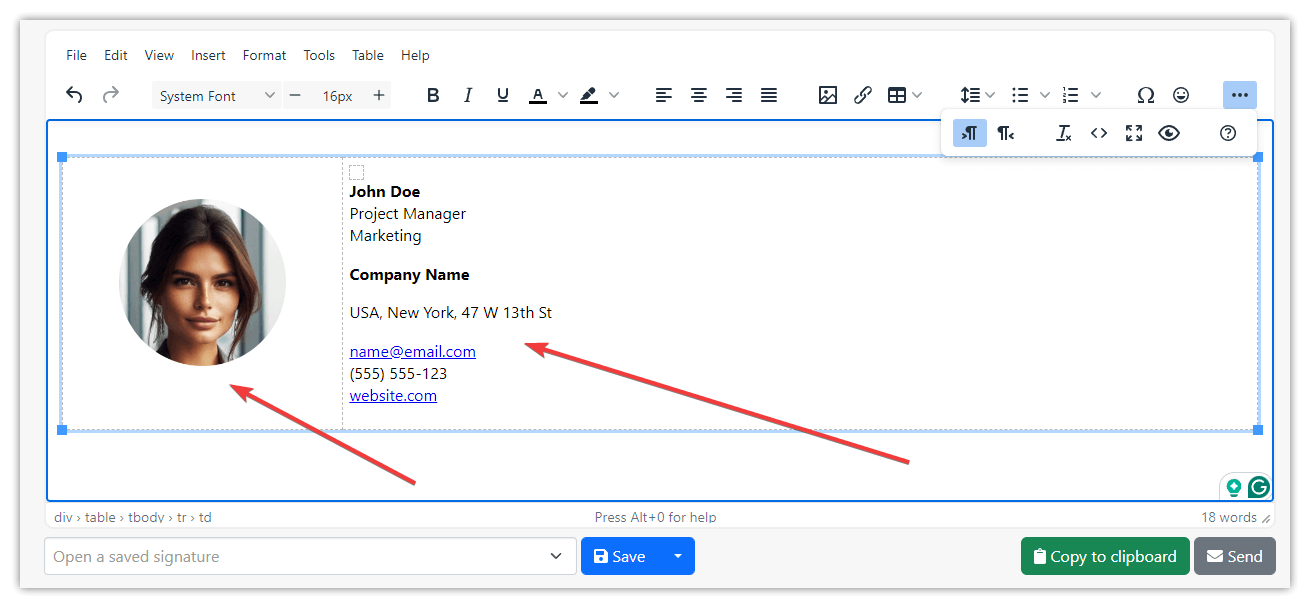
Esempio di firma con foto:
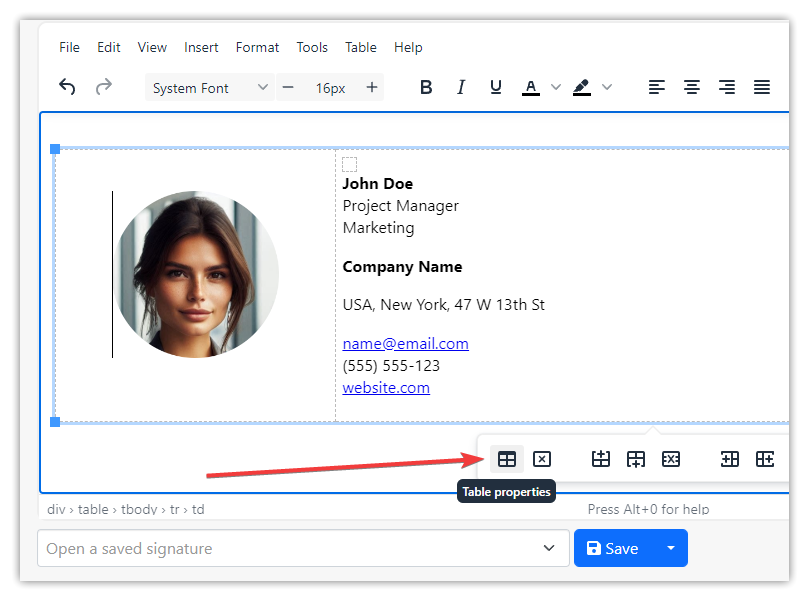
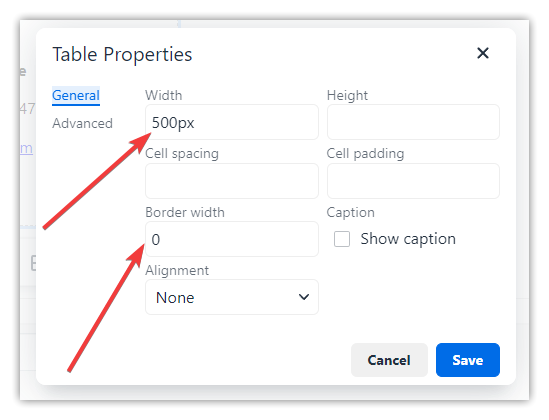
Ti consigliamo di rimuovere il bordo della tabella e di impostarne la larghezza a 500px (pixel). Clicca su una cella della tabella della firma e clicca sull'icona Proprietà tabella:
Inserisci, ad esempio, 500px nel campo della larghezza e 0 nel campo della larghezza del bordo e clicca sul pulsante Salva:
Ora puoi salvare la tua firma online sul nostro sito, quindi copiarla negli appunti e incollarla nel tuo client di posta elettronica: