
Come aggiungere una nuova firma HTML per le e-mail in Apple Mail su Mac
Ultimo aggiornamento il: 2024-09-01
Ecco una guida passo passo su come aggiungere una nuova firma HTML per le e-mail in Apple Mail su Mac.
Se vuoi configurare una firma su iPhone o iPad, segui queste informazioni.
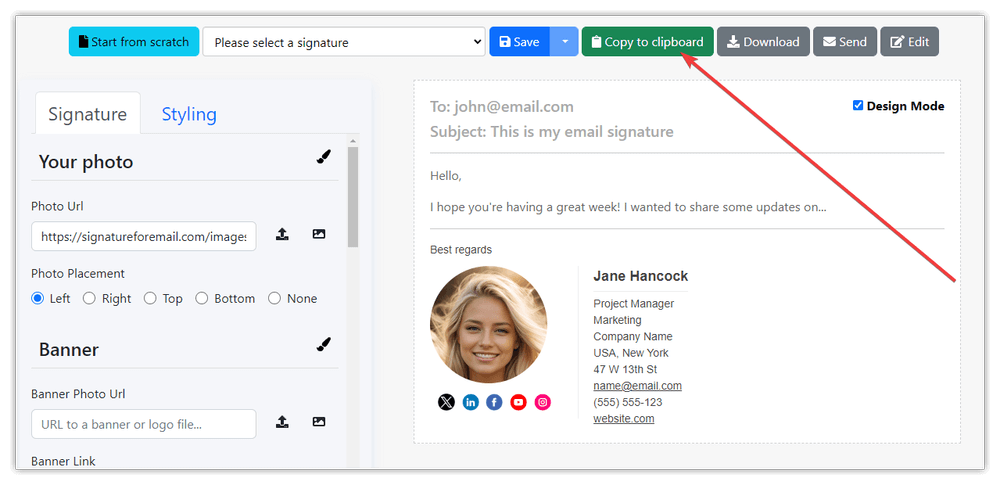
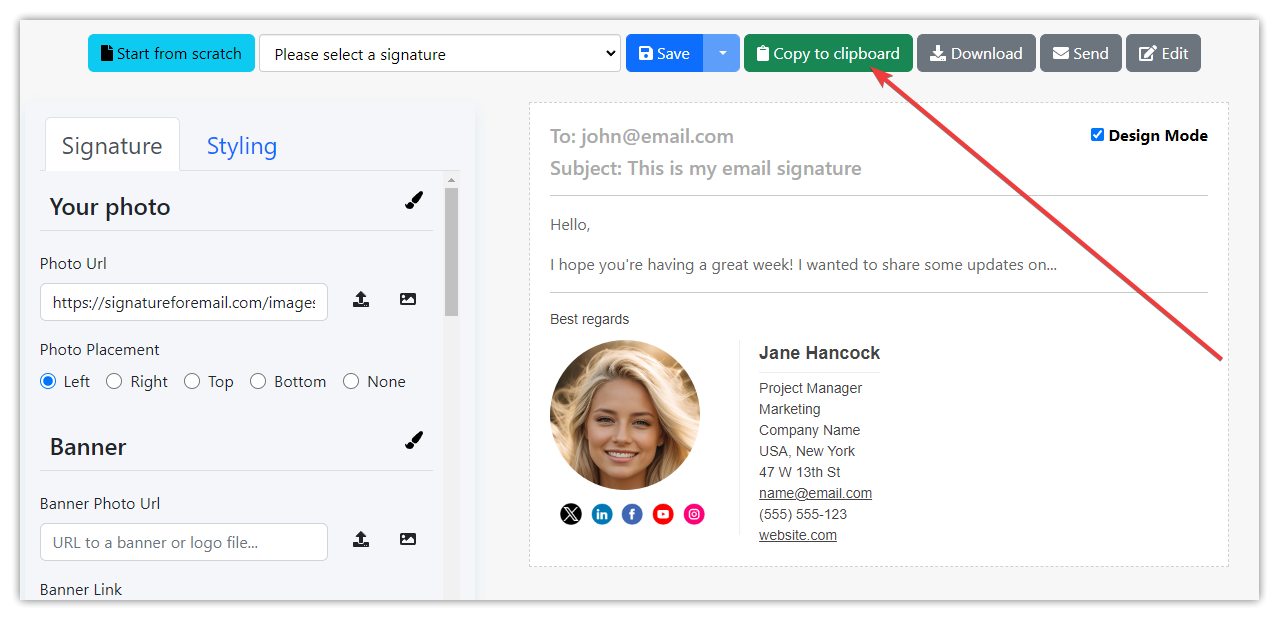
- Copia la firma email da SignatureForEmail.com negli appunti.
- Apri Apple Mail: Avvia l'applicazione Mail sul tuo Mac.
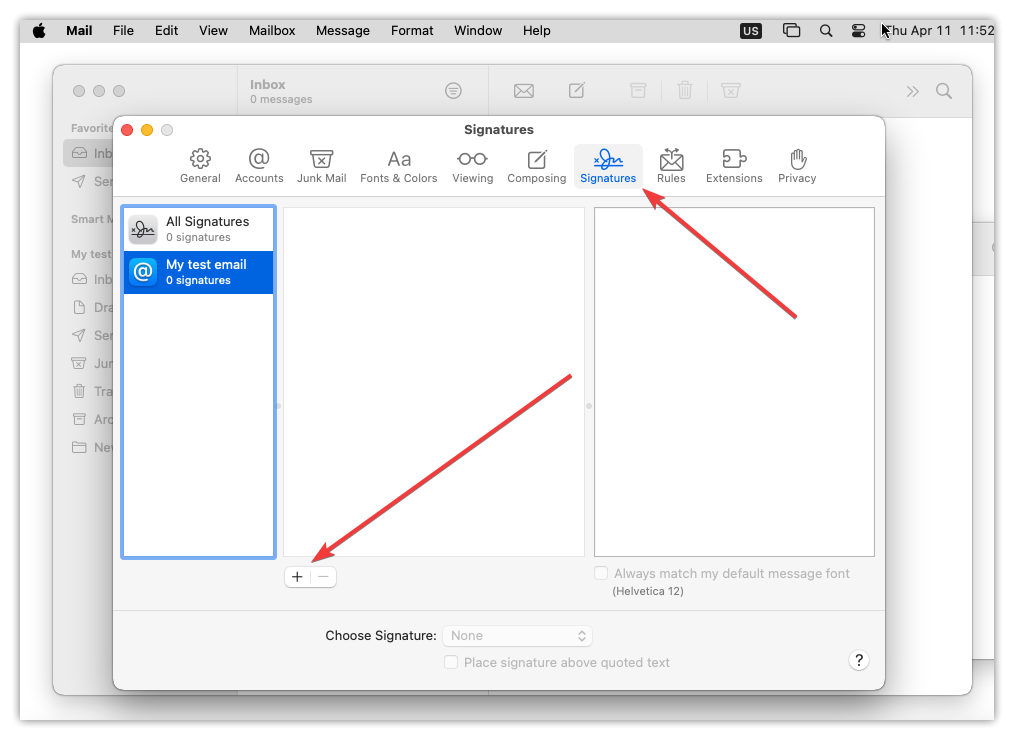
- Accedi alle Preferenze: Clicca su "Mail" nella barra dei menu in alto sullo schermo, quindi seleziona "Impostazioni" dal menu a tendina. In alternativa, puoi premere Comando + Virgola (,) come scorciatoia da tastiera.
- Vai su Firme: Nella finestra delle impostazioni, clicca sulla scheda "Firme". Qui vedrai un elenco delle tue firme di posta elettronica attuali.
- Crea una nuova firma: Per creare una nuova firma, clicca sul pulsante "+" situato sotto la colonna centrale. In questo modo verrà aggiunta una nuova firma all'elenco.
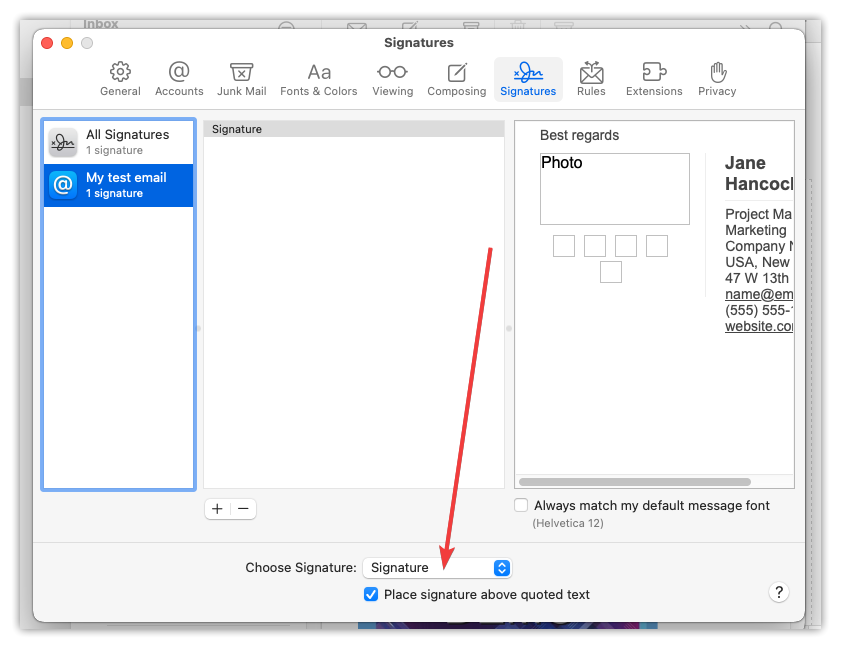
- Nome della firma: Inserisci il nome della tua firma. Questo nome è un riferimento per te e non sarà visibile ai destinatari.
- Incolla la tua firma HTML: Prima di incollarla, disattiva l'opzione "Abbina sempre il carattere del mio messaggio predefinito", altrimenti la firma incollata non avrà un aspetto corretto. Nella colonna di destra, vedrai una casella di testo in cui incollare la tua firma e-mail. Incolla il tuo codice HTML direttamente in questa casella. Tieni presente che il campo di anteprima della firma potrebbe non mostrare le immagini, ma le vedrai durante la creazione delle tue email.

- Assegna la tua firma: Nella colonna centrale, puoi assegnare la tua firma a specifici account e-mail. Seleziona la casella accanto a ciascun account e-mail con cui desideri utilizzare la firma.
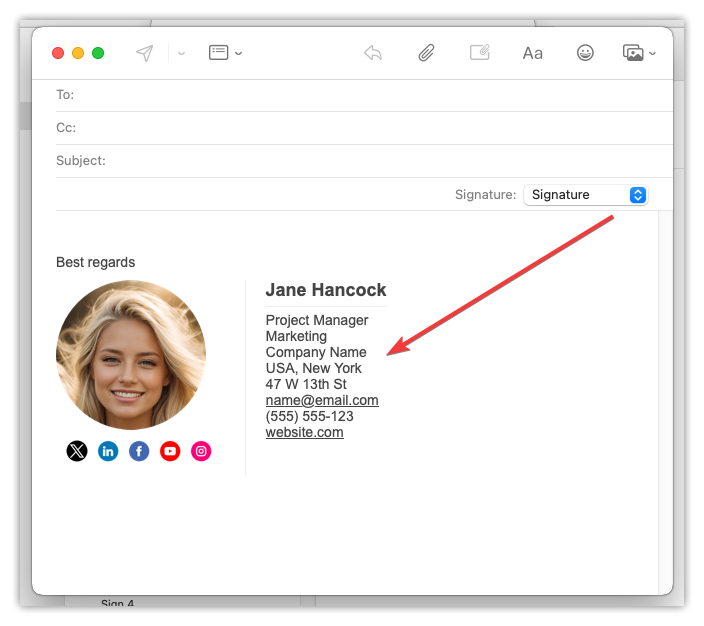
- Prova la tua firma: Chiudi la finestra delle Preferenze e componi una nuova email per testare la tua firma HTML. La firma dovrebbe apparire automaticamente in fondo all'email.
- Regola se necessario: Se la tua firma non viene visualizzata correttamente o se vuoi apportare delle modifiche, torna alla finestra Impostazioni, seleziona la firma che vuoi modificare e modifica il codice HTML.
- Salva le modifiche: Dopo aver apportato le modifiche, assicurati di chiudere la finestra delle Impostazioni per salvare i cambiamenti. La tua firma HTML è ora pronta per essere utilizzata in Apple Mail.
Ecco fatto! Hai aggiunto con successo una nuova firma HTML in Apple Mail.