Eine gute E-Mail-Signatur fühlt sich klein an, aber sie arbeitet hart. Sie verleiht jeder Nachricht, die du versendest, Vertrauen, Persönlichkeit und ein bisschen Glanz. Und wenn du bedenkst, wie viele E-Mails du in einer Woche verschickst... ja, die Signatur ist wichtig.
Es gibt viele Tools, die dir versprechen, eine saubere, professionelle Signatur für dich zu erstellen. Einige sind einfach gehalten. Einige sehen aus, als wären sie für die IT-Abteilungen von Unternehmen entwickelt worden. Und einige liegen genau in der Mitte und bieten genug Flexibilität, ohne dich mit Funktionen zu überhäufen, die du nie brauchen wirst.
Schauen wir uns sechs beliebte Generatoren an und vergleichen sie: SignatureForEmail.com, HubSpot, Canva, Zoho, Maileroo, NewOldStamp und Gimmio. Jeder von ihnen hat eine etwas andere Vorstellung davon, wie eine "gute Signatur" aussieht.
SignatureForEmail.com E-Mail-Signatur-Generator
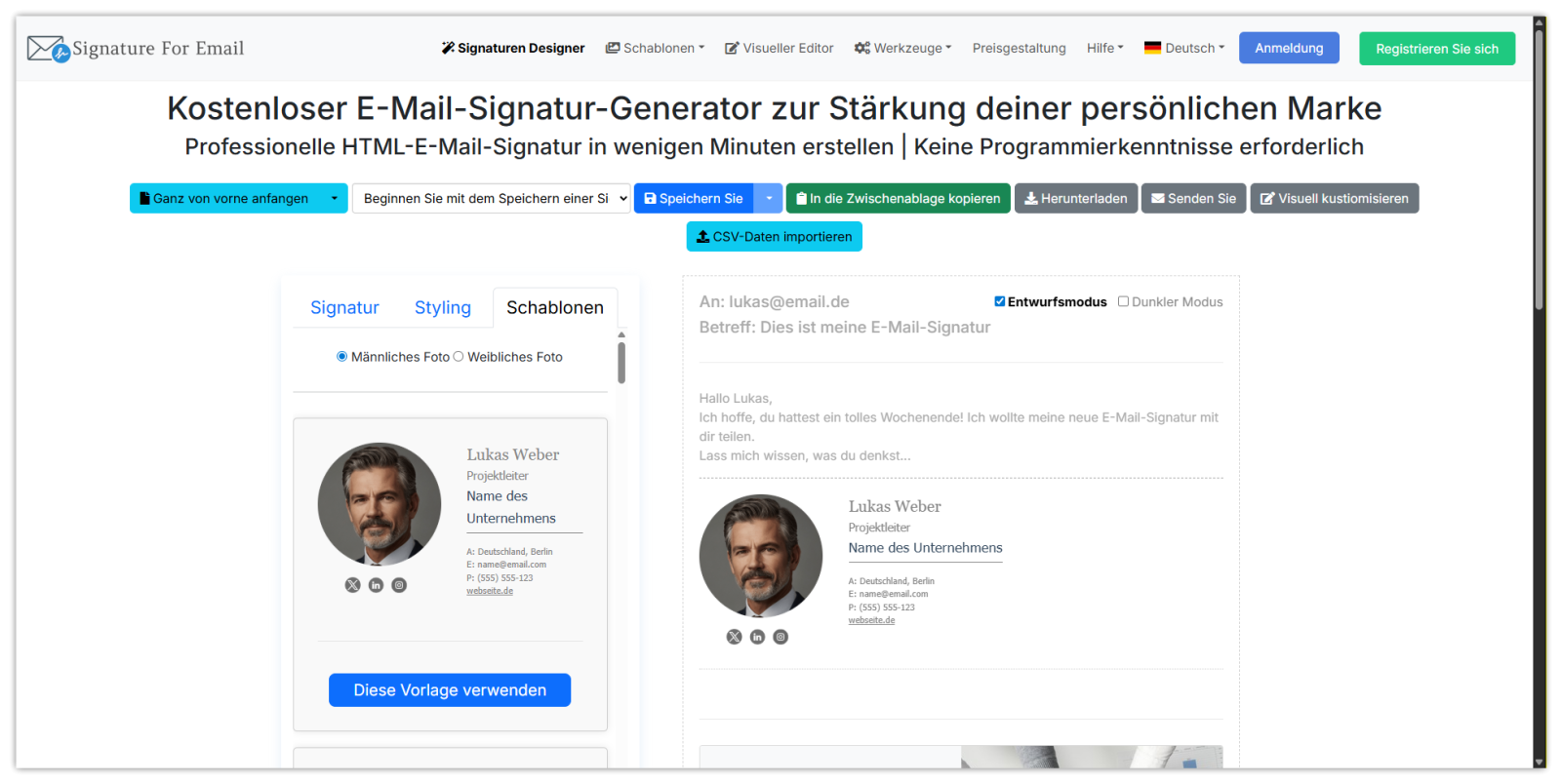 Dieses Tool wurde von jemandem entwickelt, der weiß, wie kompliziert es ist, eine Signatur zu erstellen. Du beginnst mit einem übersichtlichen Editor, gibst deine Daten ein, optimierst das Layout, fügst klickbare Bilder, Banner und Symbole hinzu und siehst, wie sich alles in Echtzeit aktualisiert. Was am meisten hilft, ist, dass es nicht an Vorlagen gebunden ist, die ebenfalls verwendet werden können. Du kannst etwas Schlichtes oder etwas Gebrandetes erstellen, ohne mit dem Editor zu kämpfen. Du kannst sogar Tracking-UTM-Parameter zu deinen URLs hinzufügen.
Wenn du die volle Kontrolle über die erstellte E-Mail-Signatur haben willst, kannst du sie im visuellen WYSIWYG-Editor sogar noch feinjustieren. Du kannst E-Mail-Signaturen von anderen Websites einfügen und sie anpassen.
Außerdem schätzen die Nutzer, wie einfach es ist, Signaturen online zu speichern, Bilder zu hinterlegen und Layouts wiederzuverwenden. Kleine Unternehmen und Freiberufler profitieren von den Vorteilen des Cloud-Speichers, ohne dass es zu Reibungsverlusten auf Unternehmensebene kommt. Und es eignet sich gut für Leute, die mehr wollen als "diesen Textblock kopieren und in Gmail einfügen".
Du kannst eine einfache E-Mail-Signatur kostenlos erstellen, aber wenn du mehr brauchst, kannst du eine einmalige Zahlung leisten oder ein Abonnement abschließen, das immer noch erschwinglich ist. Die Tarife unterscheiden sich darin, wie viele Signaturen und Bilder du speichern möchtest. Wenn du viele E-Mails verschickst und mehrere Signaturen brauchst - z. B. eine für den Vertrieb und eine für den Support - ist diese Flexibilität wichtig. Es fühlt sich an wie ein Tool, mit dem du wächst, und nicht wie etwas, dem du nach einer Woche entwachsen bist.
HubSpot
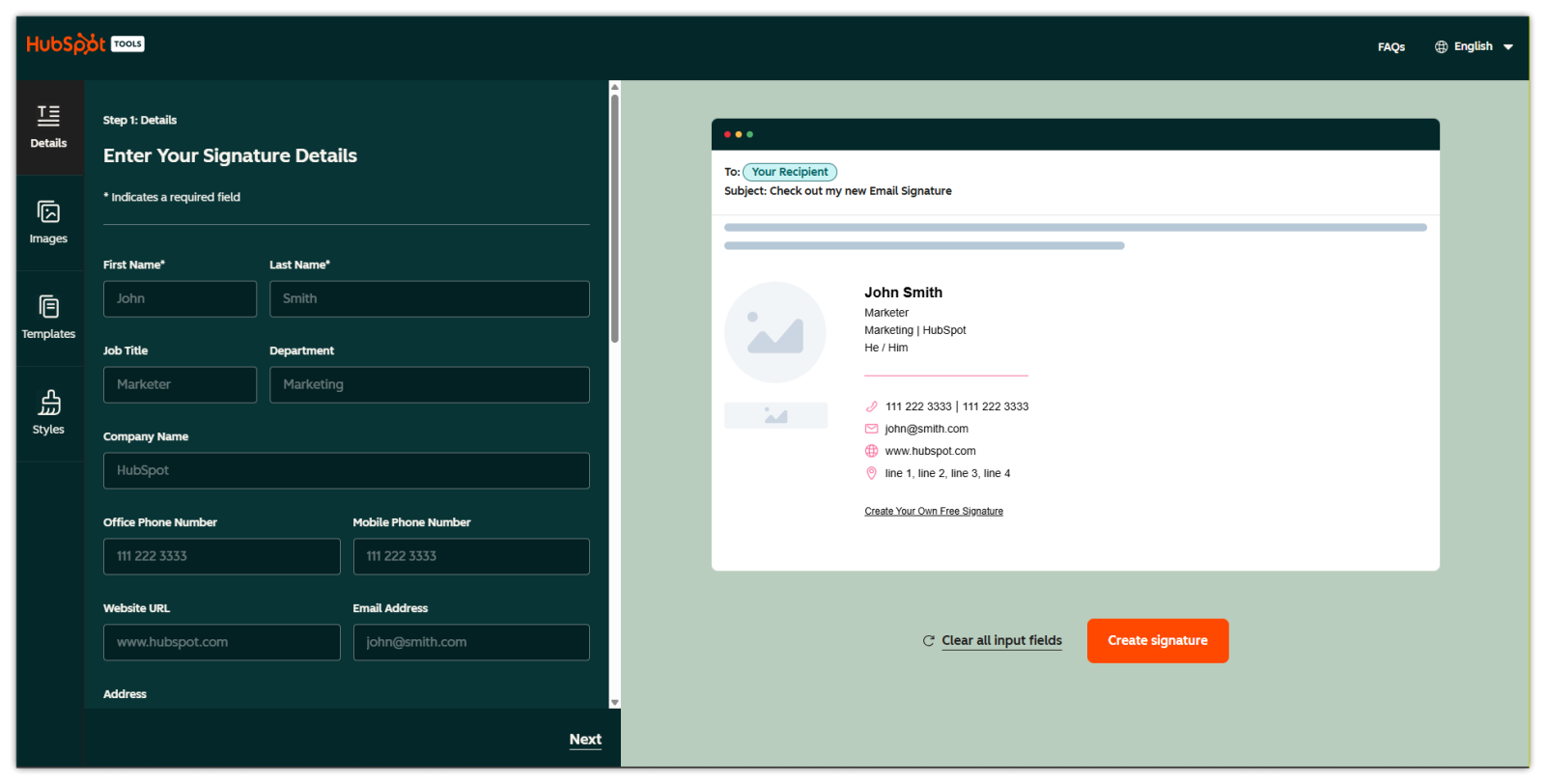 Der kostenlose Generator von HubSpot ist eines der ersten Tools, die man ausprobiert, weil... nun ja, es ist HubSpot. Das Tool bietet eine Handvoll anständiger Vorlagen und lässt dich deine Daten schnell hinzufügen. Aber es ist sehr einfach gehalten. Du kannst keine wilden Layouts erstellen, du kannst keine Bilder platzieren und du hast keinen Cloud-Speicher.
Es ist toll für jemanden, der in fünf Minuten eine "gute" Unterschrift haben will. Aber wenn du die Farben verändern oder eigene Banner hinzufügen willst, stößt du schnell an deine Grenzen. Und da es kostenlos ist, bist du in gewisser Weise das Produkt - HubSpot stupst die Leute sanft in sein CRM-Ökosystem. Das ist nichts Schlechtes, aber es ist Teil der Erfahrung.
Die Preise? Kostenlos, es sei denn, du gehst in die breitere HubSpot-Welt. Für eine schnelle, einmalige Unterschrift ist das in Ordnung. Für eine dauerhafte professionelle Nutzung brauchst du vielleicht etwas Flexibleres.
Canva
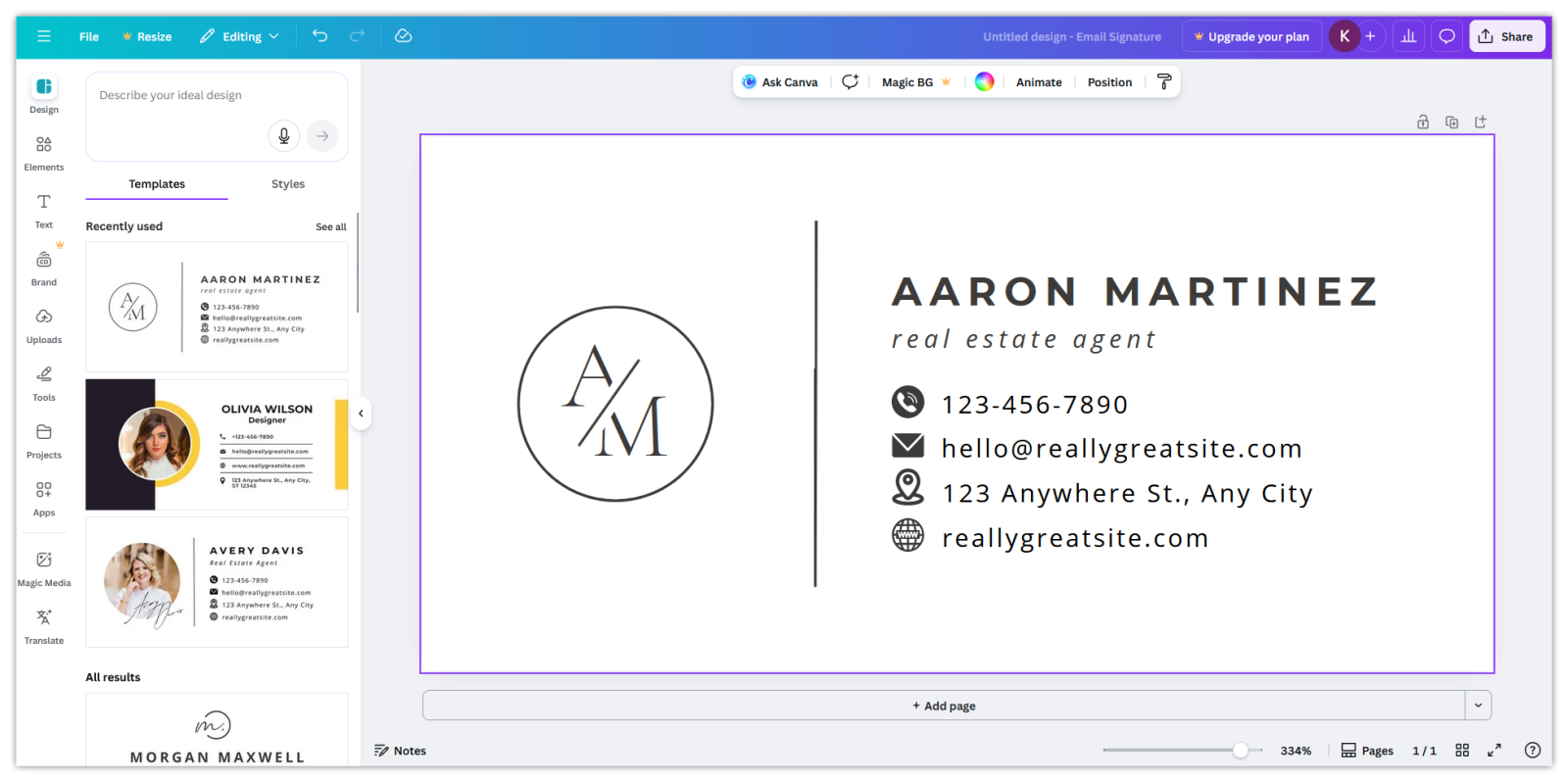 Wenn du schon einmal mit Canva gearbeitet hast, weißt du, was dich erwartet: viele Vorlagen, viel Gestaltungsfreiheit und das Gefühl, dass du mehr dekorierst als gestaltest. Die E-Mail-Signaturvorlagen von Canva sehen auf den ersten Blick gut aus, fast wie kleine Branding-Boards. Der Nachteil ist, dass es sich bei den meisten um Bilder handelt, die von E-Mail-Clients blockiert werden können, es kann nichts angeklickt werden (keine Links) usw. Und Vollbild-Signaturen funktionieren nicht gut mit E-Mail-Clients.
Du kannst auch HTML-Signaturen exportieren, aber das Verfahren ist umständlich. Du entwirfst sie in Canva, exportierst sie, versuchst, den generierten HTML-Code zu kopieren, passt ihn manuell an und hoffst, dass er sich in Gmail, Outlook und mobilen Apps gleich verhält. E-Mail-HTML ist heikel. Canva HTML wurde nicht für diese Feinheiten entwickelt.
Wenn du bereits Canva Pro nutzt und nur eine einfache, gut aussehende Unterschrift brauchst, ist das in Ordnung. Preislich gesehen ist es im Grunde kostenlos, wenn du Canva sowieso schon benutzt. Aber es ist kein spezielles Unterschriftentool, und das merkt man.
Zoho Unterschriften-Generator
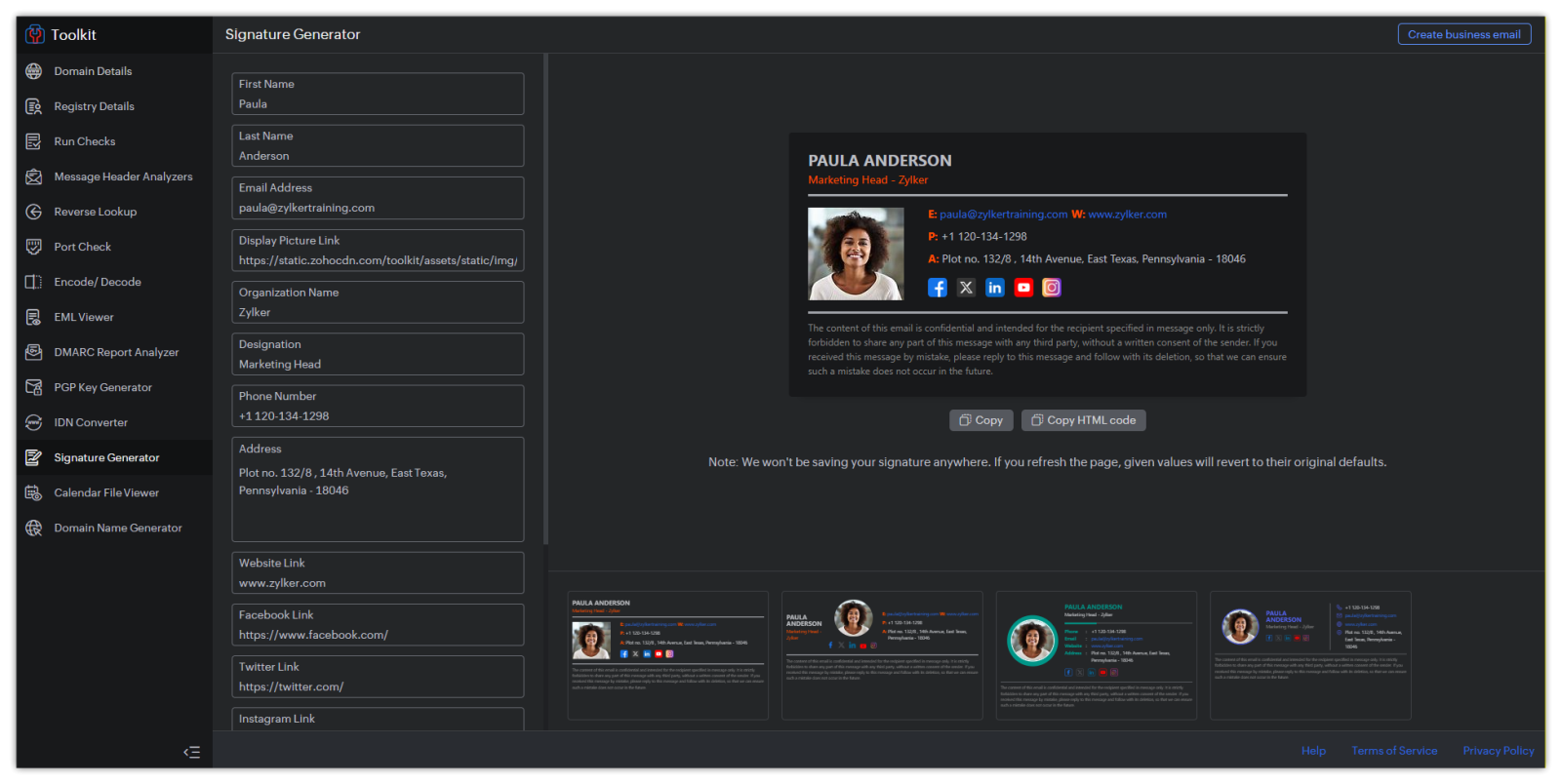 Zoho bietet einen kleinen, kostenlosen Generator an, der auf der Zoho Mail Toolseite zu finden ist. Er ist minimalistisch - fast spartanisch. Die Vorlagen sind begrenzt. Die Styling-Optionen sind begrenzt. Bilder werden zwar unterstützt, aber nicht mit der Art von Kontrolle, die manche Nutzer erwarten. Es gibt kein Cloud-Hosting für Bilder, du musst eine URL für das Bild eingeben. Es fühlt sich wie ein Add-on an, nicht wie eine voll entwickelte, eigenständige Funktion.
Dennoch werden Zoho Mail-Nutzer, die eine einfache Signatur innerhalb der Zoho-Umgebung benötigen, diese Funktion nützlich finden. Sie erfüllt ihren Zweck, solange du keine gemischten Layouts, Banner oder Marketingblöcke brauchst.
Der Preis ist der beste Teil: völlig kostenlos. Dafür gibt es aber auch den üblichen Kompromiss: weniger Kontrolle, weniger Funktionen und keine wirkliche Personalisierung über die Basisfelder hinaus.
Maileroo
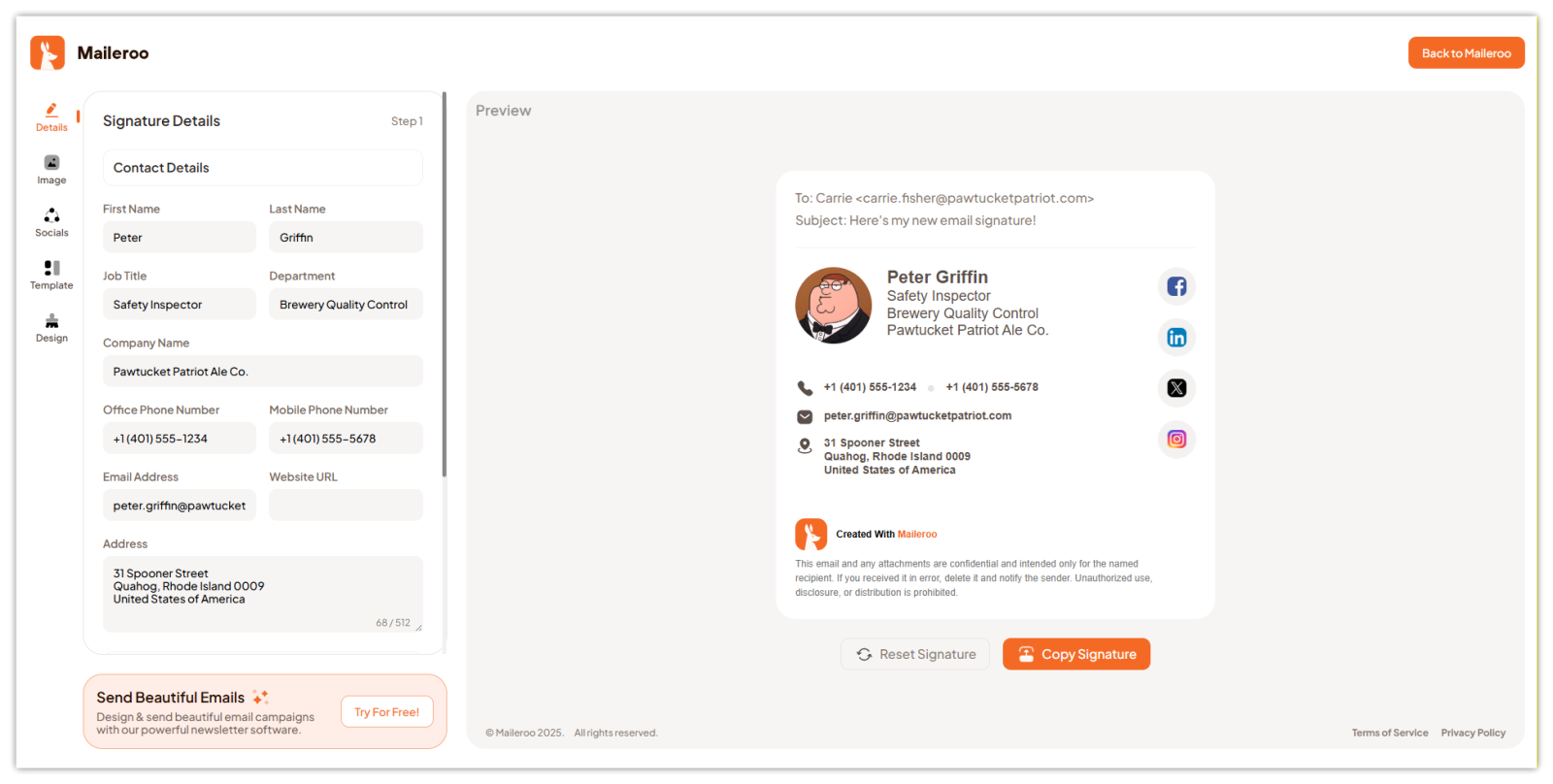 Maileroo positioniert sich gerne als einfacher, zugänglicher Generator. Es bietet einen übersichtlichen Editor mit einigen Vorlagen, Bildunterstützung und einfachen sozialen Symbolen. Es ist schnell. Es ist einfach. Und wenn du nur etwas Sauberes brauchst, das du in Gmail einfügen kannst, ist es genau das Richtige.
Wo es hapert, ist die tiefere Anpassung. Du kannst die Blöcke nicht so frei anordnen. Das Einfügen einer Signatur in Outlook funktioniert nicht gut.
Es ist kostenlos, was immer willkommen ist. Aber gerade weil es kostenlos ist, wünschen sich viele Leute mehr Kontrolle als Maileroo bietet.
NewOldStamp
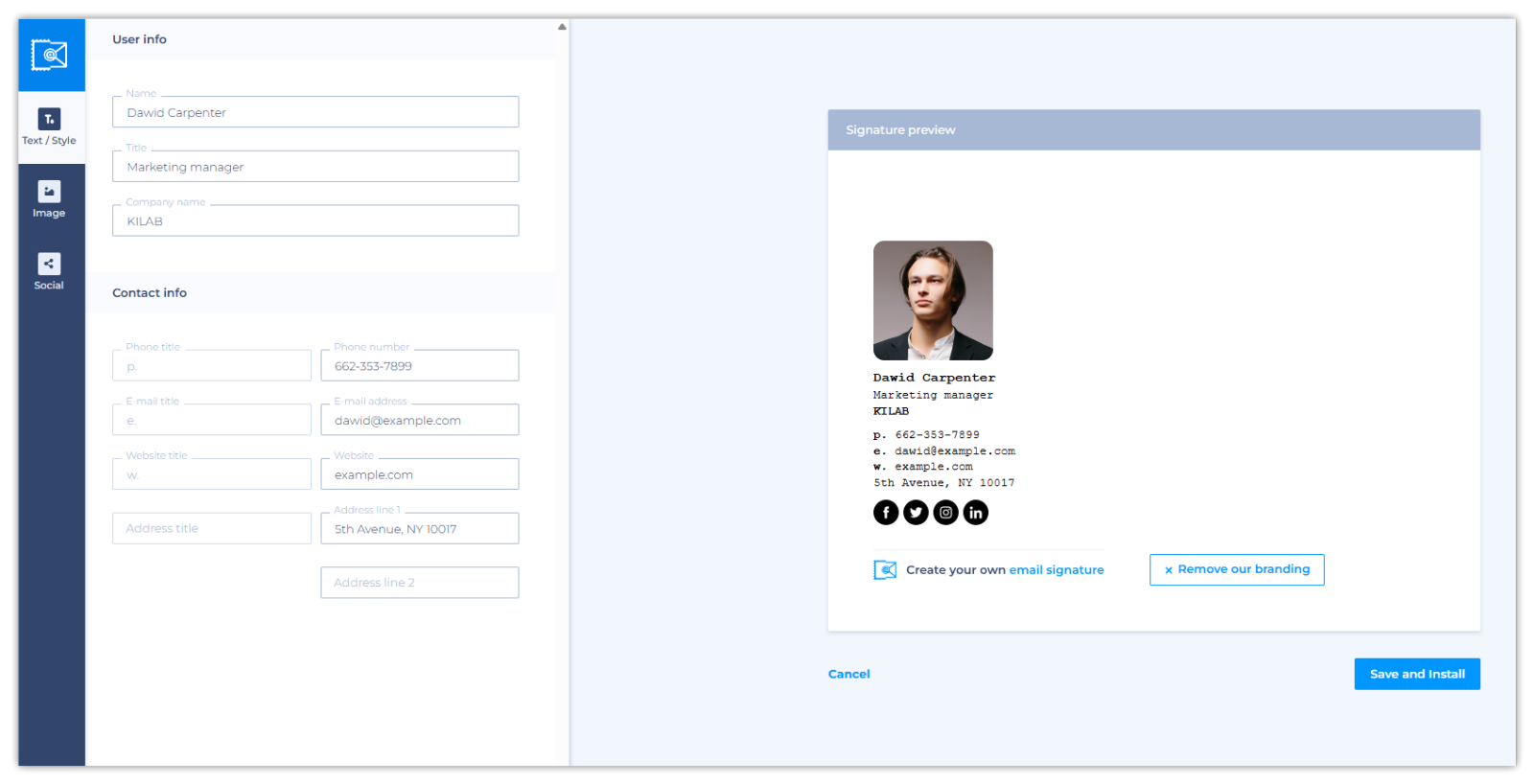 Dieses Programm richtet sich an Teams. Das merkt man auch an der Benutzeroberfläche. Es gibt viele Vorlagenoptionen, eine Reihe von Markenkontrollen und sogar Möglichkeiten, unternehmensweite Signaturen einheitlich zu gestalten. Es gibt auch Kampagnenunterstützung - Banner, die saisonal rotieren oder neue Produkte bewerben. Marketingabteilungen lieben das.
Der Nachteil ist der Preis. Es ist eine der teureren Optionen, vor allem, wenn du mehrere Nutzer hinzufügst. Für einen einzelnen Freiberufler können sich diese Kosten sehr hoch anfühlen. Für ein Unternehmen mit fünf Mitarbeitern? Vielleicht lohnt es sich. Für fünfzig? Du wirst es spüren.
Gimmio
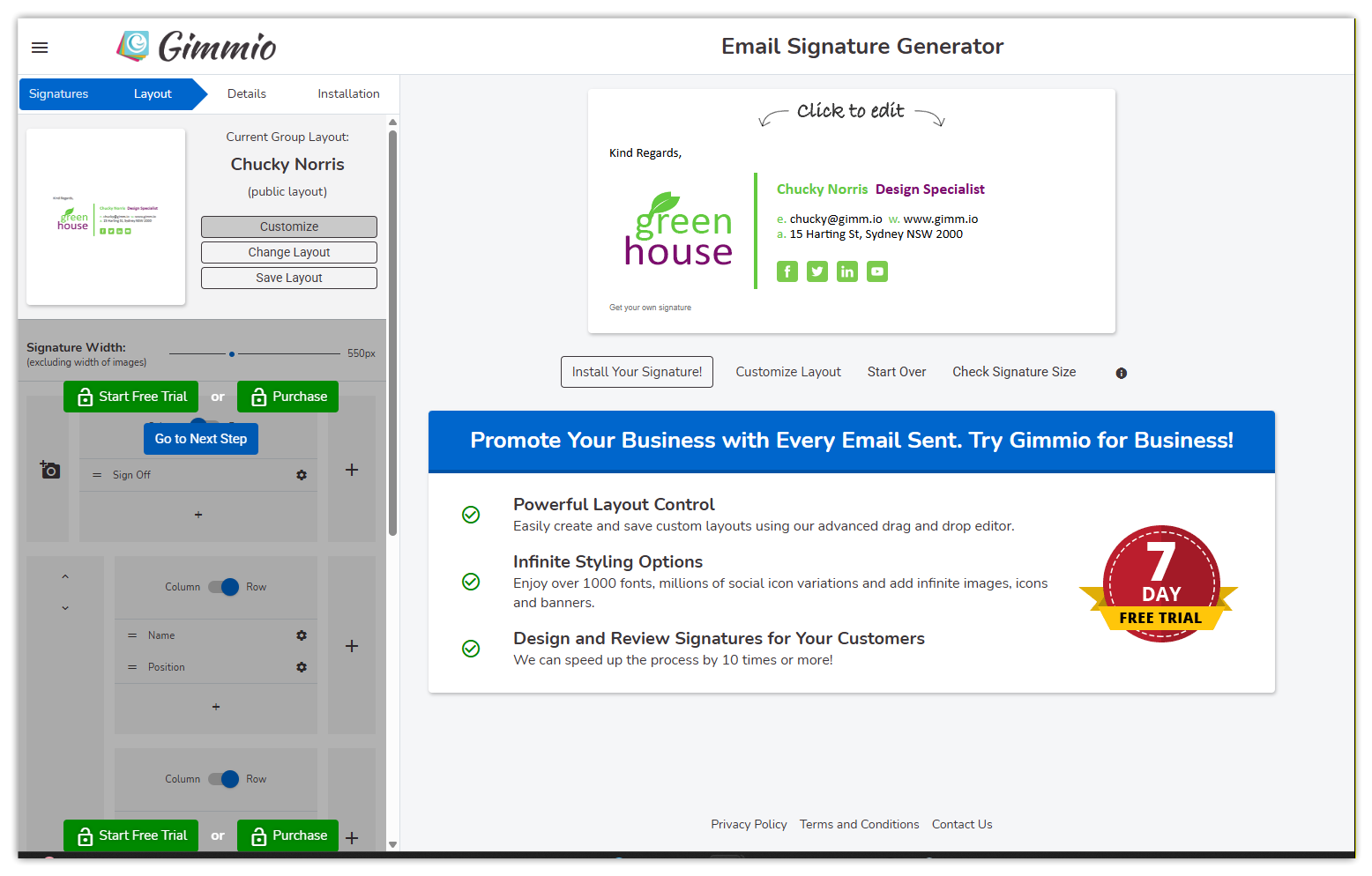 Mit Gimmio hast du fast unbegrenzte Möglichkeiten zur Anpassung. Jedes kleine Detail kann angepasst werden - Abstände, Schriftarten, Symbole, Rahmen. Wenn du gerne das Kleingedruckte deines Layouts anpasst, wird es dir gefallen. Wenn du eine saubere "Zieh es hierher, leg es dort ab"-Oberfläche bevorzugst, wirst du dich vielleicht überfordert fühlen.
Es ist auch eines der wenigen Tools, das sehr einzigartige Layouts erstellen kann. Manche Unterschriften sehen eher wie kleine Profilkarten als wie Unterschriften aus, was für kreative Branchen sehr interessant ist.
Der Preis liegt im mittleren Bereich. Mehr als bei den kostenlosen Tools, weniger als bei teamorientierten Plattformen. Der Editor wirkt älter und ist schwieriger zu bedienen.
Für welches Tool solltest du dich also entscheiden?
Das hängt davon ab, wie viel Kontrolle du haben willst und ob du Bilder speichern oder Designs wiederverwenden musst.
Wenn du willst:
- Ein spezieller, flexibler Editor mit Cloud-Speicher → SignatureForEmail.com
- Ein kostenloses Tool für eine Signatur → HubSpot oder Maileroo
- Ein designorientierter, vorlagenlastiger Ansatz → Canva
- Ein einfaches kostenloses Tool innerhalb einer E-Mail-Suite → Zoho
- Eine unternehmensweite Lösung mit Marketingbannern → NewOldStamp
- Tiefe Layoutanpassung und viele kleine Bedienelemente → Gimmio
Menschen, die E-Mails als Teil ihrer Identität verschicken - Geschäftsinhaber, Berater, Vertriebsteams - wollen in der Regel etwas, das sie aktualisieren, speichern und im Laufe der Zeit verbessern können. Deshalb sind dedizierte Tools auf lange Sicht die bessere Wahl. Kostenlose Tools sind gut, wenn du nur eine einfache, einmalige Unterschrift brauchst. Aber wenn dir deine Marke wichtig ist oder sich die Details deiner Signatur häufig ändern, lohnt sich ein flexibler Editor mit angemessenem Hosting.
E-Mail-Signaturen erscheinen winzig. Aber in der Praxis sind sie ein Teil deiner täglichen Präsenz - wie ein digitaler Händedruck. Ein wenig Aufmerksamkeit kann viel bewirken, besonders wenn du in überfüllten Posteingängen um Vertrauen kämpfst.
Preisvergleich
| Tool | Kostenlose Option | Bezahlt (ab) | Notizen |
|---|---|---|---|
| SignatureForEmail.com | Ja (begrenzt) | ~$5/Monat oder ~$30/Jahr/einmalig (bis zu 3 Unterschriften) | Speichern von 3/50/200 Unterschriften + Fotos, die online gespeichert werden |
| HubSpot | Kostenlos | N/A | Kostenlos; keine kostenpflichtige Stufe, kein Bildhosting |
| Canva | Ja | (Canva Pro ~$15/Monat) | Keine signaturspezifischen Preise, Teil von Canva Pro |
| Zoho | Kostenlos | N/A | Die Nutzung des Tools selbst ist kostenlos, ohne Bildhosting |
| Maileroo | Kostenlos | K.A. | Kein kostenpflichtiger Plan erwähnt |
| NewOldStamp | Kostenlose Testversion | ~$54/Jahr pro Nutzer (Abrechnung nur jährlich) | Die Preise variieren je nach Teamgröße und Abrechnungszeitraum |
| Gimmio | Kostenlose Testversion | ~$4/Monat oder ~$28/Jahr (nur 1 Unterschrift) | Stufen für Unternehmen und Agenturen |