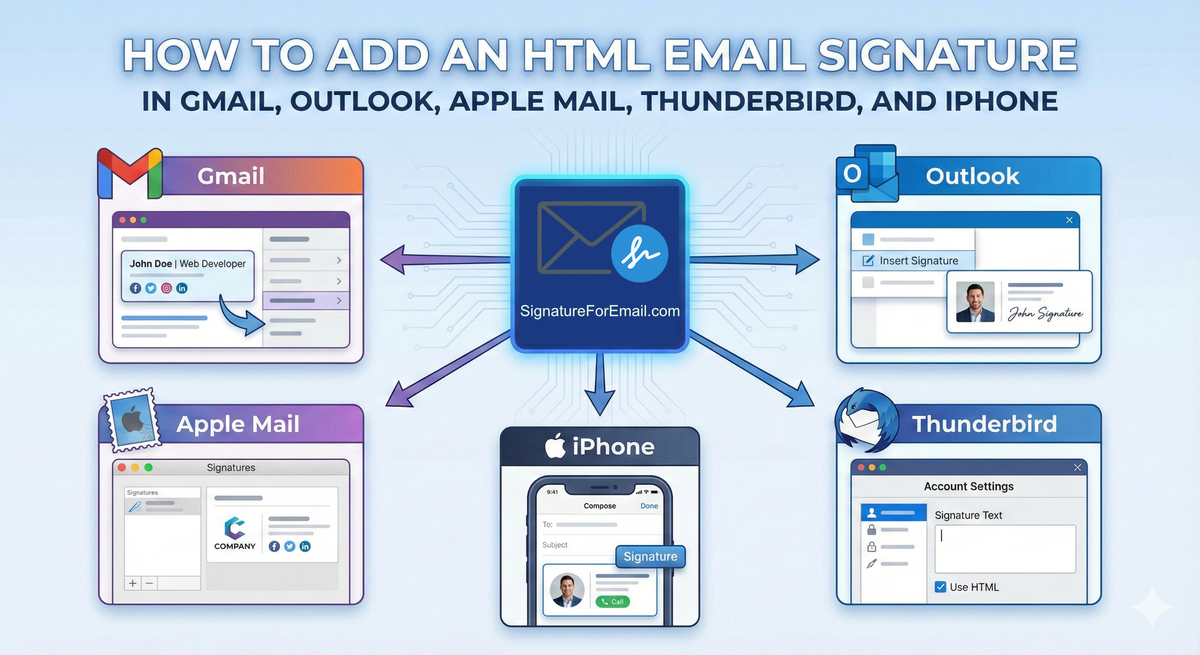
 Eine saubere, gut gestaltete E-Mail-Signatur leistet viel stille Arbeit für dich. Sie stärkt deine Marke, lässt deine E-Mails professioneller wirken und hilft Menschen, dich zu erreichen, ohne nach deinen Daten suchen zu müssen. Der Trick besteht darin, die Signatur in die Apps einzubinden, die du jeden Tag benutzt.
Die meisten E-Mail-Programme können HTML-Signaturen problemlos verarbeiten - du musst nur wissen, wo du den Code einfügen und welche Schalter du umlegen musst.
Schauen wir uns die gängigsten an. Nichts Kompliziertes. Nur die Schritte, die wichtig sind.
Gmail
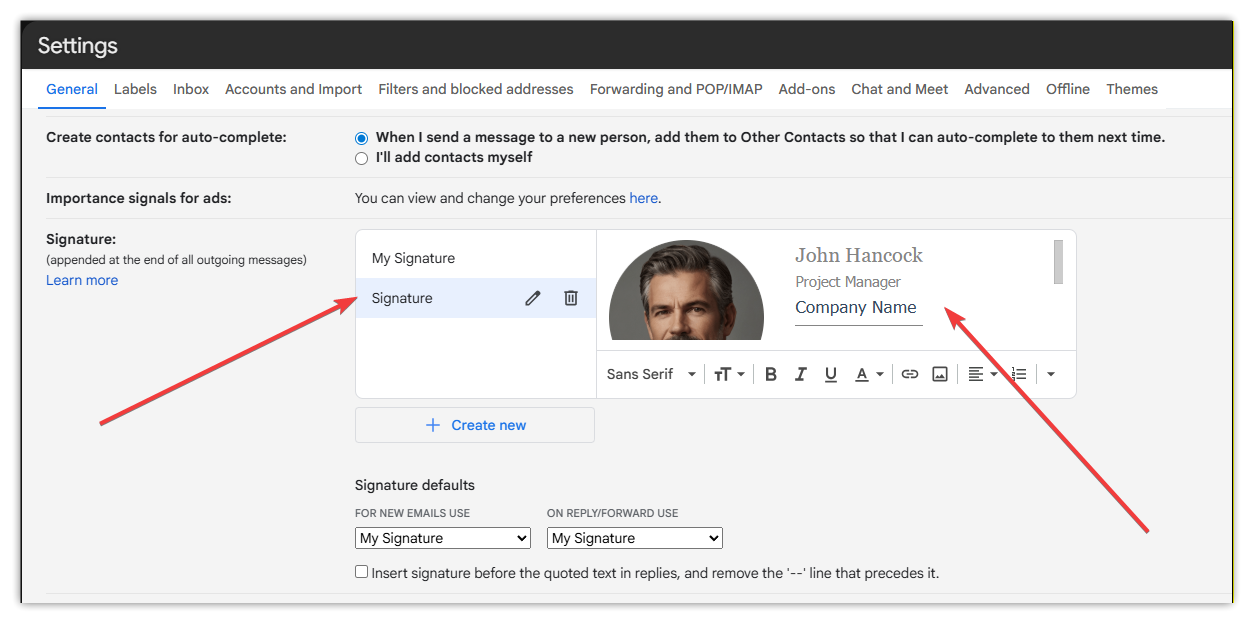
Gmail ist einfach, wenn du weißt, wo sich der Editor befindet.
Öffne Gmail in deinem Browser und gehe zu den Einstellungen. Nicht das kleine Schnellmenü, sondern die komplette Einstellungsseite. Scrolle, bis du "Signatur" findest. Dort gibt es ein kleines Editor-Feld.
Füge den HTML-Code deiner Signatur direkt dort ein. Gmail zeigt eine visuelle Vorschau an. Wenn deine Bilder nicht gut aussehen, liegt das meist daran, dass die Links nicht öffentlich sind. Vergewissere dich, dass dein Logo oder deine Icons online gehostet werden und zugänglich sind.
Speichere und sende dir dann eine Test-E-Mail. Gmail kann etwas aggressiv sein, wenn es um das Umschreiben von HTML geht, aber die meisten Signaturen halten ihre Form.
Obwohl die mobile Gmail-App keine vollständigen HTML-Signaturen direkt unterstützt, kannst du sie mit einem einfachen Workaround trotzdem verwenden. Erstens, fügst du eine E-Mail-Signatur in der Gmail-Web-App auf einem Computer hinzu. Wenn du das Signaturfeld in der mobilen Gmail-App leer lässt, wird die Signatur verwendet, die in der Webversion von Gmail festgelegt wurde.
Outlook Web (Outlook.com / Office 365)
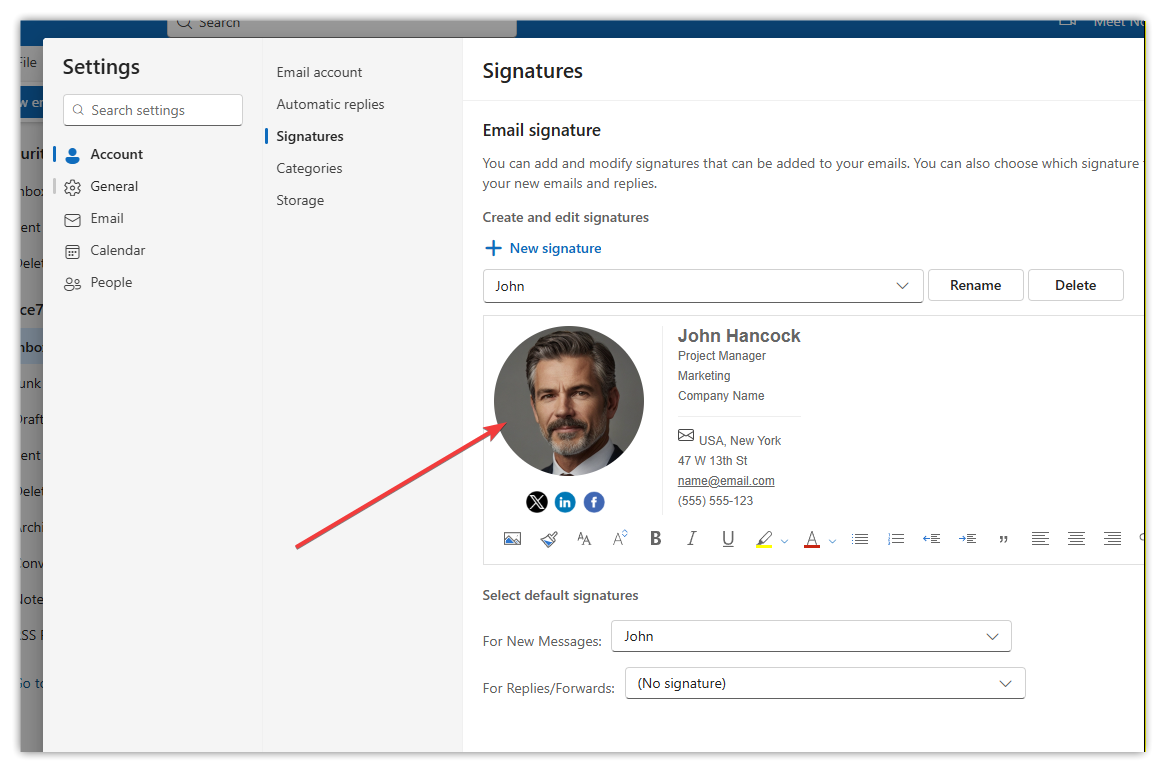
Gehe zu Einstellungen → Konto → Unterschriften. Das Signaturfeld unterstützt das Einfügen von HTML. Füge einfach deinen Signaturcode ein, prüfe die Vorschau und speichere.
Es verhält sich ähnlich wie bei Gmail, daher sollte deine Signatur fast genauso aussehen wie die, die du anderswo erstellt hast.
Outlook Classic (Desktop)
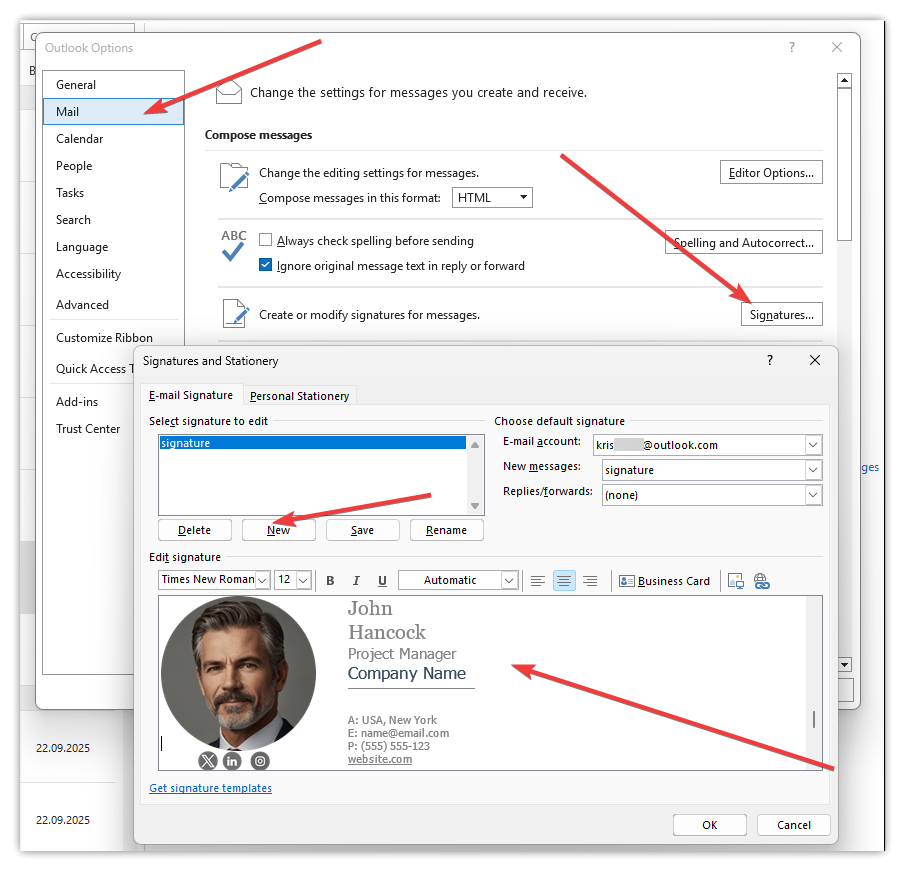
Outlook fühlt sich manchmal altmodisch an, und sein Signatursystem passt zu diesem Eindruck. Du kannst kein HTML direkt in die Oberfläche einfügen. Das lässt sich aber leicht umgehen.
Erstelle eine neue Nachricht. Wechsle zum Nachrichtentext. Füge deine gerenderte Signatur - nicht den Code - in die E-Mail ein. Outlook respektiert das Styling auf diese Weise. Markiere sie dann und speichere sie als neue Signatur.
Wenn deine Signatur entfernte Bilder verwendet, kann Outlook Sicherheitswarnungen ausgeben. Du kannst deine Domäne auf die Whitelist setzen, aber einige Empfänger werden trotzdem das Banner "Bilder herunterladen" sehen. Das ist ganz normal. Jeder bekommt dieses Banner von Zeit zu Zeit zu sehen.
Apple Mail (macOS)
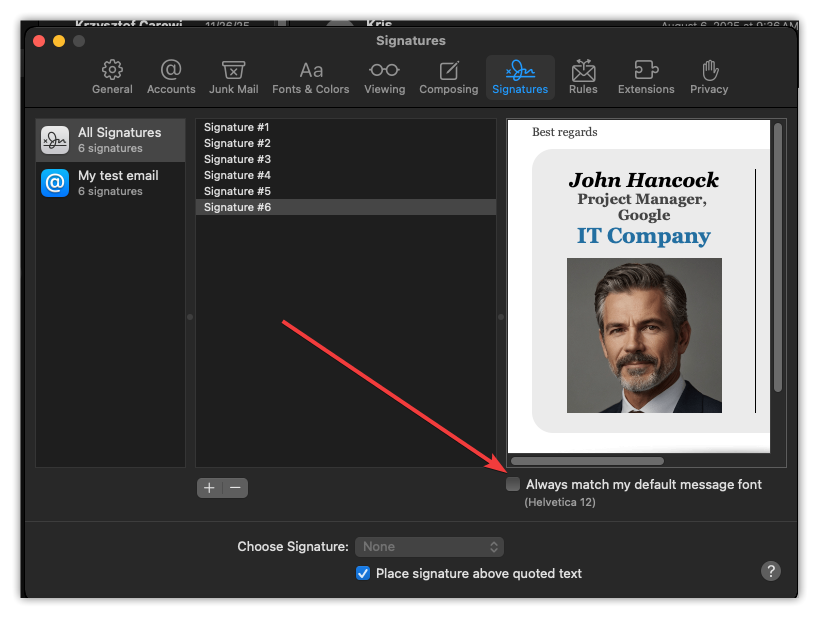
Apple Mail ist sauber, aber das Signaturfeld entfernt HTML, wenn du es direkt einfügst. Bevor du die Signatur einfügst, musst du das Kontrollkästchen "Schriftart immer an meine Standardnachricht anpassen" deaktivieren.
Öffne Mail → Einstellungen → Signaturen. Erstelle eine neue Signatur und füge sie in das Feld ein. Apple Mail behält normalerweise die Formatierung bei. Sende dir trotzdem eine Test-E-Mail; es lohnt sich.
Thunderbird
Thunderbird war schon immer freundlich gegenüber HTML.
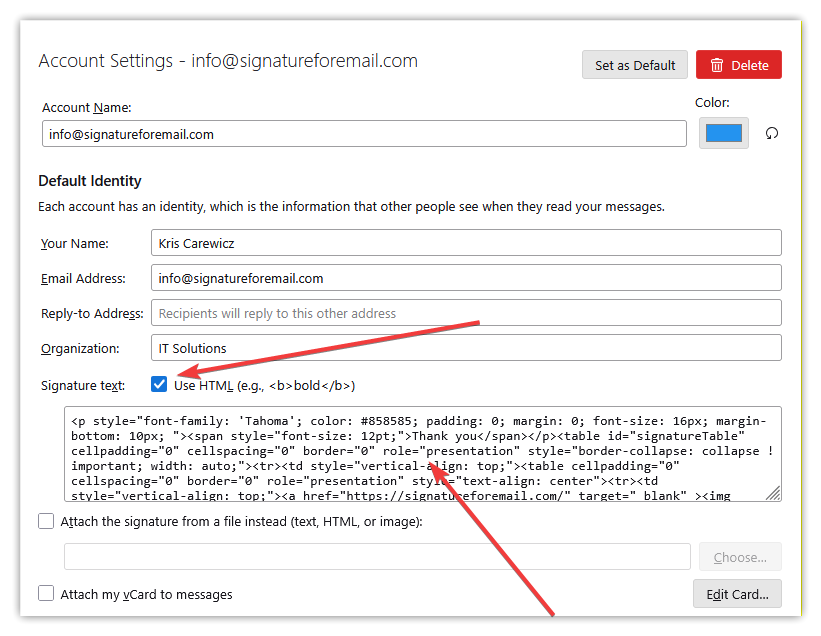
In den Kontoeinstellungen findest du unter "Signaturtext" ein kleines Kästchen mit der Aufschrift "HTML verwenden". Aktiviere es. Dann füge dein HTML direkt ein. Thunderbird wird dich nicht bekämpfen, wie es einige andere Clients tun.
Es ist eine der besten Optionen, wenn du auf fortgeschrittenes Styling angewiesen bist.
iPhone (iOS Mail App)
Bei iPhones sind Signaturen weniger offensichtlich, weil der Editor sehr einfach gehalten ist. Du kannst rohen HTML-Code nicht direkt einfügen - es wird einfach der rohe Text angezeigt. Die Lösung ist, die gerenderte Version deiner Signatur von der E-Mail-Signatur-Website einzufügen.
Gehe zu Einstellungen → E-Mail → Signatur. Lösche den Text dort und füge die kopierte Signatur ein. iOS entfernt beim Einfügen einige Formatierungen, also schüttle dein Handy nach dem Einfügen und wähle "Rückgängig", um die Formatierung wiederherzustellen. Ein seltsamer Trick, aber er funktioniert.
Sende danach eine Test-E-Mail von deinem iPhone, um die Abstände und das Laden der Bilder zu überprüfen.
Ein paar Dinge, die überall helfen
- HTML-Signaturen verhalten sich ein bisschen wie Pflanzen - sie wachsen normalerweise gut, aber ein paar Dinge machen sie gesünder.
- Hostet eure Bilder online, anstatt sie einzubetten. Eingebettete Bilder werden oft zu Anhängen, und niemand sieht gerne ein zufälliges "image001.jpg" in seinem Posteingang.
- Halte die Breite bescheiden. Die meisten Signaturen sehen bei 600 Pixeln oder weniger am besten aus.
- Vermeide große Schriftarten oder übergroße Symbole. Was in einem großen Editor gut aussieht, kann auf dem Handy eines anderen laut aussehen. E-Mail-Anwendungen lieben es, Dinge zu verkleinern, also achte auf Ausgewogenheit.
- Und sende immer erst Test-E-Mails an dich selbst, bevor du sie an Kunden oder dein Team verschickst.
Eine gute Signatur kündigt sich nicht an. Sie sitzt einfach nur da und erledigt ihre Aufgabe jedes Mal, wenn du eine E-Mail sendest. Wenn du sie einmal in jeder App eingerichtet hast, wirst du nicht mehr darüber nachdenken - bis dir jemand antwortet und lobt, wie sauber sie aussieht.