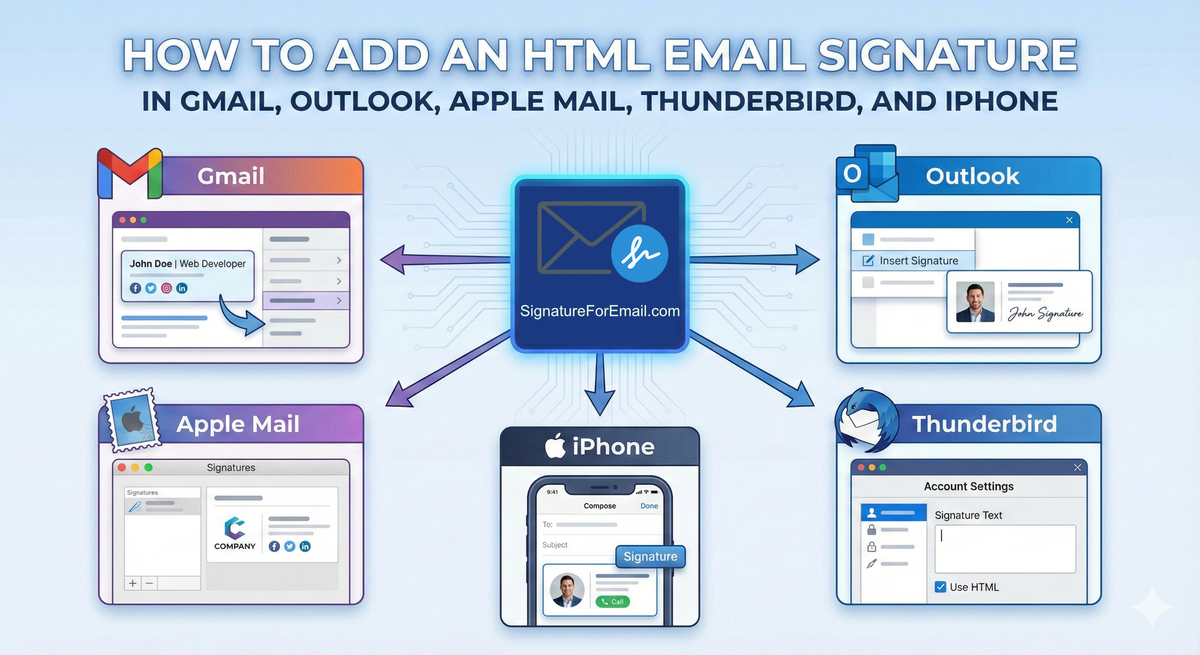
 Dobrze wyglądający podpis e-mail wykonuje dla Ciebie wiele cichej pracy. Wzmacnia Twoją markę, sprawia, że Twoje e-maile wydają się bardziej profesjonalne i pomaga ludziom dotrzeć do Ciebie bez konieczności szukania Twoich danych. Sztuką jest umieszczenie tego podpisu w aplikacjach, z których korzystasz na co dzień.
Większość klientów poczty e-mail dobrze radzi sobie z podpisami HTML - musisz tylko wiedzieć, gdzie wkleić kod i które przełączniki przełączyć.
Przejdźmy przez najpopularniejsze z nich. Nic skomplikowanego. Tylko kroki, które mają znaczenie.
Gmail
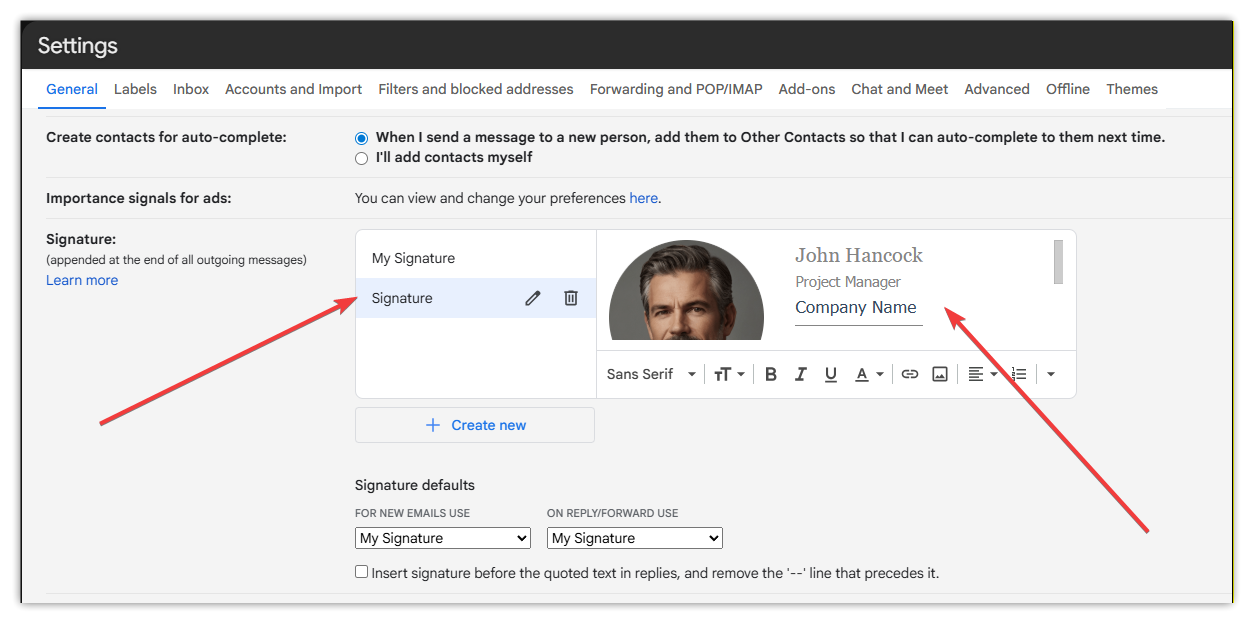
Gmail jest prosty, gdy wiesz, gdzie znajduje się edytor.
Otwórz Gmaila w przeglądarce i przejdź do Ustawień. Nie jest to mały szybki panel - pełna strona ustawień. Przewiń, aż znajdziesz "Podpis". Znajduje się tam małe pole edytora.
Wklej do niego kod HTML swojego podpisu. Gmail wyświetli podgląd wizualny. Jeśli Twoje obrazy nie wyglądają tak, jak powinny, to zazwyczaj dlatego, że linki nie są publiczne. Upewnij się, że Twoje logo lub ikony są hostowane online i dostępne.
Zapisz, a następnie wyślij testową wiadomość e-mail. Gmail może być nieco agresywny, jeśli chodzi o przepisywanie kodu HTML, ale większość podpisów zachowuje swój kształt.
Chociaż aplikacja mobilna Gmail nie obsługuje bezpośrednio pełnych podpisów HTML, nadal możesz z nich korzystać za pomocą prostego obejścia. Po pierwsze, dodaj podpis wiadomości e-mail w aplikacji internetowej Gmail na komputerze. Jeśli pozostawisz pole podpisu puste w aplikacji mobilnej Gmail, użyje ona podpisu ustawionego w internetowej wersji Gmaila.
Outlook Web (Outlook.com / Office 365)
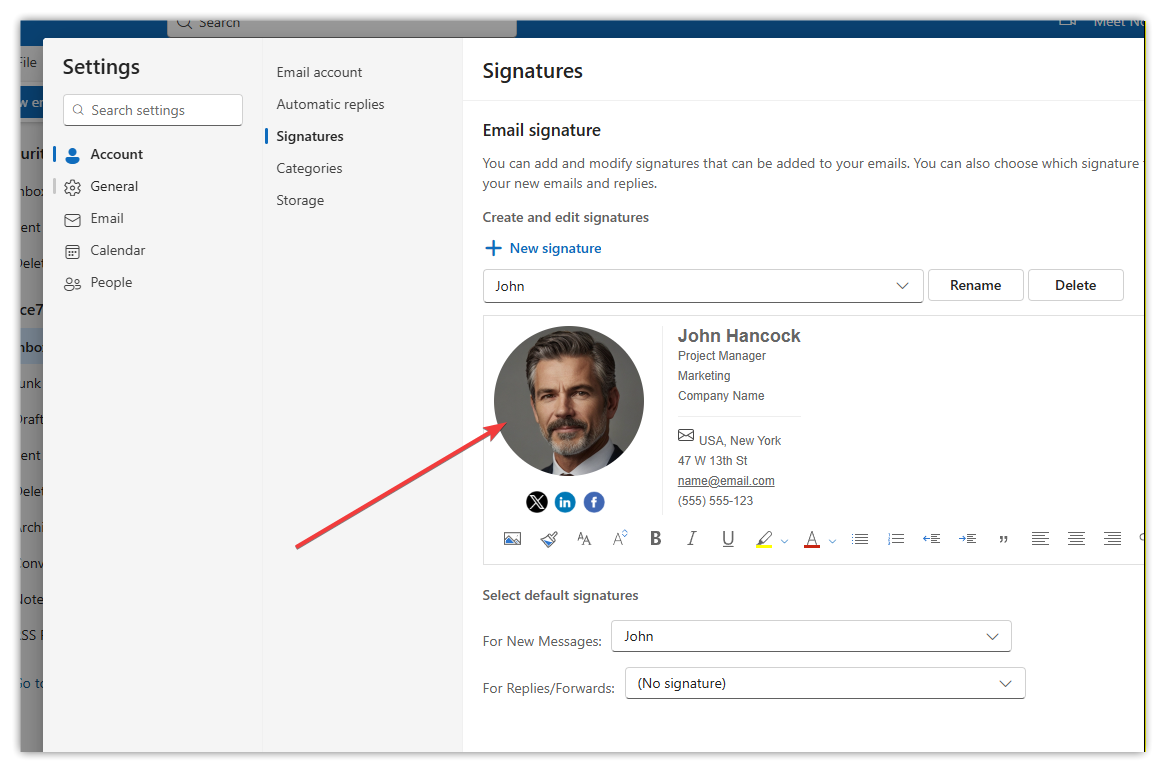
Przejdź do Ustawienia → Konto → Podpisy. Pole podpisu obsługuje wklejanie kodu HTML. Po prostu wklej kod podpisu, sprawdź podgląd i zapisz.
Zachowuje się bardziej jak Gmail, więc twój podpis powinien wyglądać prawie identycznie jak ten utworzony gdzie indziej.
Outlook Classic (Desktop)
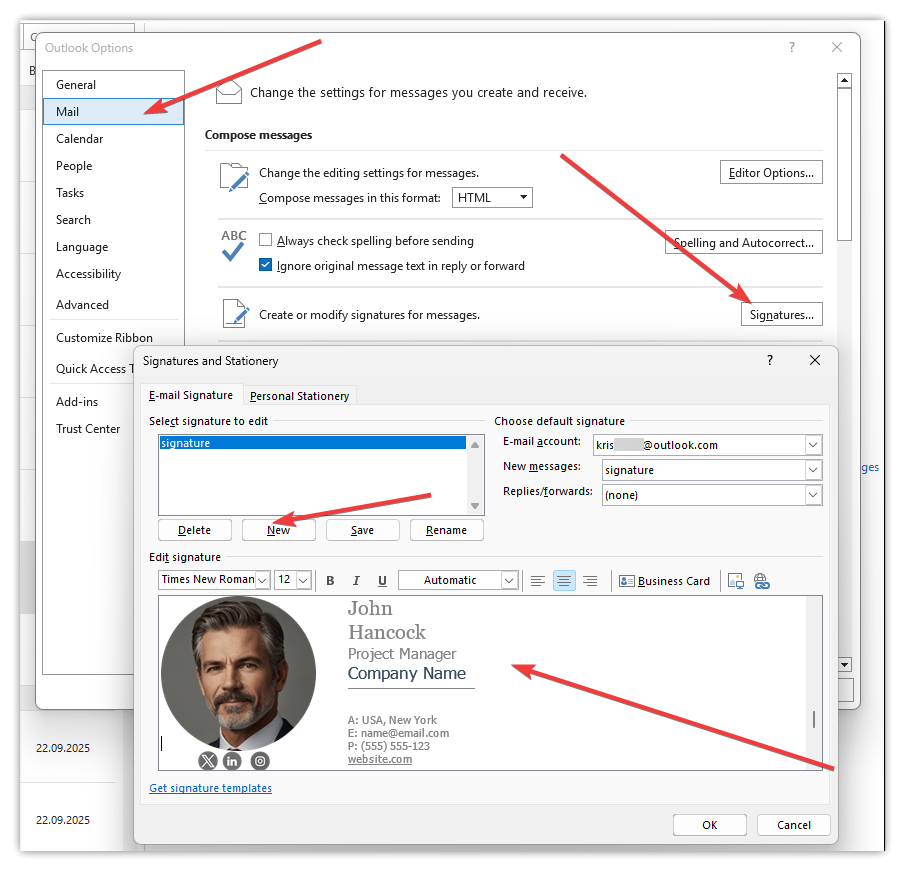
Outlook sprawia czasami wrażenie oldschoolowego, a jego system podpisów pasuje do tego klimatu. Nie pozwala on na wklejanie surowego kodu HTML bezpośrednio do interfejsu. Możesz to jednak łatwo obejść.
Utwórz nową wiadomość. Przejdź do treści wiadomości. Wklej wyrenderowany podpis - a nie kod - do wiadomości e-mail. W ten sposób Outlook uszanuje stylizację. Następnie zaznacz go i zapisz jako nowy podpis.
Jeśli Twój podpis używa zdalnych obrazów, program Outlook może wyświetlić ostrzeżenia dotyczące bezpieczeństwa. Możesz umieścić swoją domenę na białej liście, ale niektórzy odbiorcy nadal będą widzieć baner "pobierz obrazy". To normalne. Każdy od czasu do czasu otrzymuje taki baner.
Apple Mail (macOS)
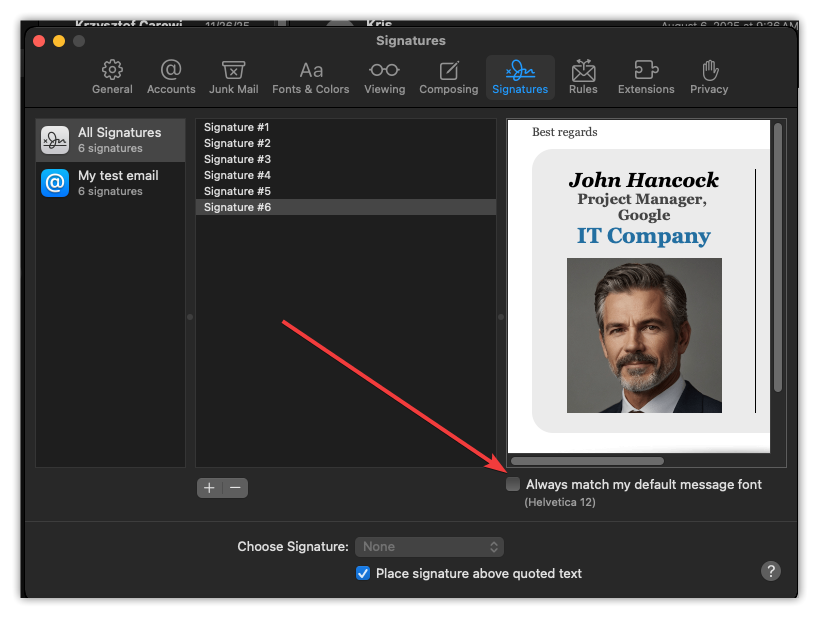
Apple Mail jest czysty, ale jego panel podpisów usuwa HTML, jeśli wkleisz go bezpośrednio. Musisz wyłączyć pole wyboru "Zawsze dopasowuj moją domyślną czcionkę wiadomości" przed wklejeniem podpisu.
Otwórz Mail → Ustawienia → Podpisy. Utwórz nowy podpis i wklej go w polu. Apple Mail zazwyczaj zachowuje formatowanie. Mimo wszystko wyślij sobie testową wiadomość e-mail; warto.
Thunderbird
Thunderbird zawsze był przyjazny dla HTML.
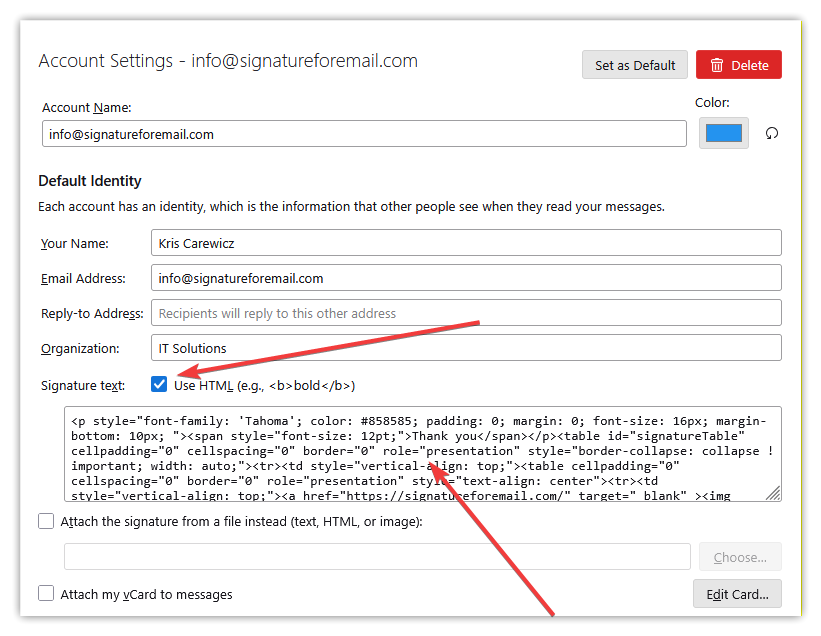
W Ustawieniach konta znajdź "Tekst podpisu". Znajduje się tam małe pole wyboru oznaczone jako "Użyj HTML". Następnie wklej swój HTML bezpośrednio. Thunderbird nie będzie walczył z tobą tak, jak robią to inni klienci.
Jest to jedna z najlepszych opcji, jeśli polegasz na bardziej zaawansowanej stylizacji.
iPhone (aplikacja iOS Mail)
iPhone'y sprawiają, że podpisy są mniej oczywiste, ponieważ edytor jest prosty. Nie możesz wkleić surowego kodu HTML bezpośrednio - po prostu wyświetli się surowy tekst. Rozwiązaniem jest wklejenie wyrenderowanej wersji podpisu z witryny podpisów e-mail.
Przejdź do Ustawienia → Poczta → Podpis. Usuń to, co tam jest i wklej skopiowany podpis. iOS usuwa pewne formatowanie podczas wklejania, więc po wklejeniu potrząśnij telefonem i wybierz "Cofnij", aby przywrócić formatowanie. Dziwna sztuczka, ale działa.
Następnie wyślij testową wiadomość e-mail z iPhone'a, aby sprawdzić odstępy i ładowanie obrazu.
Kilka rzeczy, które przydadzą się wszędzie
- Podpisy HTML zachowują się trochę jak rośliny - zwykle ładnie rosną, ale kilka rzeczy sprawia, że są zdrowsze.
- Hostuj swoje obrazy online zamiast je osadzać. Osadzone obrazy często zamieniają się w załączniki, a nikt nie lubi widzieć losowego "image001.jpg" w swojej skrzynce odbiorczej.
- Zachowaj niewielką szerokość. Większość podpisów wygląda najlepiej w rozmiarze 600 pikseli lub mniejszym.
- Unikaj dużych czcionek lub zbyt dużych ikon. To, co wygląda dobrze w dużym edytorze, może wyglądać krzykliwie na telefonie innej osoby. Aplikacje pocztowe uwielbiają zmniejszać rzeczy, więc staraj się zachować równowagę.
- I zawsze, zawsze wysyłaj testowe wiadomości e-mail do siebie, zanim udostępnisz je klientom lub zespołowi.
Dobry podpis się nie zapowiada. Po prostu siedzi tam cicho, wykonując swoją pracę za każdym razem, gdy wysyłasz wiadomość e-mail. Po skonfigurowaniu go w każdej aplikacji nie będziesz już o nim myśleć - dopóki ktoś nie odpowie i nie pochwali, jak czysto wygląda.