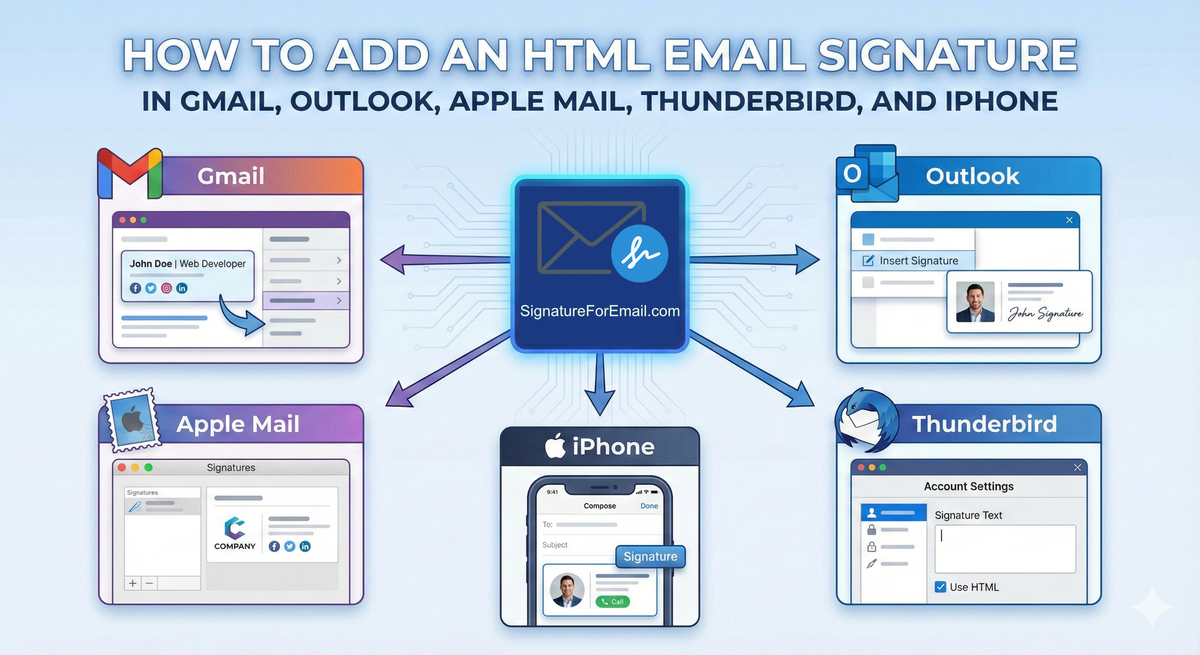
 Une signature de courriel propre et bien construite fait beaucoup de travail discret pour toi. Elle renforce ta marque, rend tes courriels plus professionnels et aide les gens à te joindre sans avoir à chercher tes coordonnées. L'astuce consiste à intégrer cette signature dans les applications que tu utilises tous les jours.
La plupart des clients de messagerie gèrent très bien les signatures HTML - il suffit de savoir où coller le code et quels interrupteurs actionner.
Passons en revue les plus courantes. Rien de compliqué. Juste les étapes qui comptent.
Gmail
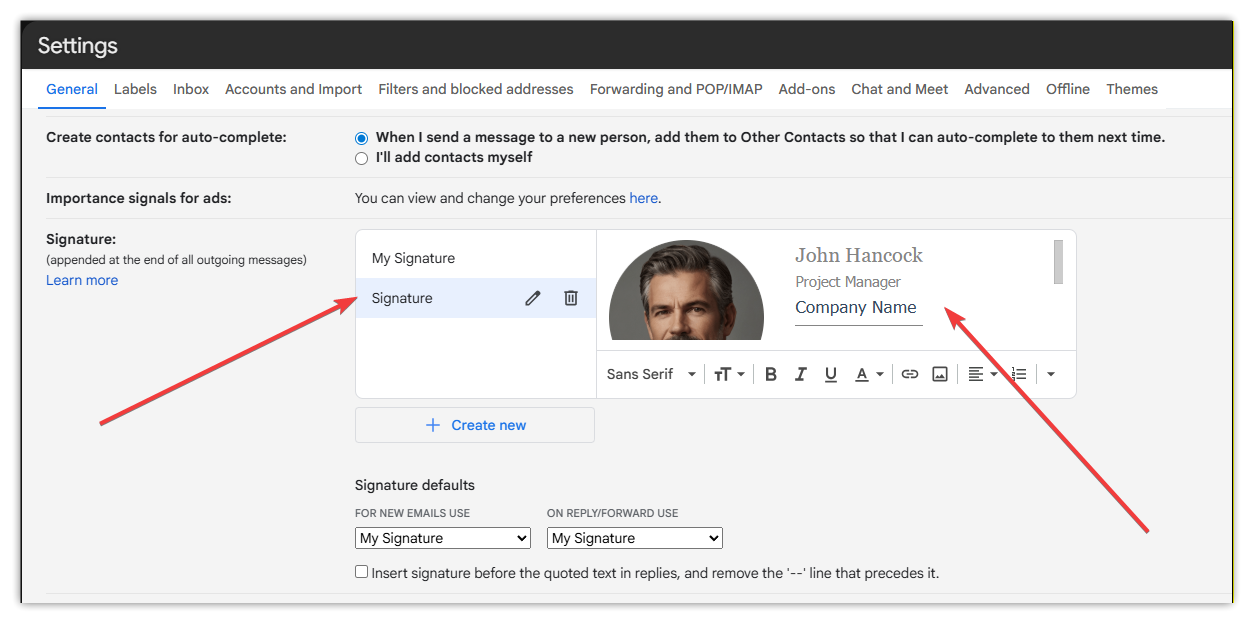
Gmail est simple une fois que tu sais où se trouve l'éditeur.
Ouvre Gmail dans ton navigateur et dirige-toi vers Paramètres. Pas le petit panneau rapide, mais la page complète des paramètres. Fais défiler la page jusqu'à ce que tu trouves "Signature", qui est une petite boîte d'édition.
Colle le code HTML de ta signature à l'intérieur. Gmail affiche un aperçu visuel. Si tes images ne semblent pas correctes, c'est généralement parce que les liens ne sont pas publics. Assure-toi que ton logo ou tes icônes sont hébergés en ligne et accessibles.
Sauvegarde, puis envoie-toi un e-mail de test. Gmail peut être un peu agressif en ce qui concerne la réécriture du HTML, mais la plupart des signatures tiennent la route.
Bien que l'application mobile Gmail ne prenne pas directement en charge les signatures HTML complètes, tu peux toujours les utiliser grâce à une solution de contournement simple. Premièrement, ajoute une signature dans l'application web Gmail sur un ordinateur. Si tu laisses le champ de signature vide dans l'application mobile Gmail, celle-ci utilisera la signature définie dans la version Web de Gmail.
Outlook Web (Outlook.com / Office 365)
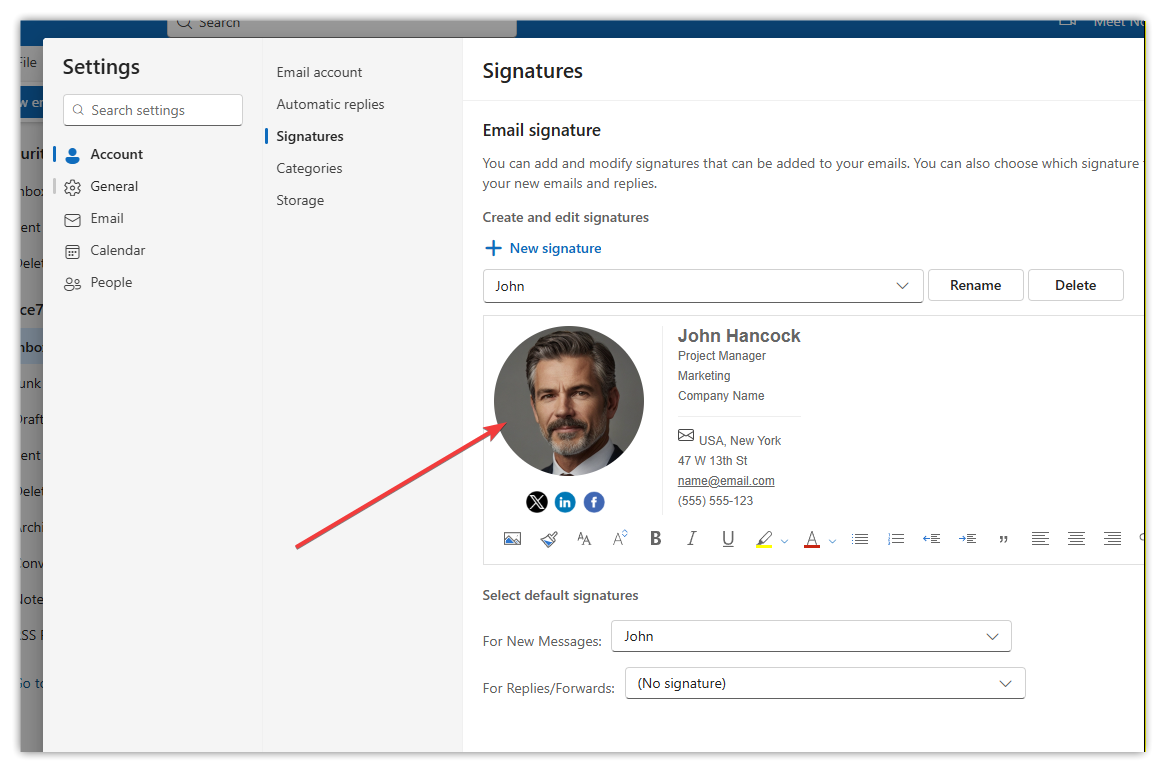
Va dans Paramètres → Compte → Signatures. La boîte de signature prend en charge le collage HTML. Il suffit de coller le code de ta signature, de vérifier l'aperçu et d'enregistrer.
Il se comporte davantage comme Gmail, donc ta signature devrait être presque identique à celle que tu as créée ailleurs.
Outlook Classic (Desktop)
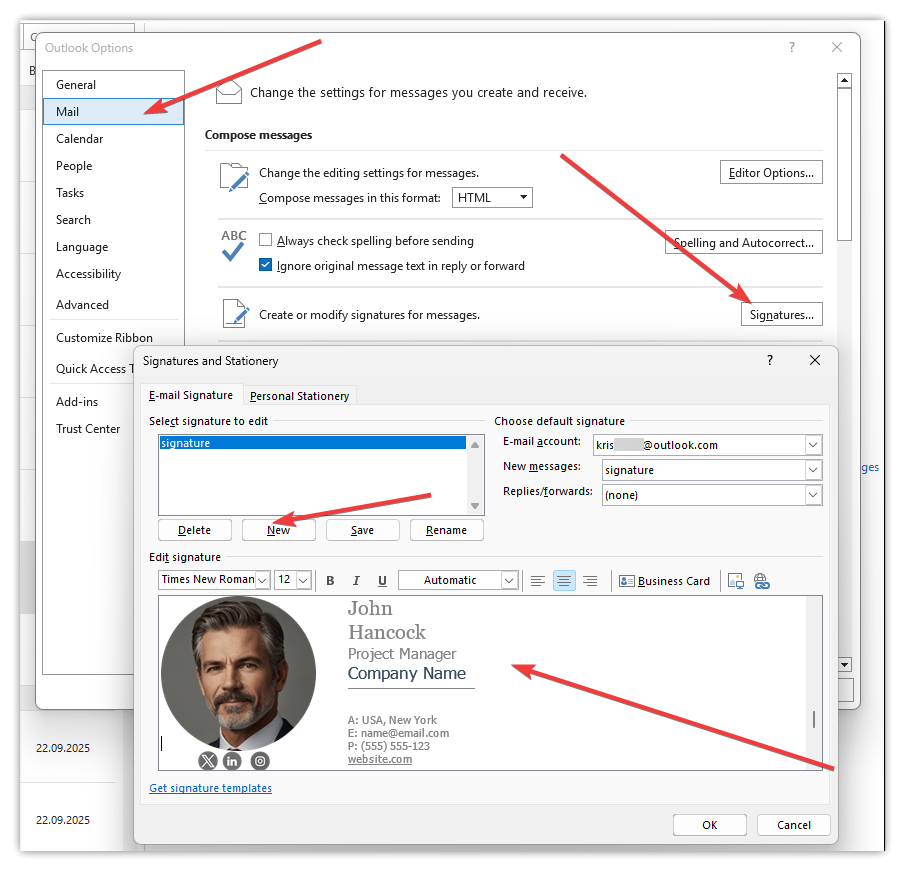
Outlook donne parfois l'impression d'être de la vieille école, et son système de signature correspond à cette ambiance. Il ne te permet pas de coller du HTML brut directement dans l'interface. La solution est pourtant facile à trouver.
Crée un nouveau message. Passe au corps du message. Colle ta signature rendue - et non le code - dans l'e-mail. Outlook respecte ainsi le style. Mets-la ensuite en surbrillance et enregistre-la en tant que nouvelle signature.
Si ta signature utilise des images distantes, Outlook peut afficher des avertissements de sécurité. Tu peux mettre ton domaine sur liste blanche, mais certains destinataires verront quand même la bannière "télécharger des images". C'est normal. Tout le monde reçoit cette bannière de temps en temps.
Apple Mail (macOS)
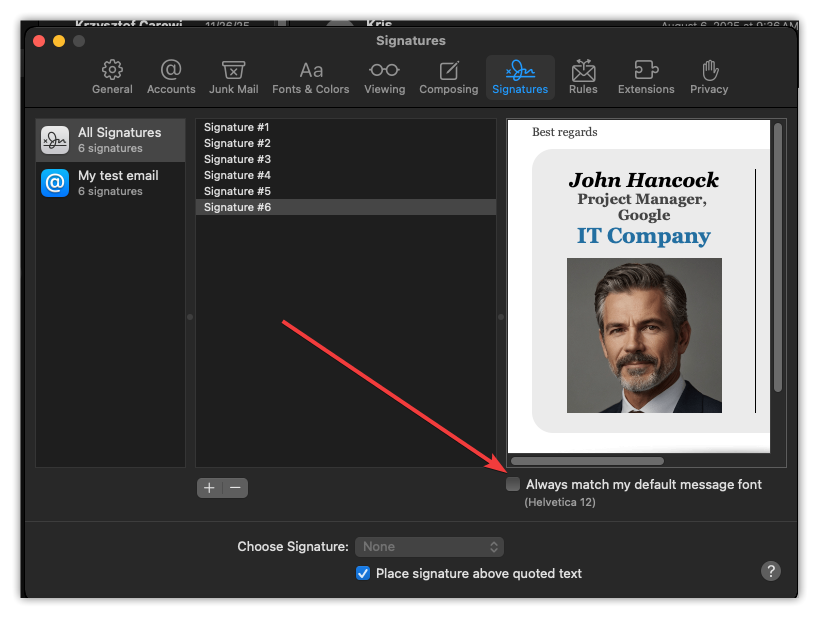
Apple Mail est propre, mais son panneau de signature supprime le HTML si tu le colles directement. Tu dois désactiver la case "Toujours faire correspondre la police de mon message par défaut" avant de coller la signature.
Ouvre Mail → Paramètres → Signatures. Crée une nouvelle signature et colle-la dans la case. Apple Mail conserve généralement la mise en forme. Envoie-toi tout de même un e-mail de test ; cela en vaut la peine.
Thunderbird
Thunderbird a toujours fait preuve d'amabilité à l'égard du langage HTML.
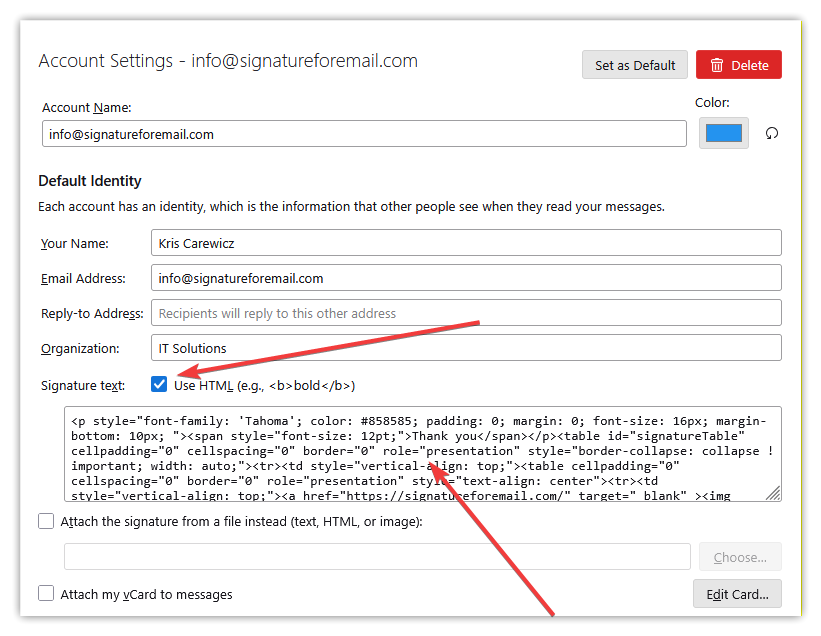
Dans les Paramètres du compte, trouve "Texte de la signature". Il y a une petite case à cocher intitulée "Utiliser HTML". Active-la. Colle ensuite ton texte HTML directement. Thunderbird ne se battra pas contre toi comme le font certains autres clients.
C'est l'une des meilleures options si tu comptes sur un style plus avancé.
iPhone (application de messagerie iOS)
Les iPhones rendent les signatures moins évidentes parce que l'éditeur est dépouillé. Tu ne peux pas coller le code HTML brut directement - il affichera simplement le texte brut. La solution consiste à coller la version rendue de ta signature à partir du site Web de signature de courriel.
Va dans Paramètres → Courrier → Signature. Supprime ce qui s'y trouve et colle la signature que tu as copiée. iOS supprime certaines mises en forme lors du collage, donc après avoir collé, secoue ton téléphone et choisis "Annuler" pour rétablir la mise en forme. C'est une astuce étrange, mais elle fonctionne.
Après cela, envoie un e-mail test depuis ton iPhone pour vérifier l'espacement et le chargement des images.
Quelques conseils utiles pour tous
- Les signatures HTML se comportent un peu comme des plantes - elles poussent généralement bien, mais certaines choses les rendent plus saines.
- Héberge tes images en ligne au lieu de les intégrer. Les images intégrées se transforment souvent en pièces jointes, et personne n'apprécie de voir une "image001.jpg" aléatoire dans sa boîte de réception.
- Garde une largeur modeste. La plupart des signatures ont un meilleur aspect autour de 600 pixels ou moins.
- Évite les polices énormes ou les icônes surdimensionnées. Ce qui semble bien dans un grand éditeur peut sembler bruyant dans le téléphone de quelqu'un d'autre. Les applications de messagerie adorent rétrécir les choses, alors vise l'équilibre.
- Et toujours, toujours, envoie des courriels de test à toi-même avant de les déployer pour les clients ou ton équipe.
Une bonne signature ne s'annonce pas. Elle reste tranquillement là, à faire son travail chaque fois que tu envoies un e-mail. Une fois que tu l'as configurée dans chaque application, tu n'y penseras plus - jusqu'à ce que quelqu'un te réponde et te complimente sur la propreté de ta signature.