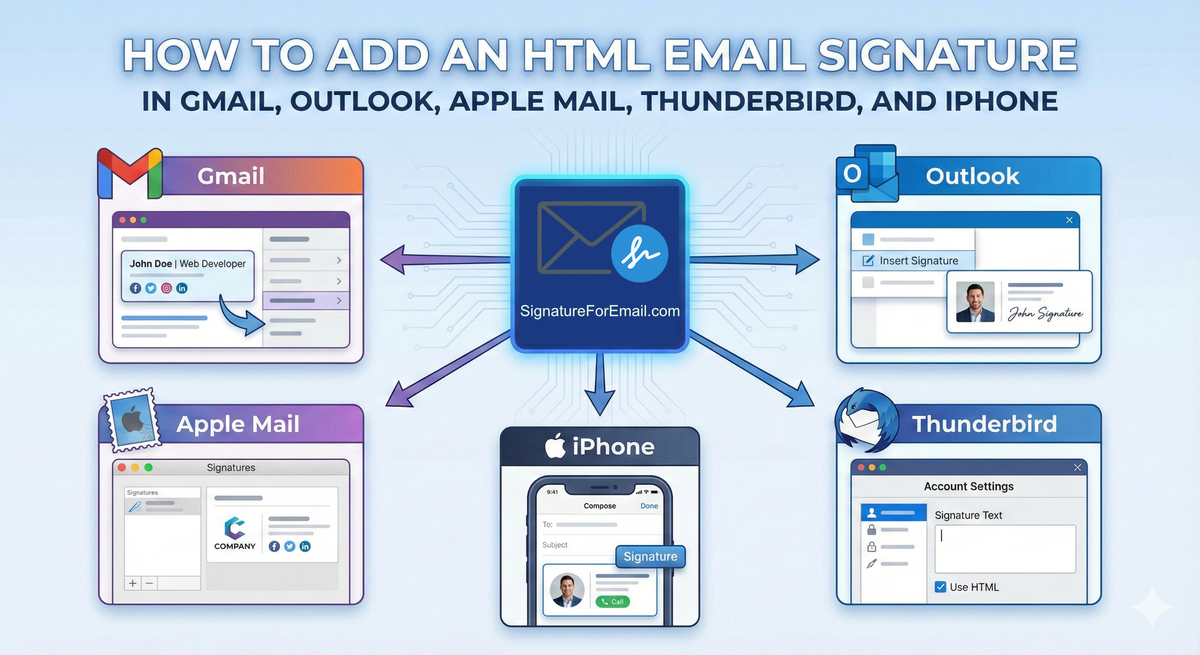
 Una firma e-mail pulita e ben costruita fa un lavoro silenzioso per te. Rafforza il tuo marchio, rende le tue email più professionali e aiuta le persone a raggiungerti senza dover cercare i tuoi dati. Il trucco sta nell'inserire la firma nelle applicazioni che usi quotidianamente.
La maggior parte dei client di posta elettronica gestisce bene le firme HTML: devi solo sapere dove incollare il codice e quali interruttori attivare.
Vediamo i più comuni. Niente di complicato. Solo i passaggi che contano.
Gmail
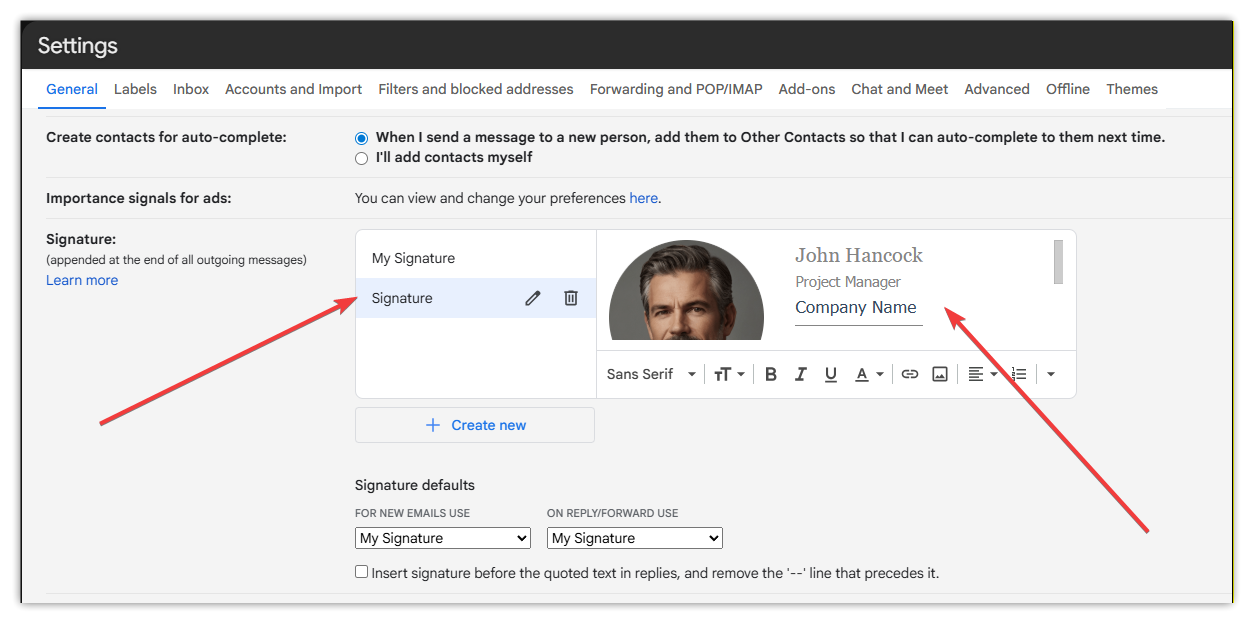
Gmail è semplice se sai dove si trova l'editor.
Apri Gmail nel tuo browser e vai su Impostazioni. Non il piccolo pannello rapido, ma l'intera pagina delle impostazioni. Scorri fino a trovare la voce "Firma" e troverai un piccolo editor.
Incollaci dentro l'HTML della tua firma. Gmail mostrerà un'anteprima visiva. Se le tue immagini non appaiono corrette, di solito è perché i link non sono pubblici. Assicurati che il tuo logo o le tue icone siano online e accessibili.
Salva e poi invia un'email di prova. Gmail può essere un po' aggressivo nel riscrivere l'HTML, ma la maggior parte delle firme mantiene la sua forma.
Anche se l'applicazione mobile di Gmail non supporta direttamente le firme HTML complete, puoi comunque utilizzarle con un semplice workaround. Per prima cosa, aggiungi una firma di posta elettronica nell'applicazione web di Gmail su un computer. Se lasci il campo della firma vuoto nell'app mobile di Gmail, questa utilizzerà la firma impostata nella versione web di Gmail.
Outlook Web (Outlook.com / Office 365)
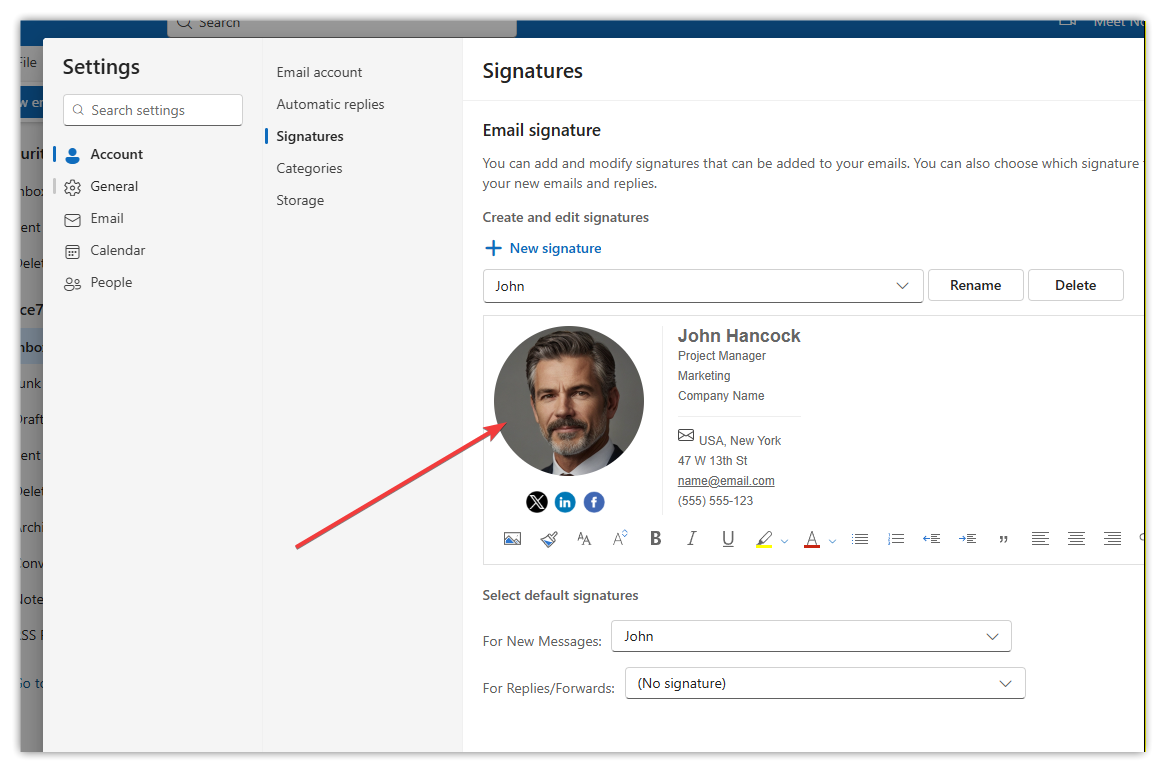
Vai su Impostazioni → Account → Firme. Il riquadro della firma supporta l'incollaggio HTML. Basta incollare il codice della firma, controllare l'anteprima e salvare.
Il comportamento è simile a quello di Gmail, quindi la tua firma dovrebbe essere quasi identica a quella creata altrove.
Outlook Classic (Desktop)
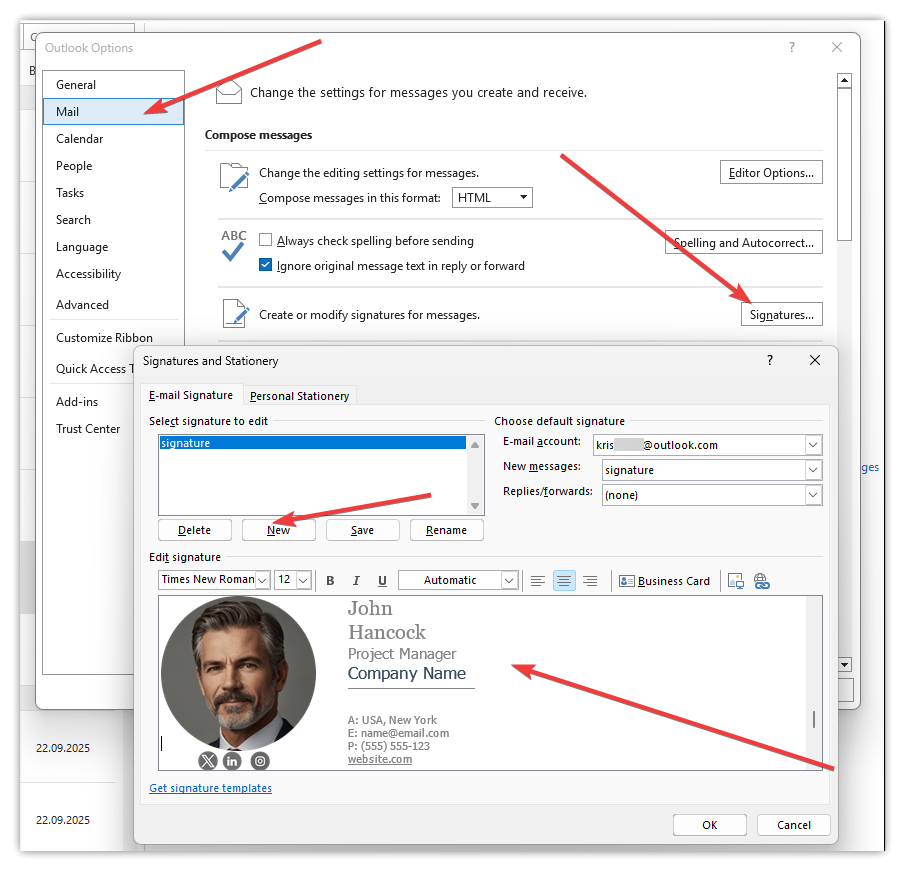
Outlook a volte sembra una vecchia scuola e il suo sistema di firma è in linea con questa atmosfera. Non ti permette di incollare HTML grezzo direttamente nell'interfaccia. La soluzione è comunque semplice.
Crea un nuovo messaggio. Passa al corpo del messaggio. Incolla la tua firma renderizzata - non il codice - nell'e-mail. In questo modo Outlook rispetta lo stile. Poi evidenziala e salvala come nuova firma.
Se la tua firma utilizza immagini remote, Outlook potrebbe emettere degli avvisi di sicurezza. Puoi inserire il tuo dominio nella whitelist, ma alcuni destinatari vedranno comunque il banner "scarica immagini". È normale. Tutti ricevono questo banner di tanto in tanto.
Apple Mail (macOS)
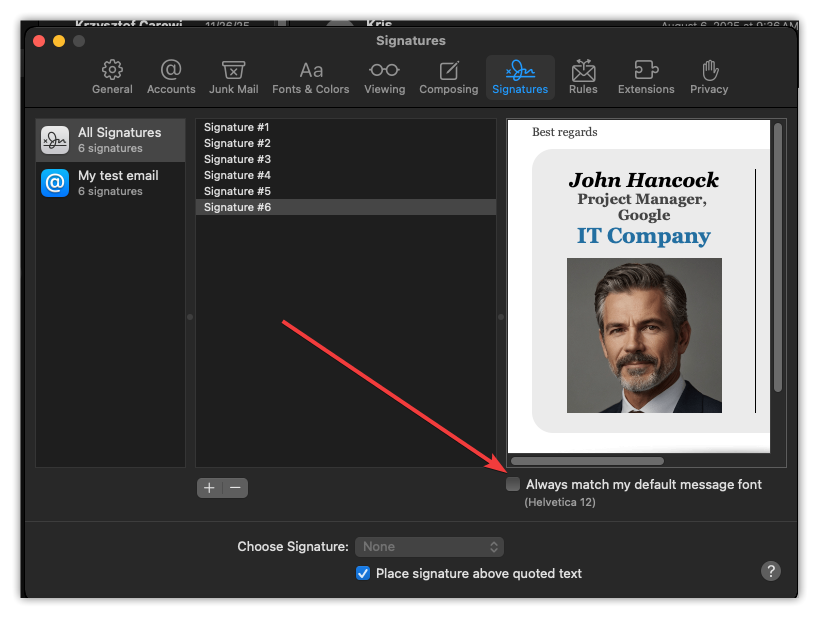
Apple Mail è pulito, ma il suo pannello delle firme esclude l'HTML se lo incolli direttamente. Prima di incollare la firma, devi disattivare la casella di controllo "Abbina sempre il font predefinito al mio messaggio".
Apri Mail → Impostazioni → Firme. Crea una nuova firma e incollala nella casella. Apple Mail di solito mantiene la formattazione. Invia comunque un'email di prova; ne vale la pena.
Thunderbird
Thunderbird è sempre stato favorevole all'HTML.
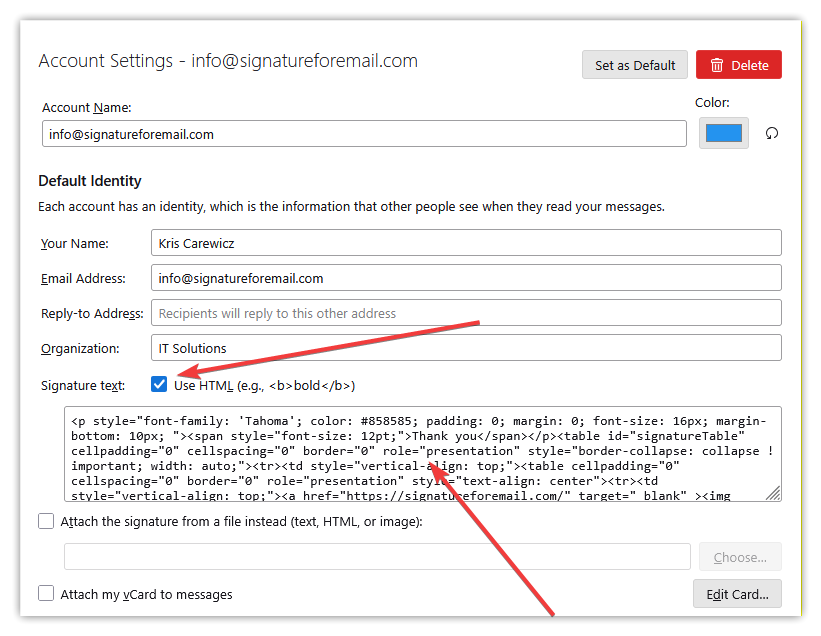
Nelle Impostazioni dell'account, trova la voce "Testo della firma" e c'è una piccola casella di controllo con la dicitura "Usa HTML". Poi incolla direttamente il tuo HTML. Thunderbird non si opporrà come fanno altri client.
È una delle migliori opzioni se ti affidi a uno stile più avanzato.
iPhone (App Mail di iOS)
Con l'iPhone le firme sono meno evidenti perché l'editor è scarno. Non puoi incollare direttamente il codice HTML grezzo: mostrerà semplicemente il testo grezzo. La soluzione è quella di incollare la versione renderizzata della tua firma dal sito web delle firme e-mail.
Vai su Impostazioni → Posta → Firma. Cancella quello che c'è e incolla la firma che hai copiato. iOS elimina la formattazione quando la incolli, quindi dopo averla incollata, scuoti il telefono e scegli "Annulla" per ripristinare la formattazione. È un trucco strano, ma funziona.
Dopodiché, invia un'e-mail di prova dal tuo iPhone per verificare la spaziatura e il caricamento delle immagini.
Alcune cose utili per tutti
- Le firme HTML si comportano un po' come le piante: di solito crescono bene, ma alcuni accorgimenti le rendono più sane.
- Ospita le tue immagini online invece di incorporarle. Le immagini incorporate spesso si trasformano in allegati e a nessuno piace vedere un "image001.jpg" a caso nella propria casella di posta.
- Mantieni una larghezza modesta. La maggior parte delle firme ha un aspetto migliore se non supera i 600 pixel.
- Evita font enormi o icone troppo grandi. Ciò che sembra perfetto in un editor di grandi dimensioni, può sembrare esagerato nel telefono di qualcun altro. Le app di posta elettronica amano rimpicciolire le cose, quindi punta all'equilibrio.
- Inoltre, invia sempre delle e-mail di prova a te stesso prima di inviarle ai clienti o al tuo team.
Una buona firma non si fa notare. Se ne sta lì in silenzio, facendo il suo lavoro ogni volta che invii un'email. Una volta impostata in ogni app, non ci penserai più, fino a quando qualcuno non risponderà e si complimenterà per l'aspetto pulito.