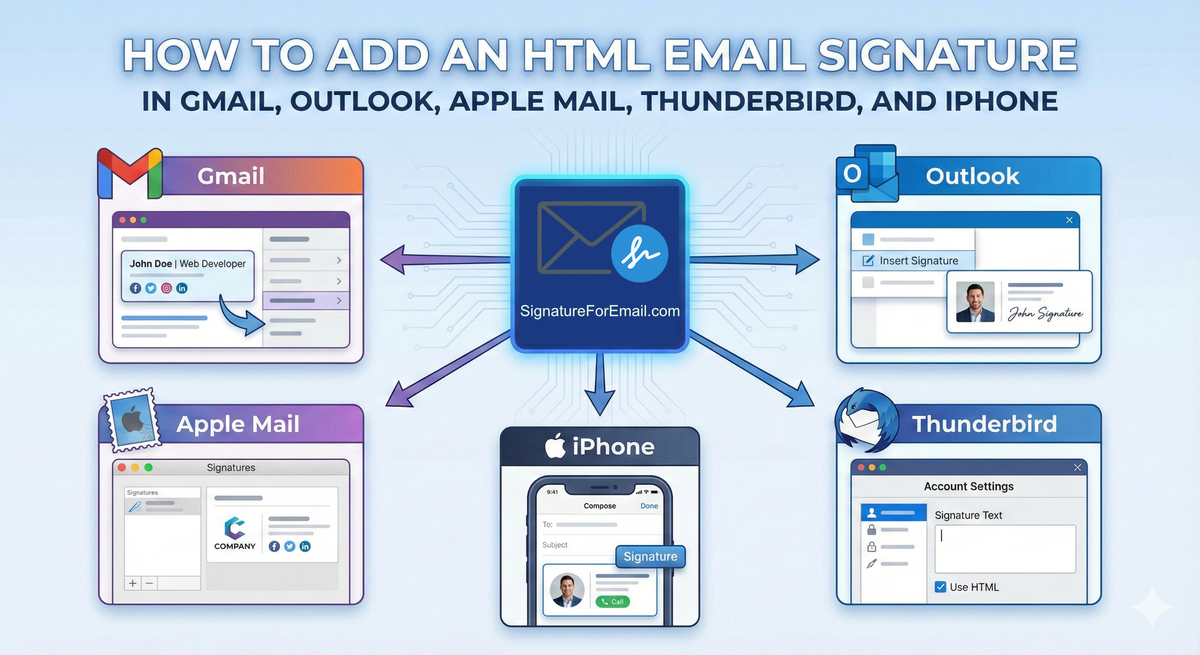
 Una firma de correo electrónico limpia y bien construida hace mucho trabajo silencioso por ti. Refuerza tu marca, hace que tus correos electrónicos parezcan más profesionales y ayuda a la gente a ponerse en contacto contigo sin tener que buscar tus datos. El truco está en introducir esa firma en las aplicaciones que utilizas a diario.
La mayoría de los clientes de correo electrónico manejan bien las firmas HTML: sólo tienes que saber dónde pegar el código y qué interruptores pulsar.
Veamos las más comunes. Nada complicado. Sólo los pasos que importan.
Gmail
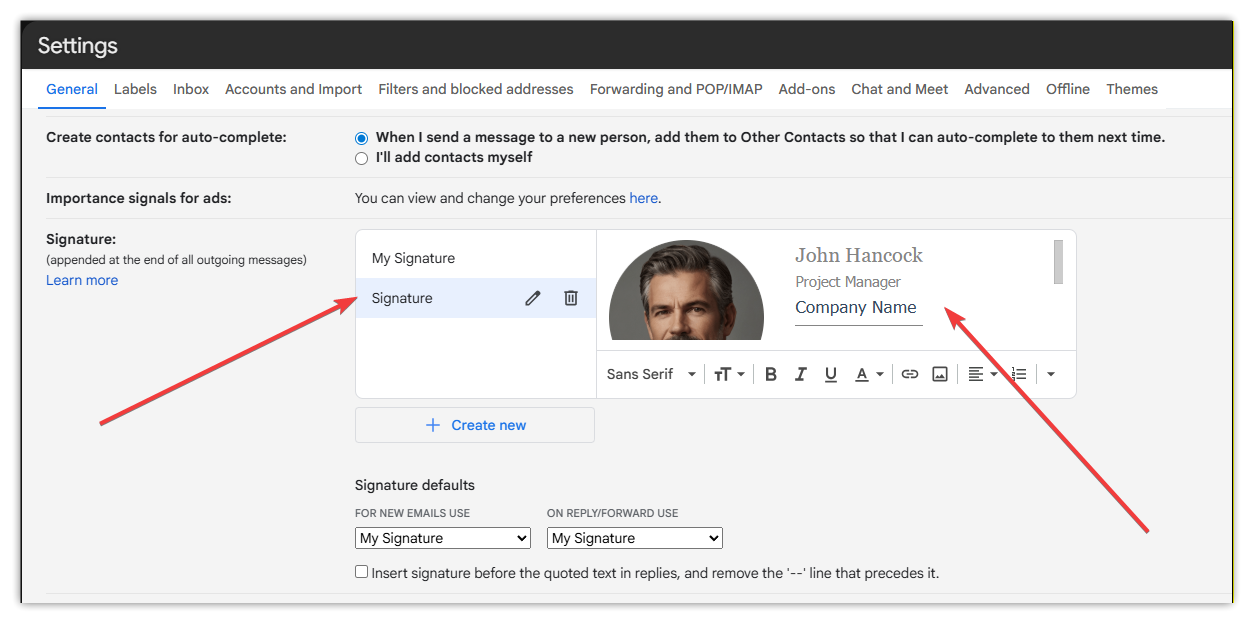
Gmail es sencillo una vez que sabes dónde está el editor.
Abre Gmail en tu navegador y dirígete a Configuración. No al pequeño panel rápido, sino a la página de configuración completa. Desplázate hasta que encuentres "Firma". Hay un pequeño cuadro editor.
Pega el HTML de tu firma en él. Gmail mostrará una vista previa visual. Si tus imágenes no se ven bien, suele ser porque los enlaces no son públicos. Asegúrate de que tu logotipo o tus iconos están alojados en línea y son accesibles.
Guarda, y luego envíate un correo electrónico de prueba. Gmail puede ser un poco agresivo a la hora de reescribir el HTML, pero la mayoría de las firmas mantienen su forma.
Aunque la aplicación móvil de Gmail no admite directamente firmas HTML completas, puedes utilizarlas con una sencilla solución. Primeroañade una firma de correo electrónico en la aplicación web de Gmail en un ordenador. Si dejas vacío el campo de firma en la aplicación móvil de Gmail, ésta utilizará la firma establecida en la versión web de Gmail.
Outlook Web (Outlook.com / Office 365)
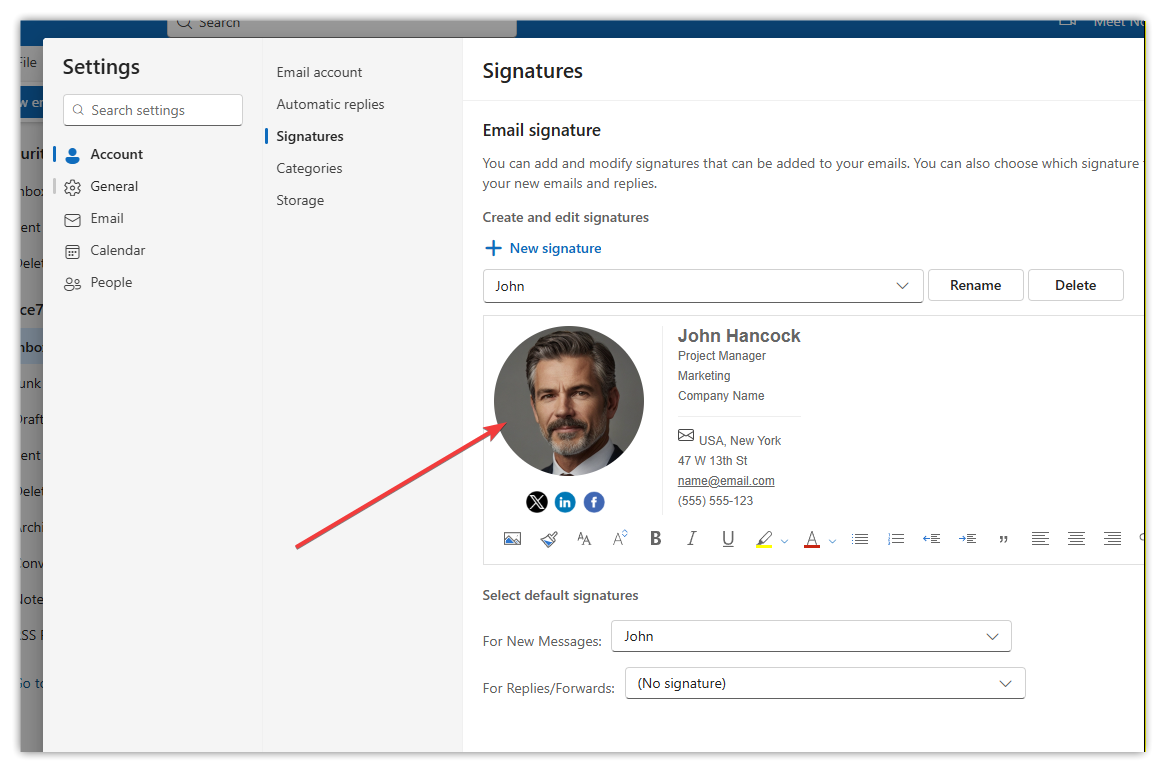
Ve a Configuración → Cuenta → Firmas. El cuadro de firma admite pegar HTML. Sólo tienes que pegar el código de tu firma, comprobar la vista previa y guardar.
Se comporta más como Gmail, por lo que tu firma debería ser casi idéntica a la que creaste en otro sitio.
Outlook Clásico (Escritorio)
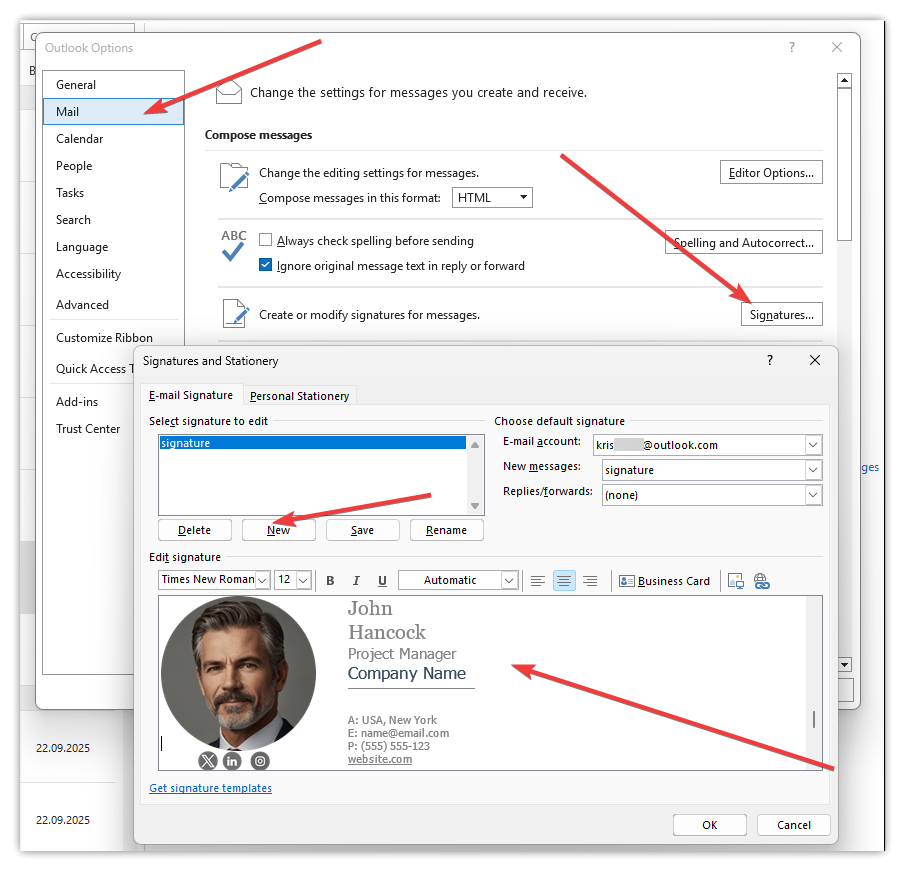
Outlook a veces parece de la vieja escuela, y su sistema de firma coincide con esa sensación. No te permite pegar HTML sin formato directamente en la interfaz. Sin embargo, la solución es fácil.
Crea un nuevo mensaje. Pasa al cuerpo del mensaje. Pega tu firma renderizada -no el código- en el correo electrónico. Outlook respeta así el estilo. A continuación, resáltala y guárdala como una nueva firma.
Si tu firma utiliza imágenes remotas, Outlook puede mostrar advertencias de seguridad. Puedes poner tu dominio en la lista blanca, pero algunos destinatarios seguirán viendo el banner "descargar imágenes". Esto es normal. Todo el mundo recibe ese banner de vez en cuando.
Apple Mail (macOS)
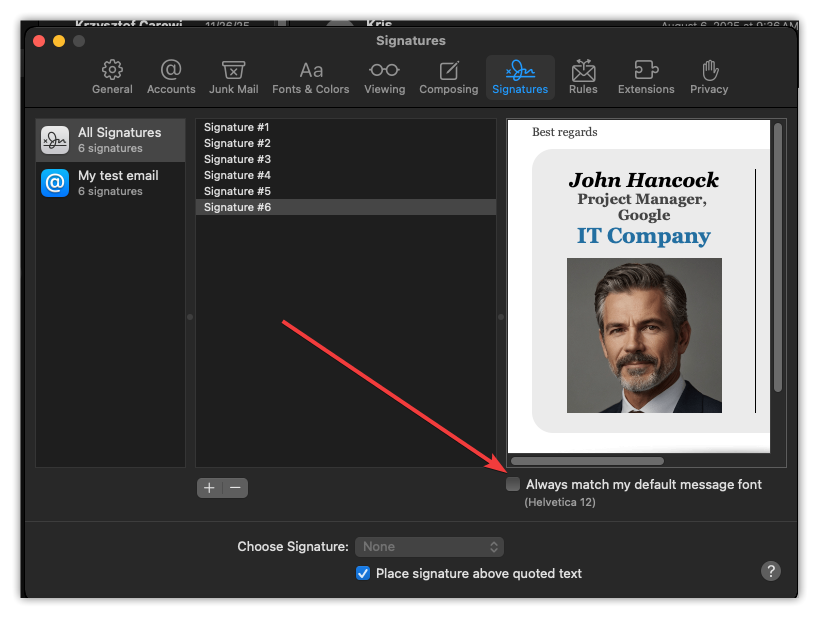
Apple Mail es limpio, pero su panel de firmas elimina el HTML si lo pegas directamente. Tienes que desactivar la casilla "Hacer coincidir siempre la fuente predeterminada de mi mensaje" antes de pegar la firma.
Abre Mail → Configuración → Firmas. Crea una nueva firma y pégala en el cuadro. Apple Mail suele mantener el formato. De todas formas, envíate un correo de prueba; merece la pena.
Thunderbird
Thunderbird siempre ha sido amigable con el HTML.
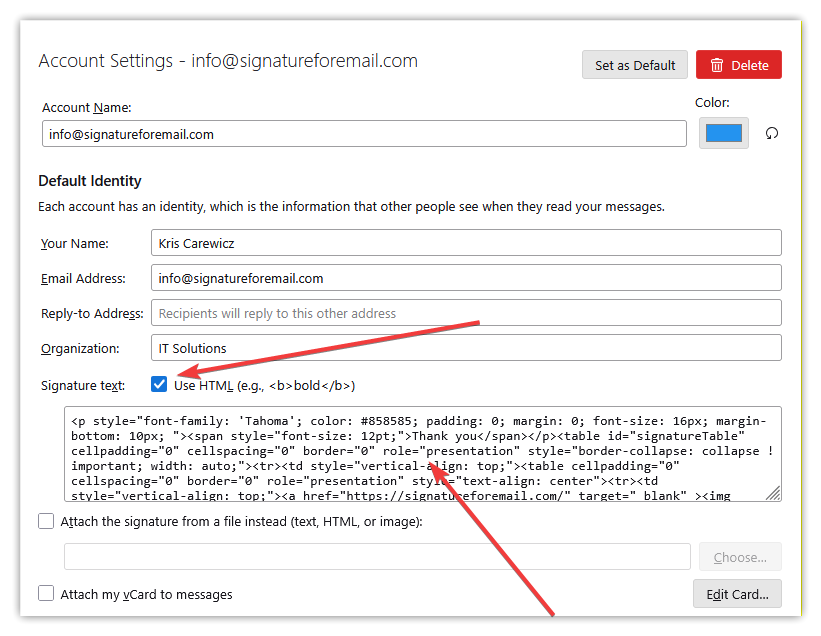
En Configuración de la cuenta, busca "Texto de firma". Hay una pequeña casilla de verificación llamada "Usar HTML". actívala. Luego pega tu HTML directamente. Thunderbird no se peleará contigo como hacen otros clientes.
Es una de las mejores opciones si confías en un estilo más avanzado.
iPhone (aplicación de correo de iOS)
Los iPhones hacen que las firmas sean menos obvias porque el editor es básico. No puedes pegar código HTML sin procesar directamente; simplemente mostrará el texto sin procesar. La solución es pegar la versión renderizada de tu firma desde el sitio web de firmas de correo electrónico.
Ve a Configuración → Correo → Firma. Elimina lo que hay allí y pega la firma que has copiado. iOS elimina parte del formato al pegar, así que después de pegar, agita el teléfono y elige "Deshacer" para restaurar el formato. Es un truco extraño, pero funciona.
Después, envía un correo electrónico de prueba desde tu iPhone para comprobar el espaciado y la carga de la imagen.
Algunas cosas que ayudan en todas partes
- Las firmas HTML se comportan un poco como las plantas: suelen crecer bien, pero algunas cosas las hacen más sanas.
- Aloja tus imágenes online en lugar de incrustarlas. Las imágenes incrustadas suelen convertirse en archivos adjuntos, y a nadie le gusta ver una "imagen001.jpg" aleatoria en su bandeja de entrada.
- Mantén una anchura modesta. La mayoría de las firmas se ven mejor en torno a los 600 píxeles o menos.
- Evita las fuentes enormes o los iconos sobredimensionados. Lo que queda bien en un editor grande puede parecer chillón en el teléfono de otra persona. A las aplicaciones de correo electrónico les encanta encoger las cosas, así que busca el equilibrio.
- Y siempre, siempre, envíate correos de prueba a ti mismo antes de lanzarlo para los clientes o tu equipo.
Una buena firma no se anuncia a sí misma. Simplemente se queda ahí en silencio, haciendo su trabajo cada vez que envías un correo electrónico. Una vez que la hayas configurado en cada aplicación, no volverás a pensar en ella, hasta que alguien responda y elogie su aspecto limpio.